Kunden
Auftraggeber/Kunden anlegen und verwalten: mit Kontakt, Rechnungsdaten, verknüpften Objekten und Projekten, Auftraggeber-Portal und Zufriedenheitsumfrage.
Wofür ist diese Seite?
Kunden sind deine Auftraggeber. Hier legst du sie an (einzeln oder per Import), pflegst Kontakt- und Rechnungsdaten und siehst je Kunde die verknüpften Objekte und Projekte. Auf der Detailseite gibst du außerdem ein Auftraggeber-Portal frei und verschickst Zufriedenheitsumfragen.
In 30 Sekunden
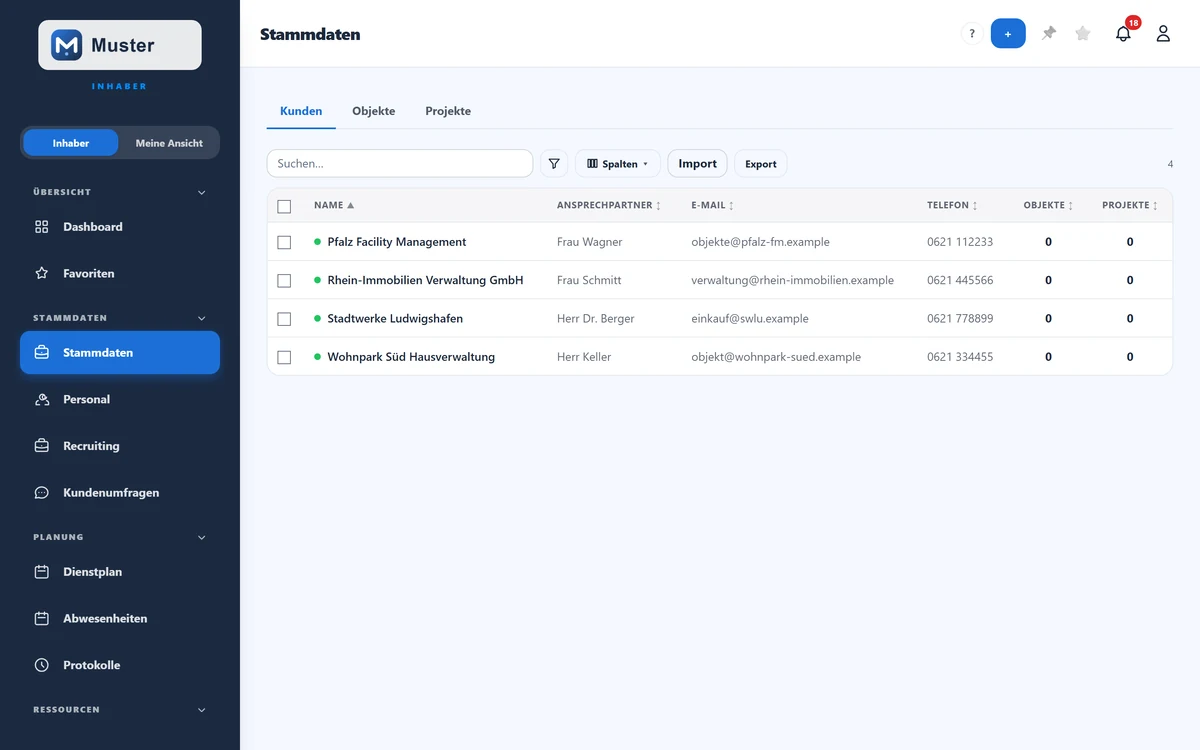
- •Mit „+" legst du einen Kunden an, über „Importieren" mehrere aus CSV/Excel.
- •Die Spalten „Objekte" / „Projekte" zeigen je Kunde die verknüpfte Anzahl.
- •Klicke eine Zeile an, um das Kunden-Detail mit Stammdaten und Verknüpfungen zu öffnen.
- •Über „Spalten" zeigst du Rechnungsdaten (USt-IdNr., Rechnungs-E-Mail …) und exportierst sie.
Schritt für Schritt
- 1
Tippe oben auf „+", gib Name und optional Ansprechpartner, E-Mail und Telefon ein und tippe „Anlegen".
- 2
Klicke den Kunden an. Im Detail pflegst du Stammdaten und Rechnungsdaten und siehst die verknüpften Objekte und Projekte.
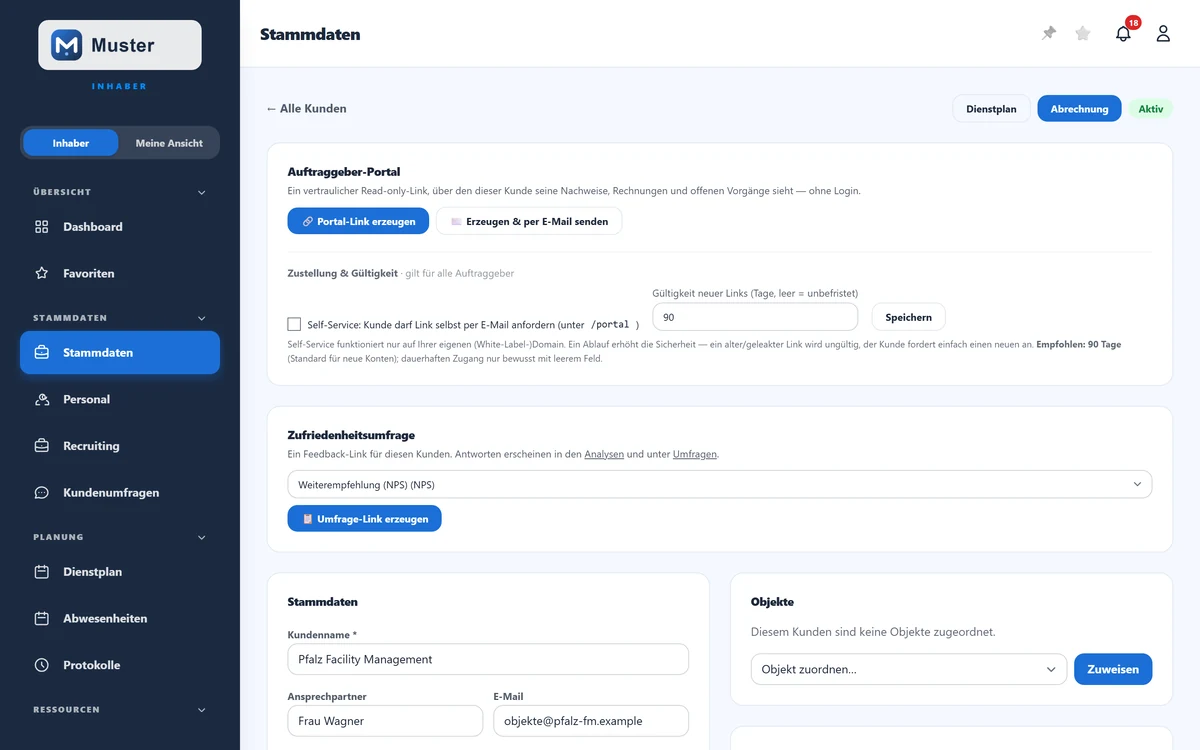
Das Kunden-Detail mit Portal, Umfrage, Stammdaten und Verknüpfungen. - 3
Mit „Portal-Link erzeugen" gibst du dem Kunden einen vertraulichen Read-only-Zugang zu seinen Nachweisen, Rechnungen und offenen Vorgängen, ganz ohne Login.
- 4
Unter „Zufriedenheitsumfrage" erzeugst du einen Feedback-Link (NPS/CSAT). Die Antworten erscheinen in den Analysen und unter „Umfragen".
Abnahme im Auftraggeber-Portal
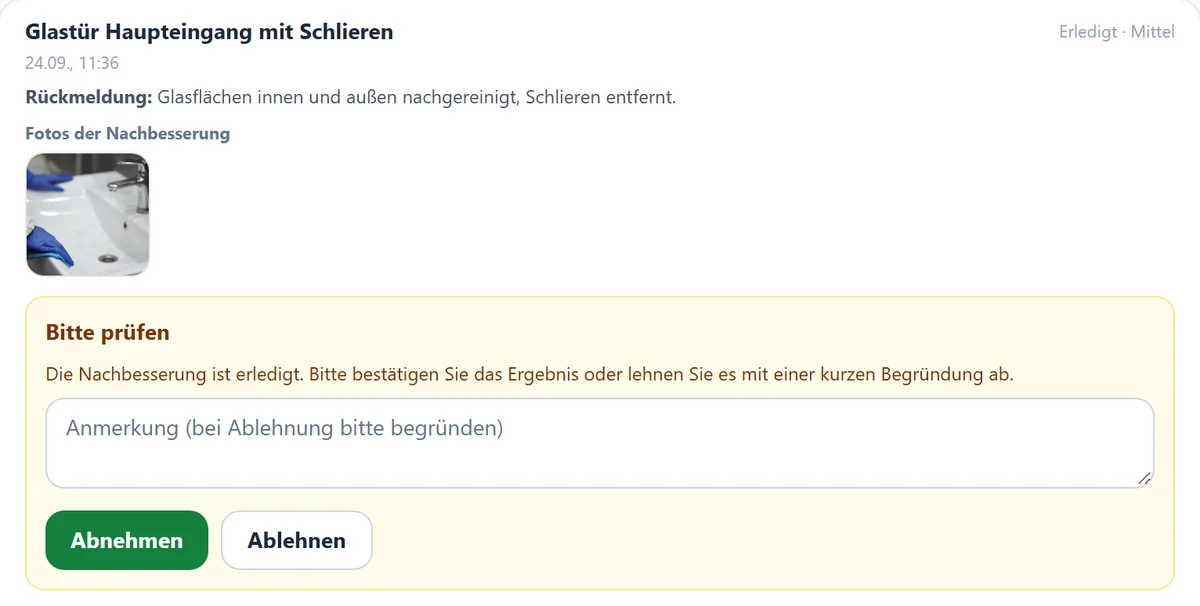
Ist die Abnahme durch den Auftraggeber eingeschaltet (Einstellungen → Arbeitsregeln), zeigt das Portal erledigte Vorgänge dieses Kunden unter „Bitte prüfen": mit Rückmeldung und den Fotos der Nachbesserung. Der Auftraggeber nimmt ab oder lehnt mit kurzer Begründung ab. Eine Ablehnung öffnet den Vorgang bei dir wieder, mit neuer Frist.
Mehrere Kunden auf einmal ändern
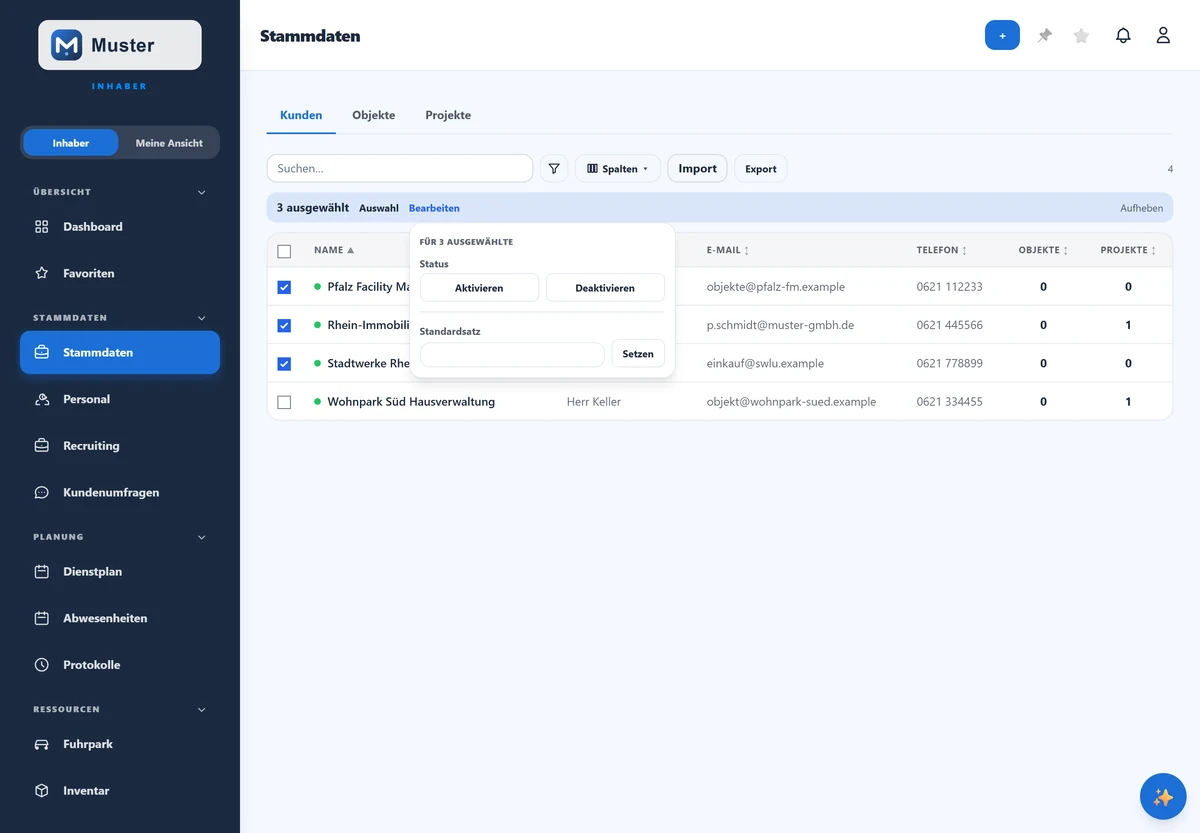
Hake in der Liste die Kunden an und tippe in der Auswahlleiste auf „Bearbeiten". Dort aktivierst oder deaktivierst du die Ausgewählten auf einmal oder setzt einen gemeinsamen Standardsatz, zum Beispiel nach einer Preisanpassung. Jedes Feld hat einen eigenen Knopf, geändert wird nur, was du setzt.
Feld für Feld erklärt
- Ansprechpartner / Kontakt
- Name, E-Mail und Telefon des Hauptkontakts beim Kunden.
- Standardsatz
- Der voreingestellte Stundensatz für diesen Kunden, wird bei Abrechnungen vorgeschlagen.
- USt-IdNr. / Rechnungs-E-Mail
- Rechnungsdaten für korrekte Rechnungen und den Versand an die richtige Adresse.
- Objekte / Projekte (Verknüpfungen)
- Im Detail siehst du, welche Objekte und Projekte zu diesem Kunden gehören, die Grundlage für Planung und Abrechnung.
- Auftraggeber-Portal
- Ein vertraulicher Read-only-Link für den Kunden: Er sieht seine Nachweise, Rechnungen und Vorgänge, ohne eigenen Zugang. Erledigte Vorgänge bleiben dort 90 Tage sichtbar, mit Frist, Abschlusszeitpunkt und deiner Rückmeldung.
- Kundennummer
- Die Nummer aus deiner Buchhaltung. Sie ist der Schlüssel zurück in dein altes Programm: Wer später eine Rechnung zuordnen muss, sucht danach. Frei vergebbar, bis zu 40 Zeichen.
- Matchcode
- Ein kurzer Suchbegriff für den Kunden, etwa STADTKLINIK. Viele kaufmännische Programme führen ihn, und die Kollegen suchen danach, weil er kürzer ist als der volle Firmenname.
- Telefon 2 und Telefax
- Zweite Rufnummer (meist mobil) und Faxnummer. In der Tabelle sind beide Spalten zunächst ausgeblendet; über die Spaltenauswahl blendest du sie ein, und dann stehen sie auch im Export.
Kunden aus einem anderen Programm übernehmen
Kommst du aus Lexware, DATEV oder einem anderen kaufmännischen Programm, musst du die Kunden nicht abtippen. Exportiere sie dort als CSV oder Excel und lade die Datei über „Import" hoch. Die Maske gleicht gegen den vorhandenen Bestand ab, es entstehen also keine Dubletten.
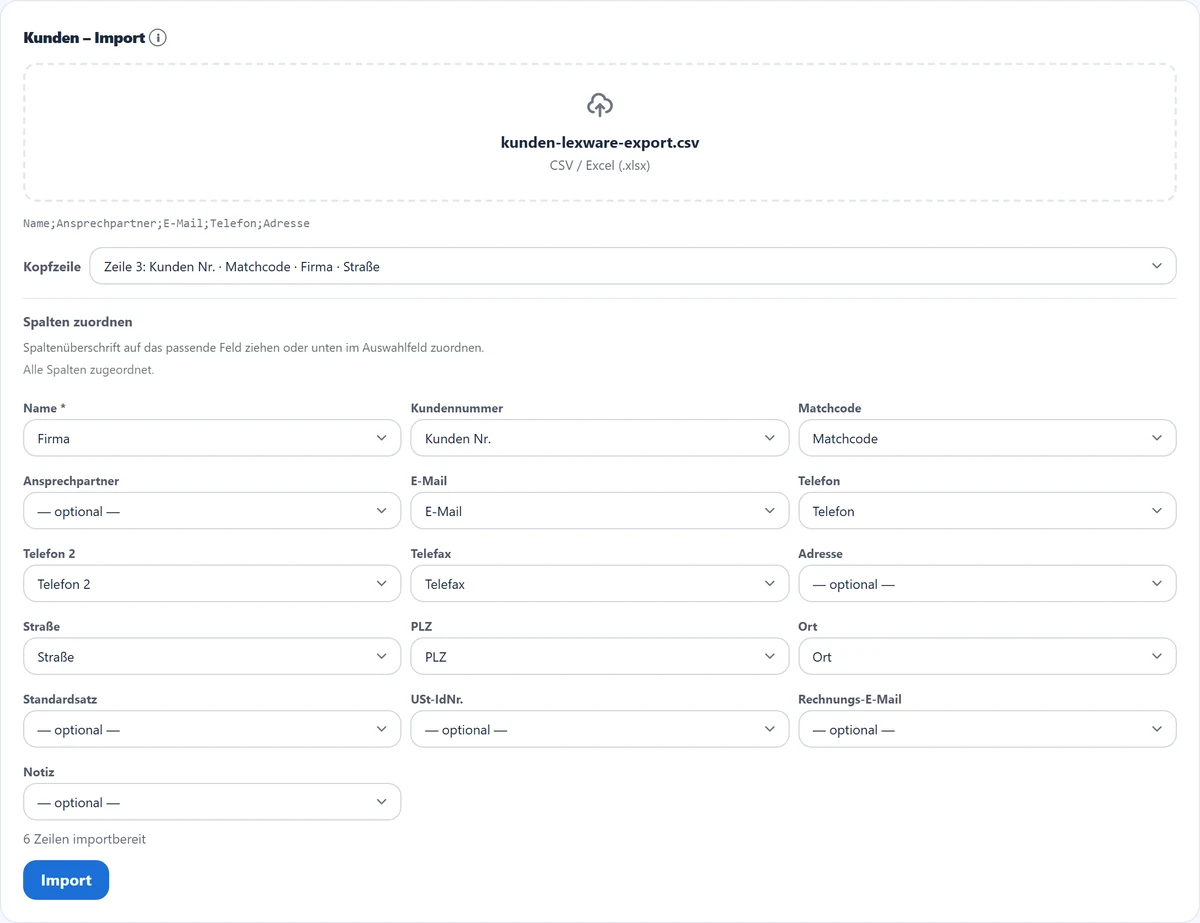
- 1
In der Kundenliste auf „Import" tippen und die Datei in das Feld ziehen. CSV und Excel werden gelesen.
- 2
Unter dem Ablagefeld steht, welche Zeile als Überschriftenzeile erkannt wurde. Das ist wichtig, wenn dein Export oben noch einen Berichtsnamen und ein Datum über die Tabelle schreibt: Die Erkennung überspringt solche Zeilen. Liegt sie daneben, wählst du hier die richtige Zeile.
- 3
Spalten zuordnen. Was die App eindeutig erkennt, ist schon gesetzt, den Rest ziehst du auf das passende Feld oder wählst es im Auswahlfeld darunter. Nur der Name ist Pflicht.
- 4
Unten steht, wie viele Zeilen importbereit sind. Erst der Klick auf „Import" schreibt sie in deinen Bestand.
Nimm die Kundennummer und den Matchcode gleich mit, auch wenn du sie in ShiftScan zunächst nicht brauchst. Beim Umzug fallen genau diese Felder gern unter den Tisch, und wer später eine alte Rechnung zuordnen will, sucht sie dann von Hand zusammen.
Tipp
Der Portal-Link und der Umfrage-Link sind persönlich pro Kunde. Erzeuge sie einmal, schicke sie dem Kunden und widerrufe sie jederzeit, falls nötig. Über „Abrechnung" oben kommst du direkt zur Rechnungsstellung für diesen Kunden.
Stolperfalle
Lösche einen Kunden nicht, solange Objekte, Projekte oder Rechnungen mit ihm verknüpft sind. Entferne zuerst die Verknüpfungen oder setze den Kunden inaktiv, sonst gehen Bezüge in Auswertungen und Abrechnung verloren.
Häufige Fragen
Wie ordne ich einem Kunden ein Objekt zu?
Beim Objekt (Objekt-Detail oder Import) wählst du den Kunden. Im Kunden-Detail siehst du dann alle verknüpften Objekte.
Was sieht der Kunde im Auftraggeber-Portal?
Nur seine eigenen Nachweise, Rechnungen und Vorgänge, schreibgeschützt und ohne Login. Du steuerst über den Link, ob und wie lange er Zugang hat. Erledigte Vorgänge verschwinden nicht sofort, sondern bleiben 90 Tage stehen: mit Reaktionsfrist, Abschlusszeitpunkt und der Abschlussnotiz, die du beim Schließen hinterlassen hast. An einem Nachweis kann er außerdem selbst nachrechnen, ob die Fotos unverändert sind.
Wofür ist die Zufriedenheitsumfrage?
Du holst strukturiertes Kundenfeedback (NPS/CSAT) ein. Die Ergebnisse fließen in die Analysen und die Umfragen-Auswertung.
Mein Export hat über der Tabelle noch eine Titelzeile. Muss ich die vorher löschen?
Nein. Die Maske sucht sich die Überschriftenzeile selbst und zeigt dir unter dem Ablagefeld an, welche sie genommen hat. Sieh kurz hin, ob die Vorschau daneben zu deinen Spalten passt. Stimmt sie nicht, stellst du die Zeile dort um, und die Zuordnung darunter richtet sich neu aus.
Verwandtes
Noch Fragen?
Schreib uns, wir antworten persönlich, meist am selben Werktag.