Rechnungen
Kundenrechnungen aus den erfassten Zeiten erstellen, freigeben und versenden: mit Leistungsnachweis-Bundle, Pauschalkatalog und Buchungsstapel-Export für DATEV, STotax und Addison.
Wofür ist diese Seite?
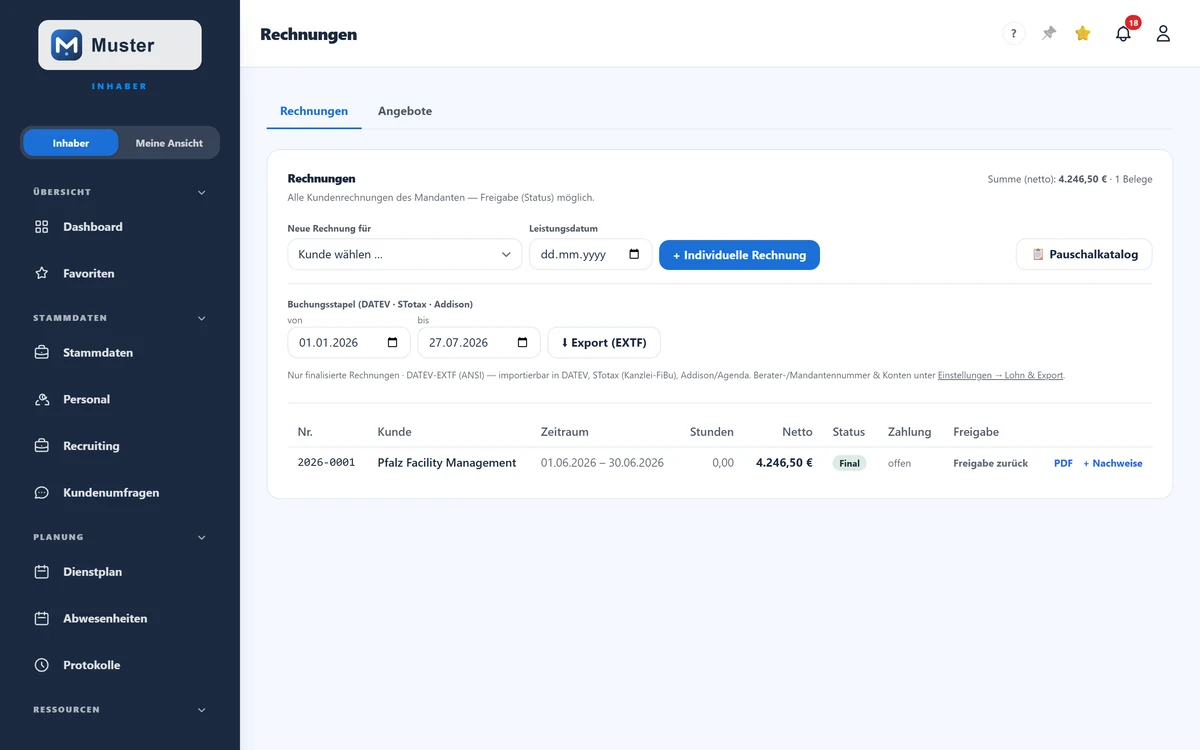
Hier erstellst und verwaltest du alle Kundenrechnungen. ShiftScan rechnet die erfassten Arbeitszeiten je Kunde und Zeitraum automatisch ab: du musst sie nur prüfen, freigeben und als PDF versenden. Pauschalen verwaltest du im Katalog, und für die Buchhaltung exportierst du einen Buchungsstapel (DATEV/STotax/Addison). Oben siehst du die Netto-Summe aller Belege.
In 30 Sekunden
- •„+ Individuelle Rechnung": rechnet die Zeiten eines Kunden für einen Zeitraum ab.
- •Status „Entwurf" → mit „✓ Freigeben" auf „Final"; Zahlung getrennt nachverfolgt.
- •„PDF" und „+ Nachweise" (Rechnung + Leistungsnachweise als ein Dokument).
- •„Export (EXTF)": Buchungsstapel für DATEV, STotax und Addison.
Schritt für Schritt: Rechnung erstellen & freigeben
- 1
Wähle bei „Neue Rechnung für" den Kunden und das Leistungsdatum (Zeitraum) und tippe „+ Individuelle Rechnung". ShiftScan erzeugt die Rechnung aus den erfassten Zeiten, zunächst als „Entwurf".

Eine neue Rechnung aus den Zeiten eines Kunden erzeugen. - 2
Feste Preise (z. B. Pauschalen, Zuschläge) pflegst du einmal im „Pauschalkatalog", beim Abrechnen übernimmst du sie mit einem Klick als Rechnungsposition.
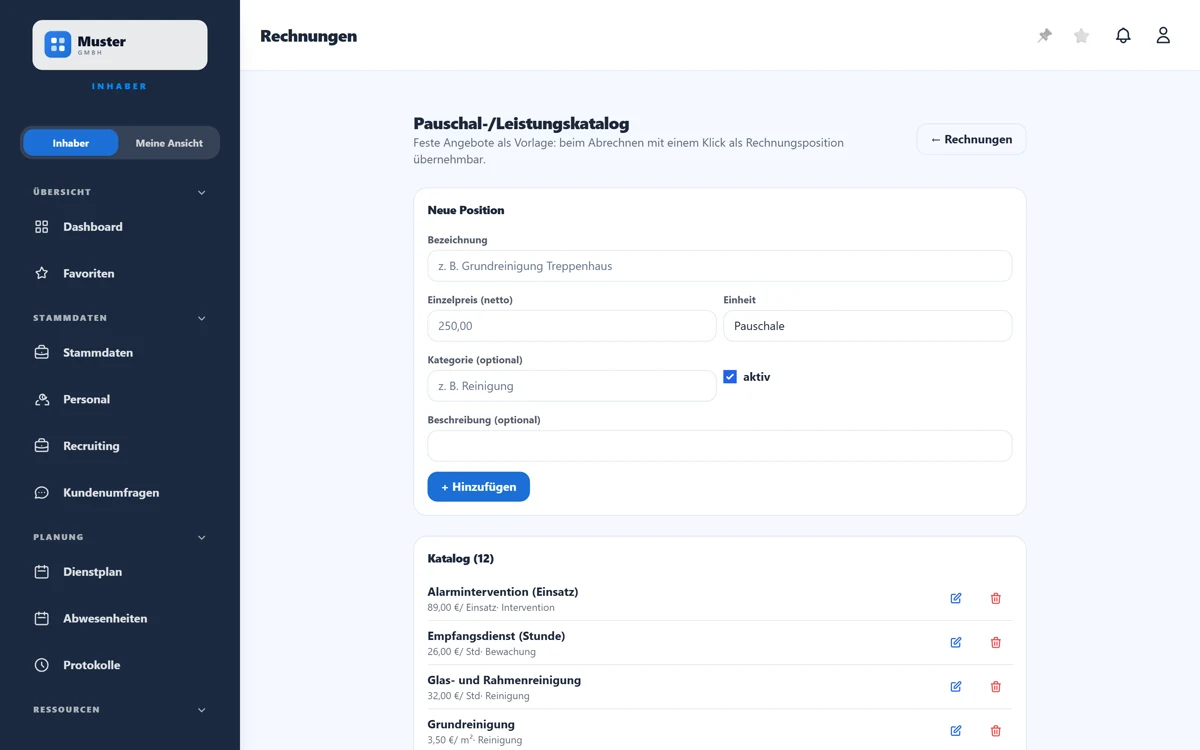
Der Pauschal-/Leistungskatalog. - 3
Prüfe die Rechnung und tippe „✓ Freigeben", der Status wechselt auf „Final". Den Zahlungsstatus (offen/bezahlt/teilweise) pflegst du separat.
- 4
Über „PDF" lädst du die Rechnung, über „+ Nachweise" Rechnung und Leistungsnachweise als ein Dokument. Versendete Rechnungen liegen GoBD-konform im Archiv (📦).
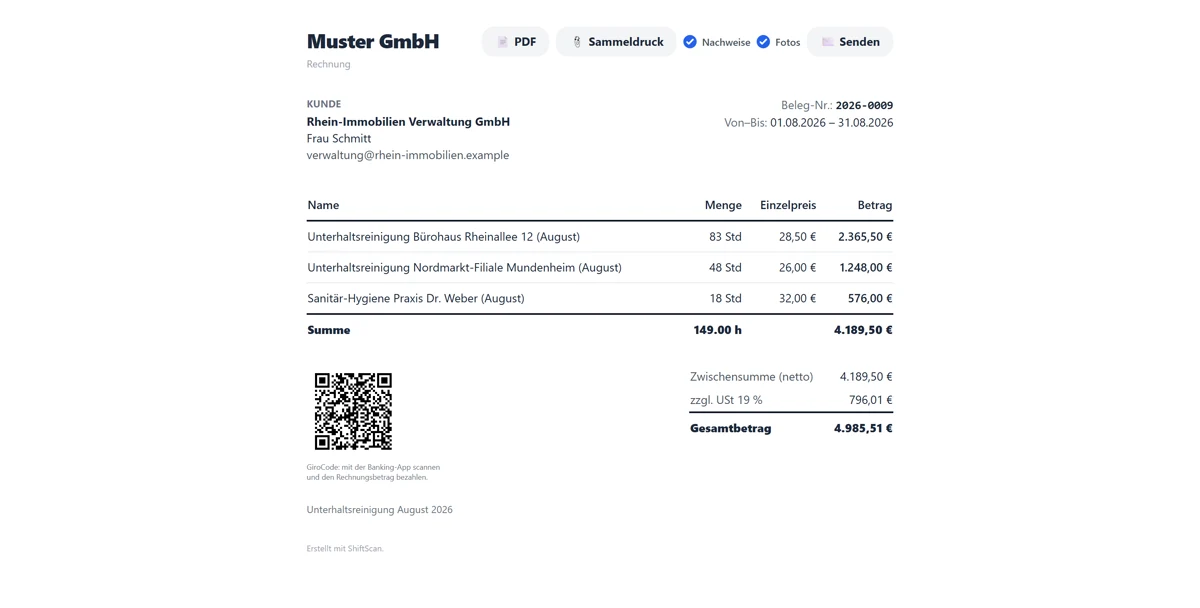
Die Druckansicht: oben die Positionen aus den erfassten Zeiten, darunter Zwischensumme, Umsatzsteuer und Gesamtbetrag, daneben der GiroCode zum Abscannen.
Feld für Feld erklärt
- Individuelle Rechnung
- Erzeugt eine Rechnung aus den erfassten Zeiten eines Kunden für den gewählten Zeitraum (Stunden × Satz).
- Pauschalkatalog
- Feste Angebote (Pauschale, Stundensatz, m² …) als Vorlage, beim Abrechnen als Position übernehmbar.
- Status (Entwurf/Final)
- Entwurf ist änderbar; mit „Freigeben" wird die Rechnung final (und erst dann exportierbar).
- Zahlung
- Getrennt nachverfolgt: offen, bezahlt, teilweise oder storniert.
- PDF / + Nachweise
- Die reine Rechnung oder Rechnung samt Leistungsnachweisen als ein PDF.
- Export (EXTF)
- Buchungsstapel im DATEV-EXTF-Format für DATEV, STotax und Addison/Agenda, nur finalisierte Rechnungen.
Tipp
Hinterlege wiederkehrende Festpreise einmal im Pauschalkatalog, dann gehen Pauschalrechnungen mit einem Klick, ohne jedes Mal Bezeichnung und Preis neu zu tippen. Die Berater-/Mandantennummer und Konten für den DATEV-Export stellst du unter Einstellungen → Lohn & Export ein.
Stolperfalle
Nur finalisierte (freigegebene) Rechnungen landen im Buchungsstapel-Export, Entwürfe werden ausgelassen. Gib Rechnungen also frei, bevor du exportierst. Und: Eine versendete Rechnung bleibt GoBD-konform im Archiv erhalten; korrigiere Fehler über eine neue Rechnung statt nachträglicher Änderung.
Häufige Fragen
Woher kommen die Stunden auf der Rechnung?
Aus den erfassten Arbeitszeiten am jeweiligen Kundenobjekt im gewählten Zeitraum. ShiftScan summiert sie automatisch.
Welche Buchhaltungs-Programme werden unterstützt?
Der Export ist DATEV-EXTF (ANSI): importierbar in DATEV, STotax (Kanzlei-FiBu) und Addison/Agenda. Konten und Nummern stellst du unter Einstellungen → Lohn & Export ein.
Was bedeutet „+ Nachweise" beim PDF?
Damit erzeugst du ein einziges PDF aus Rechnung und den zugehörigen Leistungsnachweisen, praktisch für Auftraggeber, die Belege verlangen.
Was ist der QR-Code auf der Rechnung, und warum steht dort Umsatzsteuer?
Der Code links unten ist ein GiroCode (EPC069-12). Dein Kunde scannt ihn mit seiner Banking-App, dann sind Empfänger, IBAN, Betrag und Verwendungszweck bereits ausgefüllt: das spart ihm das Abtippen und dir die Rückfragen wegen falscher Verwendungszwecke. Er erscheint nur, wenn du unter Einstellungen → Firma eine IBAN hinterlegt hast, sonst bleibt die Stelle leer. Rechts daneben steht der Summenblock: Zwischensumme netto, die Umsatzsteuer mit deinem Satz und der Gesamtbetrag. Bist du Kleinunternehmer nach § 19 UStG, entfällt die Umsatzsteuerzeile ganz, und in der Fußzeile steht stattdessen der § 19-Hinweis. Fehlen dir Pflichtangaben wie Anschrift oder USt-IdNr., zeigt die Ansicht statt der Summen einen Warnkasten: dann erst unter Einstellungen → Firma vervollständigen, sonst ist die Rechnung nach § 14 UStG nicht vollständig.
Verwandtes
Noch Fragen?
Schreib uns, wir antworten persönlich, meist am selben Werktag.