Handwerk
Handwerksaufträge je Objekt nachweisen: Aufgabenliste als Soll hinterlegen, jede Aufgabe mit Bewertung, Mängeln und Foto abhaken, Soll und Ist als Kontrolltafel auswerten und dem Auftraggeber freigeben.
Wofür ist diese Seite?
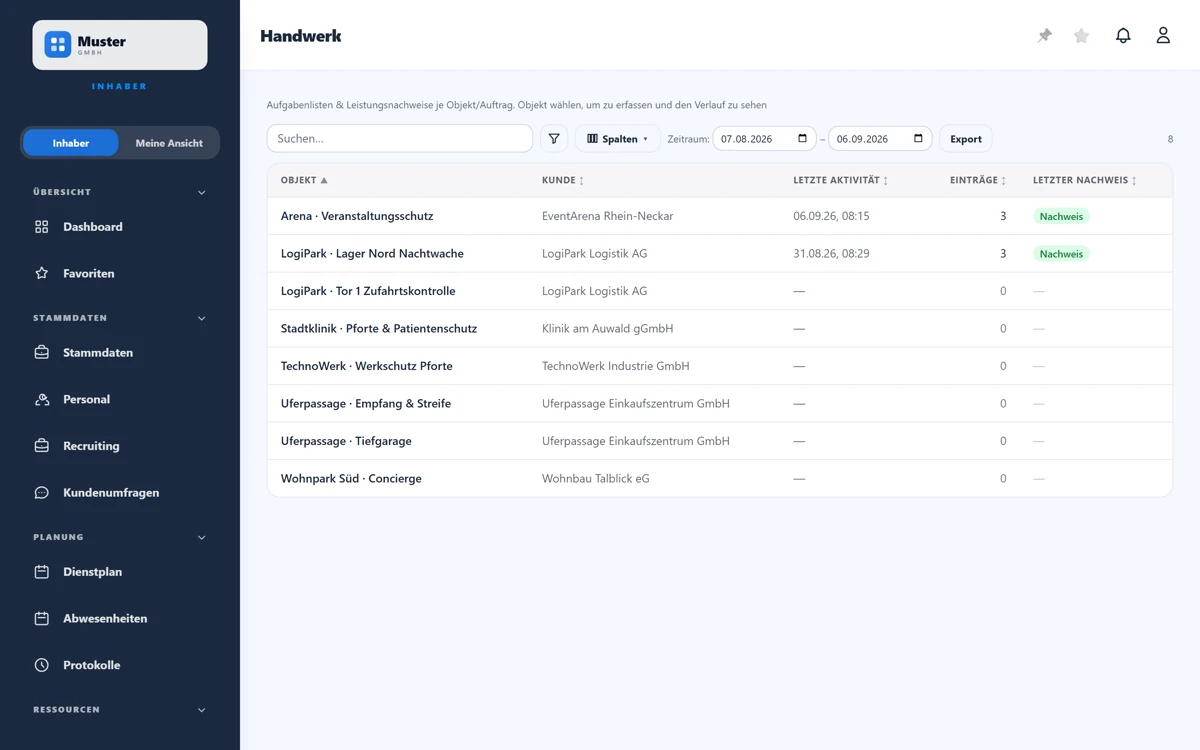
Das Handwerk-Modul belegt, welche Arbeiten an einem Objekt oder Auftrag tatsächlich erledigt wurden: Sanitär, Elektro, Ausbau und alles andere, was sich als Aufgabenliste beschreiben lässt. Du hinterlegst je Objekt eine Aufgabenliste (Soll), der Mitarbeiter hakt jede Aufgabe vor Ort mit Bewertung, Mängeln und Foto ab (Ist), und der Auftraggeber bekommt auf Wunsch einen Link, der ohne Login funktioniert. Diese Seite listet deine Handwerks-Objekte mit letzter Aktivität und letzter Bewertung; ein Klick öffnet Aufgaben, Soll, Verlauf und Freigabe.
In 30 Sekunden
- •Reiter „Aufgaben": jede fällige Aufgabe einzeln abhaken, ✅ In Ordnung, ⚠️ Mängel oder ❌ Nicht erbracht.
- •Reiter „Soll": Aufgabenliste je Gewerk (Bereich, Aufgabe, Frequenz, Foto-Vorgabe) und Nachweis-Vorgaben.
- •Reiter „Verlauf": Kontrolltafel mit Erfüllungsquote plus alle Leistungsnachweise, korrigierbar.
- •Reiter „Freigabe": Link für den Auftraggeber ohne Login und monatlicher Auto-Report.
Schritt für Schritt: Aufgabenliste anlegen & Arbeiten nachweisen
- 1
Wähle in der Liste das Objekt. Über der Tabelle stellst du den Zeitraum ein (Standard: die letzten 30 Tage), er bestimmt, welche Nachweise im Verlauf stehen und was die Kontrolltafel rechnet.
- 2
Lege im Reiter „Soll" die Aufgabenliste an („+ Aufgabe"): Bereich (das Gewerk, etwa Elektro), die Aufgabe selbst, die Frequenz (Intervall, ×/Woche oder ×/Monat) und die Foto-Vorgabe. „Aufgabenliste speichern" übernimmt sie. Eine nicht mehr benötigte Zeile lässt sich mit „Entfernen" stilllegen und später wieder aktivieren.
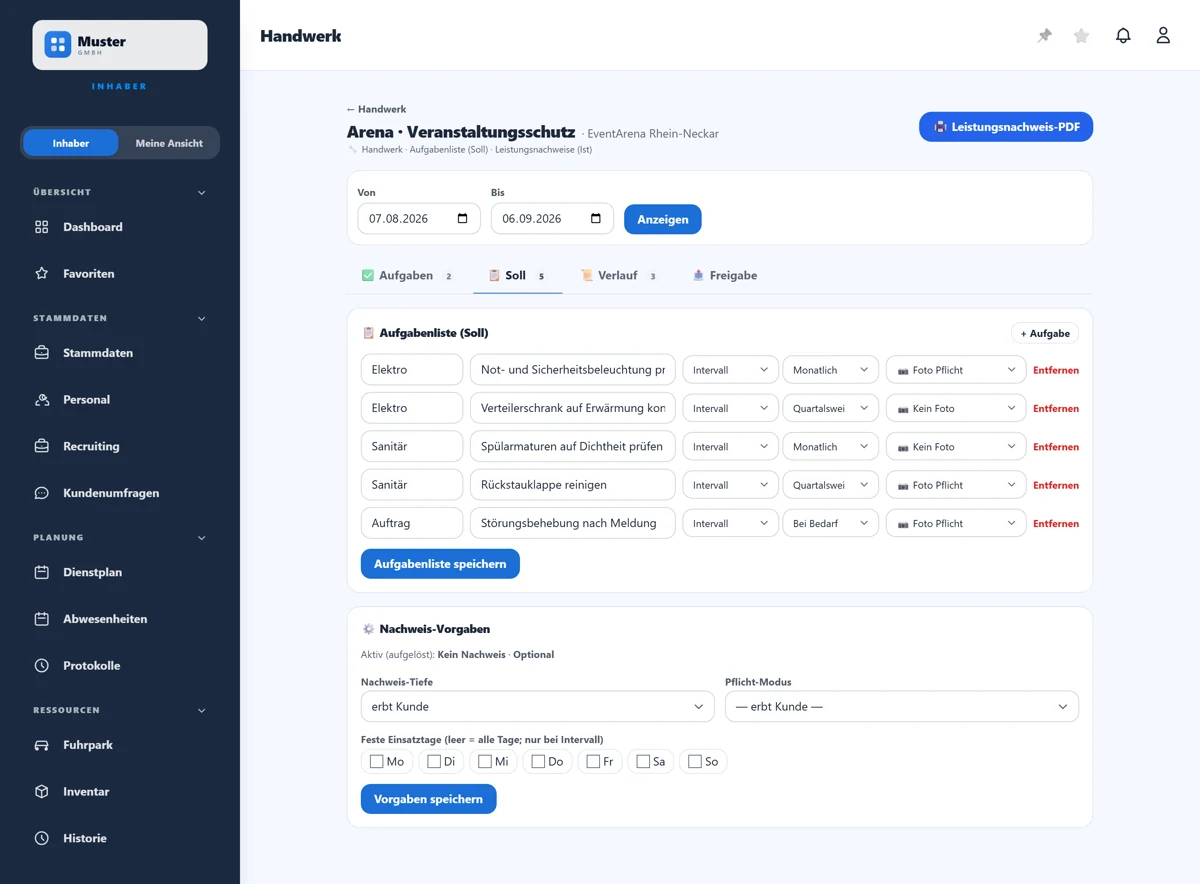
Der Reiter „Soll": oben die Aufgabenliste mit Bereich, Aufgabe, Frequenz und Foto-Vorgabe, darunter die Nachweis-Vorgaben mit den festen Einsatztagen. - 3
Direkt darunter stehen die „Nachweis-Vorgaben": Tiefe (Haken, Bewertung oder Foto) und Pflicht-Modus, oder du lässt beides auf „erbt Kunde". Unter „Feste Einsatztage" schränkst du ein, an welchen Wochentagen die Aufgaben überhaupt fällig werden.
- 4
Im Reiter „Aufgaben" wird abgehakt: je Aufgabe ✅ In Ordnung, ⚠️ Mängel oder ❌ Nicht erbracht, dazu Mängel (eine je Zeile), Notiz und Fotos. Verlangt die Vorgabe ein Foto, speichert „In Ordnung" erst mit Bild. Der Filter zeigt zunächst nur die fälligen Aufgaben. Das Abhaken funktioniert auch ohne Netz.
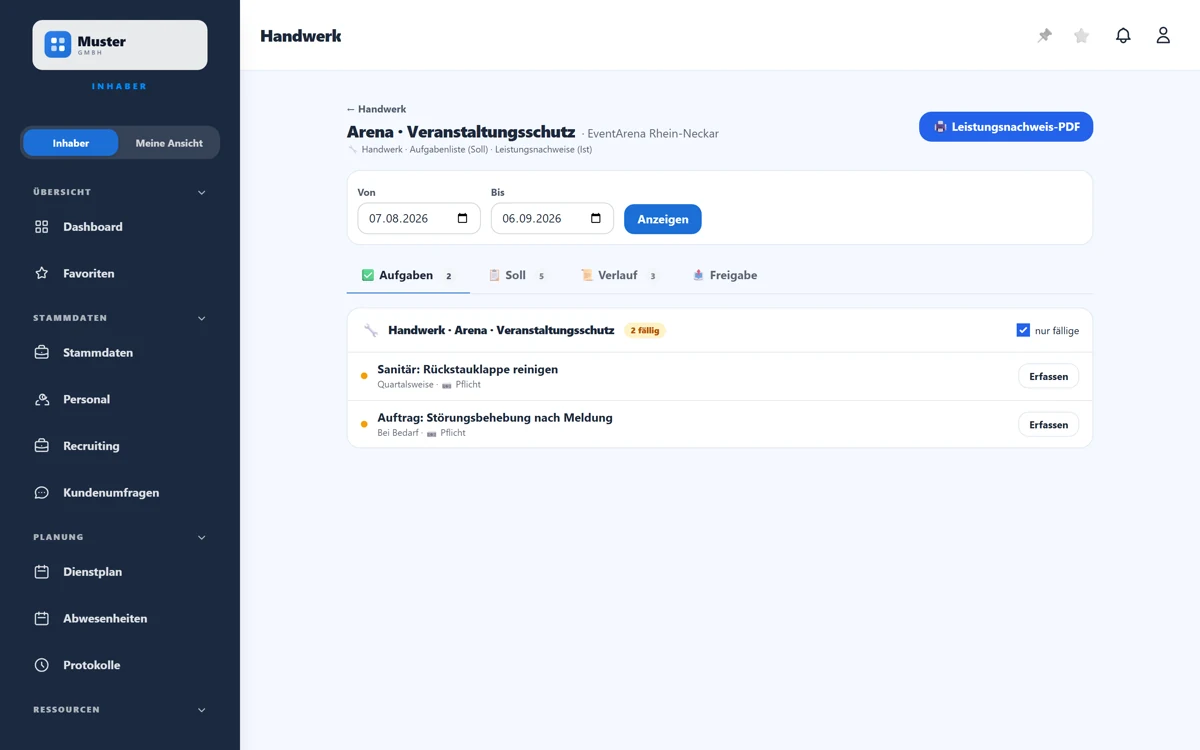
Der Reiter „Aufgaben": die fälligen Positionen zum Abhaken, je Zeile mit Bewertung, Mängeln und Fotos. - 5
Der Reiter „Verlauf" öffnet sich als Erstes: oben die Kontrolltafel mit Frequenz, letztem Nachweis und „offen"/„erledigt" je Aufgabe samt Erfüllungsquote, darunter alle erfassten Leistungsnachweise mit Mängeln und Fotos. Über „Leistungsnachweis-PDF" druckst du den Zeitraum aus.
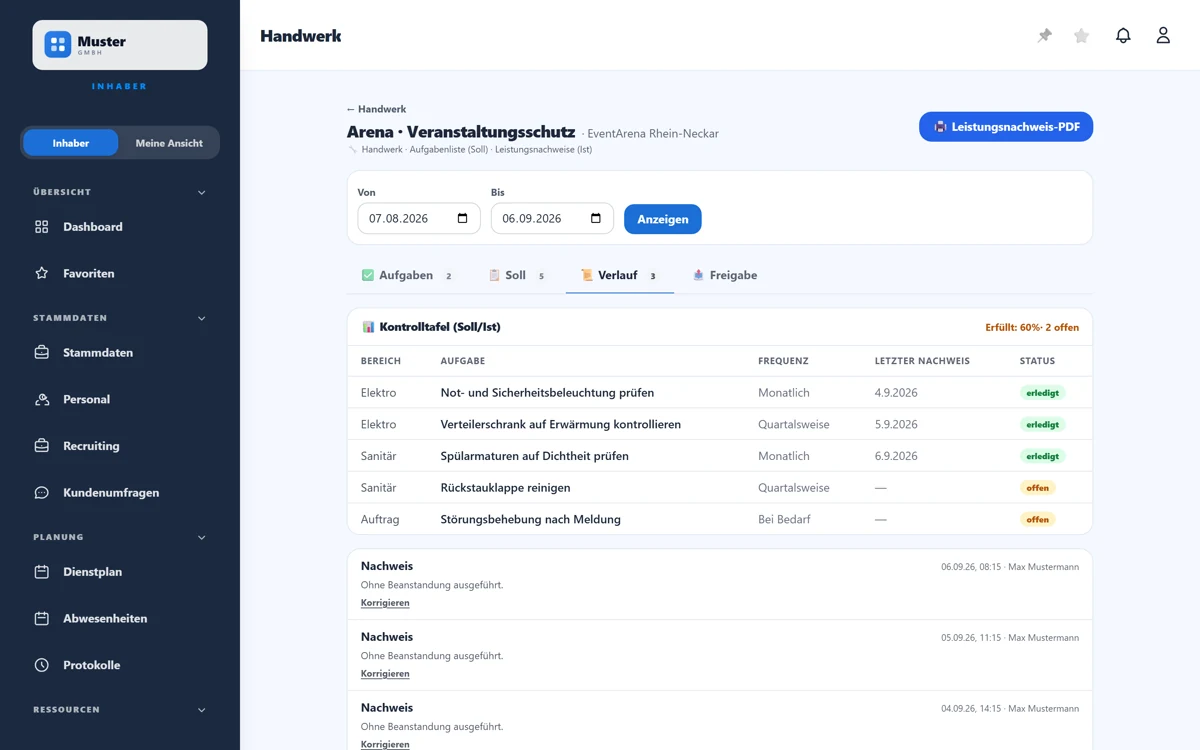
Der Reiter „Verlauf": oben die Kontrolltafel mit Erfüllungsquote und Status je Aufgabe, darunter die erfassten Leistungsnachweise mit Zeitpunkt und Person. - 6
Muss ein Nachweis korrigiert werden, tippe „Korrigieren": der ursprüngliche bleibt revisionssicher erhalten (durchgestrichen als storniert), ein korrigierter Folgeeintrag kommt dazu.
- 7
Für mehrere Objekte auf einmal gehst du zurück auf die Objektliste des Moduls: Neben der Zeitraumwahl bündelt „Alle als ein PDF" die Nachweise aller Objekte des gewählten Zeitraums in einem einzigen Dokument. Der Knopf erscheint ab zwei Objekten mit Einträgen.
Vorlagen: eine Liste für viele Objekte
Unter dem Leistungsverzeichnis im Reiter „Soll" steht der Kasten „Vorlagen". Mit „Als Vorlage speichern" machst du aus der aktuellen Liste eine Vorlage, zum Beispiel „Büro Standard". Unter „Vorlage hier anwenden" wählst du eine Vorlage und wie sie wirkt: „Ergänzen" fügt nur fehlende Positionen hinzu, „Angleichen" passt die Liste an und deaktiviert, was in der Vorlage fehlt.
„Auf weitere Objekte übertragen" gibt die gespeicherte Liste an mehrere Objekte auf einmal weiter. Gleiche Positionen behalten dabei ihren Verlauf, die Nachweise gehen also nicht verloren. „Als Datei weitergeben" exportiert eine Vorlage, die sich in einem anderen Konto wieder einlesen lässt; sie enthält nur die Positionen, keine Nachweise und keine Namen.
Speichere die Liste, bevor du eine Vorlage anwendest: Ungespeicherte Änderungen gehen dabei verloren. Vorlagen bearbeitet nur die Verwaltung, und eine Liste hat höchstens 500 Positionen.
Mängel und Unterschrift beim Abhaken
Bewertest du eine Position mit „Mängel", fragt die Checkliste, was damit geschehen soll. „Als Mangel melden" macht daraus eine Mängelmeldung für dieses Objekt: Text und Ort kommen aus der Bewertung, ein Foto der Position geht mit, und die Zuständigen werden benachrichtigt. „Nur im Nachweis vermerken" hält den Mangel nur im Nachweis fest, ohne Ticket. Ohne Verbindung wird die Meldung gespeichert und gesendet, sobald wieder Netz da ist.
Verlangt dein Betrieb die Unterschrift des Auftraggebers, unterschreibt er einmal für den ganzen Durchgang statt für jede Position. Hake zuerst alle Positionen ab, sie stehen dann auf „vorgemerkt". Danach unterschreibt der Auftraggeber im Feld „Unterschrift des Auftraggebers", und „Durchgang abschließen" speichert alle Positionen auf einmal. Die Unterschriftspflicht gilt auch im Nachweis mit PIN nach dem Scan.
Mehrere Objekte als ein PDF
Brauchst du die Nachweise mehrerer Objekte auf einmal, etwa alle Objekte eines Auftraggebers für den Monat, hakst du sie in der Objektliste links an. In der Leiste über der Tabelle erscheint dann „📄 Als ein PDF". Darin wählst du den Zeitraum, vorbelegt mit dem Zeitraum der Liste, und bei Nachweisen mit Fotos, ob sie mitkommen. „PDF erstellen" öffnet das fertige Dokument in einem neuen Tab.
Das PDF beginnt mit einem Deckblatt: jedes enthaltene Objekt mit Seitenangabe, danach alles, was fehlt, samt Grund. Objekte ohne Einträge im Zeitraum sind nicht enthalten und stehen dort unter „Ohne Einträge im Zeitraum". Bei Bau und Grünpflege wählst du unter „Inhalt" zwischen Leistungsnachweis und Bau- bzw. Pflegetagebuch. In Handwerk und Hausmeister kommt der Leistungsnachweis der Aufgaben, im Wachbuch das Wachbuch. Höchstens 30 Objekte gehen in ein PDF, für mehr teilst du die Auswahl.
Ein langer Zeitraum mit Fotos macht das PDF groß und langsam, die Maske warnt dann. Ohne Fotos geht es deutlich schneller. Reicht die Zeit nicht für alle Objekte, nennt das Deckblatt die fehlenden unter „Nicht aufgenommen (Zeitlimit)", und du holst sie in einem zweiten Lauf nach.
Feld für Feld erklärt
- Bereich
- Das Gewerk oder der Abschnitt, zu dem die Aufgabe gehört, etwa Elektro, Sanitär oder Trockenbau. Erscheint als eigene Spalte in der Kontrolltafel.
- Aufgabe
- Die einzelne Leistung, die nachgewiesen werden soll, eine je Zeile. Ohne Text wird die Zeile beim Speichern verworfen.
- Frequenz
- Wie oft die Aufgabe fällig wird: als Intervall (täglich bis quartalsweise oder „bei Bedarf") oder als Anzahl ×/Woche bzw. ×/Monat. Bei einer Anzahl zeigt die Kontrolltafel zusätzlich Ist/Soll.
- Foto-Vorgabe
- Je Aufgabe: kein Foto, optional, Pflicht oder Vorher/Nachher. Gilt zusammen mit der Nachweis-Tiefe, die strengere der beiden Stufen gewinnt.
- Nachweis-Tiefe
- Wie viel beim Abhaken verlangt wird: Kein Nachweis, Haken (quittieren), Bewertung oder Foto-Pflicht. Erbt standardmäßig vom Kunden.
- Pflicht-Modus
- Optional, Hinweis beim Ausstempeln oder Pflicht (blockt das Ausstempeln, bis erfasst wurde).
- Feste Einsatztage
- Wochentage, an denen die Aufgaben fällig werden. Ohne Auswahl zählt allein die Frequenz. Die Tage gelten für das Objekt, nicht je Aufgabe.
- Korrektur
- Ändert nie den Originaleintrag: ein neuer, korrigierter Nachweis wird angelegt, der alte als „storniert" markiert (revisionssicher).
Tipp
„Bei Bedarf" verhält sich im Handwerk anders als in der Reinigung: Eine Aufgabe mit diesem Intervall bleibt offen, bis sie einmal erledigt ist, genau richtig für Auftragspositionen, die einmalig abgearbeitet werden. Wiederkehrende Arbeiten bekommen stattdessen ein Intervall oder eine Anzahl je Woche/Monat.
Stolperfalle
Das Modul erscheint nur, wenn die Branche „Handwerk" für den Betrieb eingeschaltet ist (Einstellungen → Branchen), sonst läuft der Aufruf ins Leere. Und ein erfasster Nachweis lässt sich nicht überschreiben oder löschen: Korrekturen laufen immer über „Korrigieren" (Storno plus Folgeeintrag), damit der Nachweis revisionssicher bleibt.
Häufige Fragen
Wo hakt der Mitarbeiter die Aufgaben ab?
Auf seinem eigenen Dashboard während der Schicht und unter „Meine Objekte" → Objekt. Die Aufgabenliste erscheint dort automatisch, sobald für das Objekt ein Soll hinterlegt ist.
Was ist der Unterschied zwischen „Soll" und „Aufgaben"?
„Soll" ist die vereinbarte Aufgabenliste, also was gemacht werden soll. „Aufgaben" ist das Abhaken vor Ort: der Nachweis, dass es gemacht wurde.
Wie sieht der Auftraggeber die Nachweise?
Über einen Freigabe-Link im Reiter „Freigabe": er funktioniert ohne Login, zeigt nur den freigegebenen Zeitraum und lässt sich jederzeit widerrufen. Auf Wunsch schickt ein monatlicher Report ihn automatisch. Ob Mitarbeiternamen mitlaufen, entscheidest du beim Anlegen.
Funktioniert das Abhaken offline?
Ja. Nachweise samt Fotos werden auf dem Gerät gespeichert und automatisch nachgereicht, sobald wieder Netz da ist.
Verwandtes
Noch Fragen?
Schreib uns, wir antworten persönlich, meist am selben Werktag.