Reinigung
Reinigungsleistungen nachweisen: Soll definieren (Leistungsverzeichnis), Qualität bewerten (Ist) mit Foto und Unterschrift, Soll/Ist als Kontrolltafel auswerten und dem Auftraggeber freigeben.
Wofür ist diese Seite?
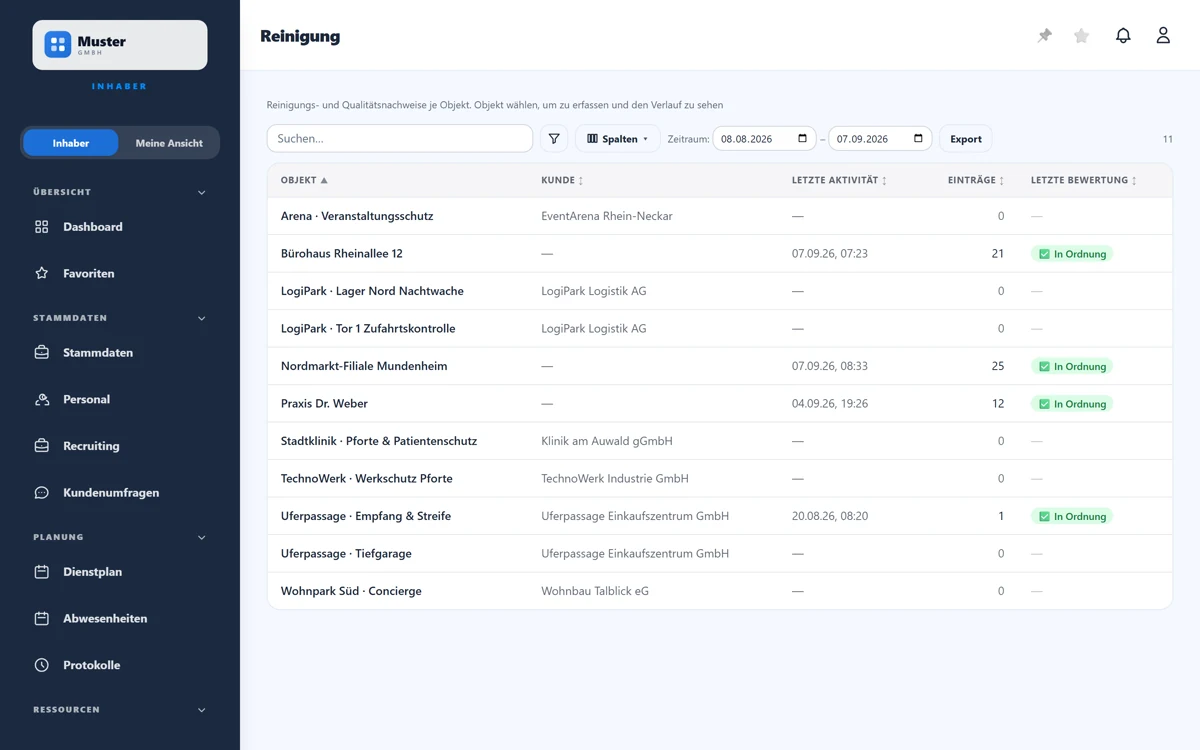
Das Reinigungsmodul belegt, dass die vereinbarte Reinigung tatsächlich und in der vereinbarten Qualität erbracht wurde. Du hinterlegst je Objekt ein Leistungsverzeichnis (Soll), erfasst Qualitätsnachweise (Ist) mit Bewertung, Mängeln und Fotos und gibst dem Auftraggeber einen read-only Link. Diese Seite listet deine Reinigungsobjekte; ein Klick öffnet Erfassung, Soll, Verlauf und Freigabe.
In 30 Sekunden
- •Reiter „Erfassen": Qualität bewerten (In Ordnung / Mängel / Nicht erbracht) + Foto/Unterschrift.
- •Reiter „Soll": Leistungsverzeichnis (Bereich/Leistung/Frequenz) und Nachweis-Vorgaben.
- •Reiter „Verlauf": Kontrolltafel (Soll/Ist) + alle Nachweise, korrigierbar.
- •Reiter „Freigabe": read-only Kundenlink + monatlicher Auto-Report.
Schritt für Schritt: Soll definieren & Qualität nachweisen
- 1
Lege im Reiter „Soll" das Leistungsverzeichnis an („+ Position": Bereich, Leistung, Frequenz, Foto-Pflicht). Unter „Nachweis-Vorgaben" legst du Tiefe (Haken/Bewertung/Foto) und Pflicht-Modus fest, oder erbst sie vom Kunden.
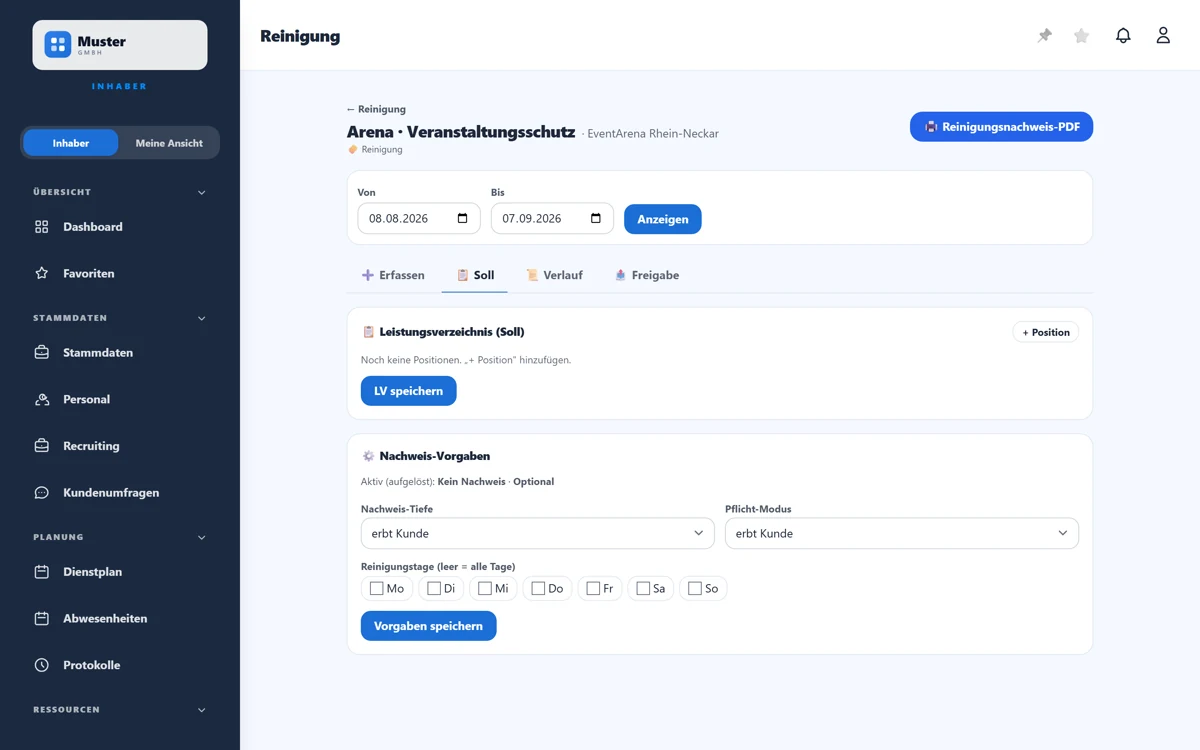
Soll: Leistungsverzeichnis und Nachweis-Vorgaben. - 2
Im Reiter „Erfassen" bewertest du die Reinigung („In Ordnung", „Mängel", „Nicht erbracht"), trägst Mängel (eine je Zeile) und Notiz ein und hängst Vorher-/Nachher-Fotos sowie optional die Unterschrift des Auftraggebers an. „Erfassen" speichert, offline möglich.
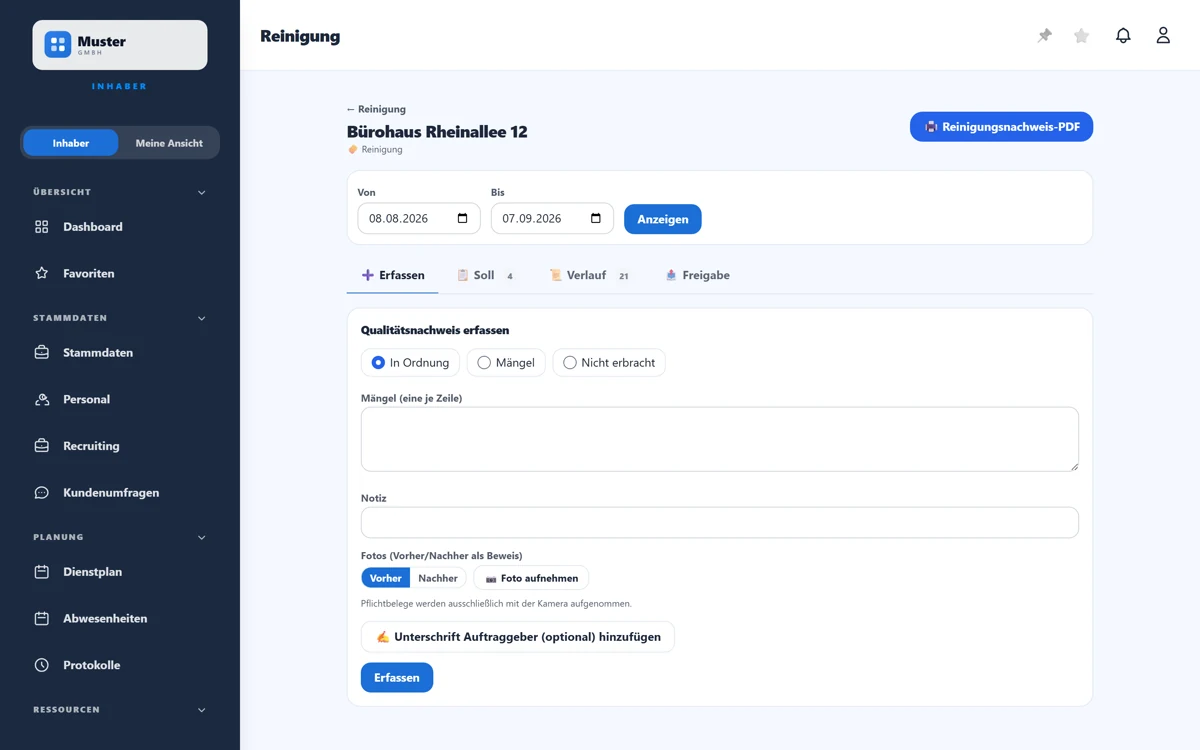
Erfassen: Bewertung, Mängel, Foto und Unterschrift. - 3
Im Reiter „Verlauf" zeigt die Kontrolltafel je Soll-Position fällig/erledigt samt Erfüllungsquote; darunter stehen alle Qualitätsnachweise mit Mängeln.
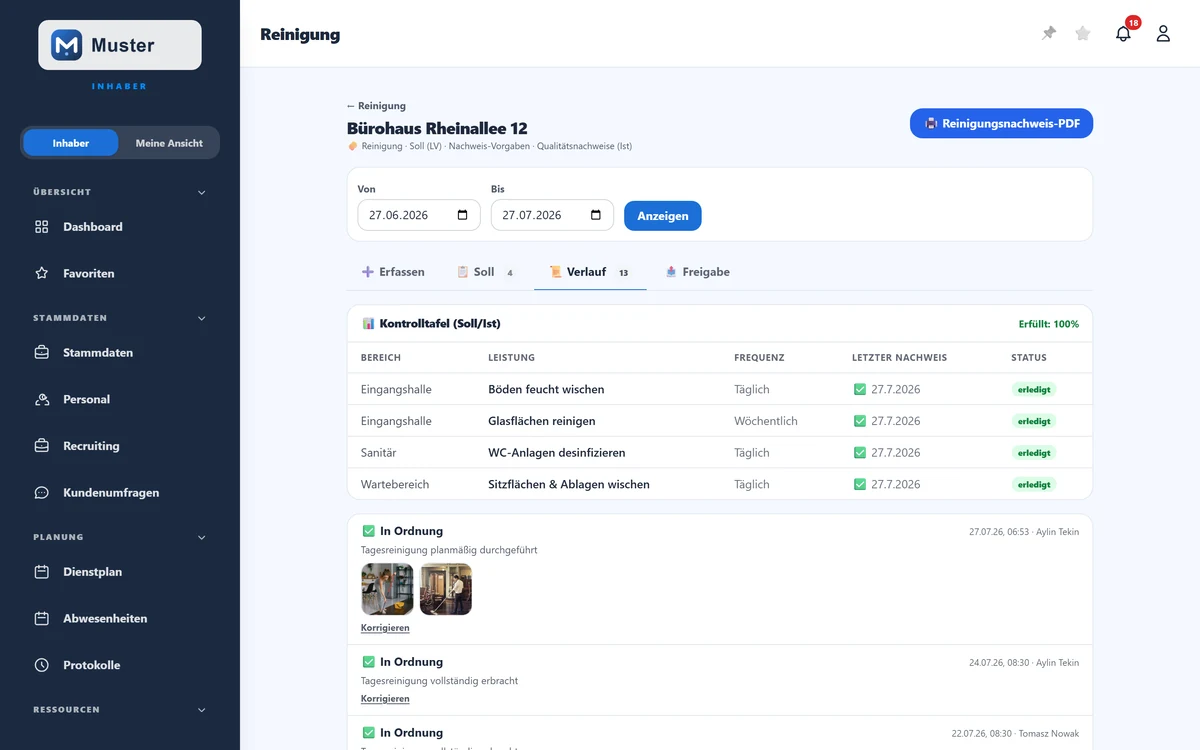
Verlauf: Nachweise mit Mängeln und Korrektur-Option. - 4
Muss ein Nachweis korrigiert werden, tippe „Korrigieren": der ursprüngliche bleibt revisionssicher erhalten (storniert), ein korrigierter Folgeeintrag wird angelegt.
- 5
Für mehrere Objekte auf einmal gehst du zurück auf die Objektliste des Moduls: Neben der Zeitraumwahl bündelt „Alle als ein PDF" die Nachweise aller Objekte des gewählten Zeitraums in einem einzigen Dokument. Der Knopf erscheint ab zwei Objekten mit Einträgen.
Vorlagen: eine Liste für viele Objekte
Unter dem Leistungsverzeichnis im Reiter „Soll" steht der Kasten „Vorlagen". Mit „Als Vorlage speichern" machst du aus der aktuellen Liste eine Vorlage, zum Beispiel „Büro Standard". Unter „Vorlage hier anwenden" wählst du eine Vorlage und wie sie wirkt: „Ergänzen" fügt nur fehlende Positionen hinzu, „Angleichen" passt die Liste an und deaktiviert, was in der Vorlage fehlt.
„Auf weitere Objekte übertragen" gibt die gespeicherte Liste an mehrere Objekte auf einmal weiter. Gleiche Positionen behalten dabei ihren Verlauf, die Nachweise gehen also nicht verloren. „Als Datei weitergeben" exportiert eine Vorlage, die sich in einem anderen Konto wieder einlesen lässt; sie enthält nur die Positionen, keine Nachweise und keine Namen.
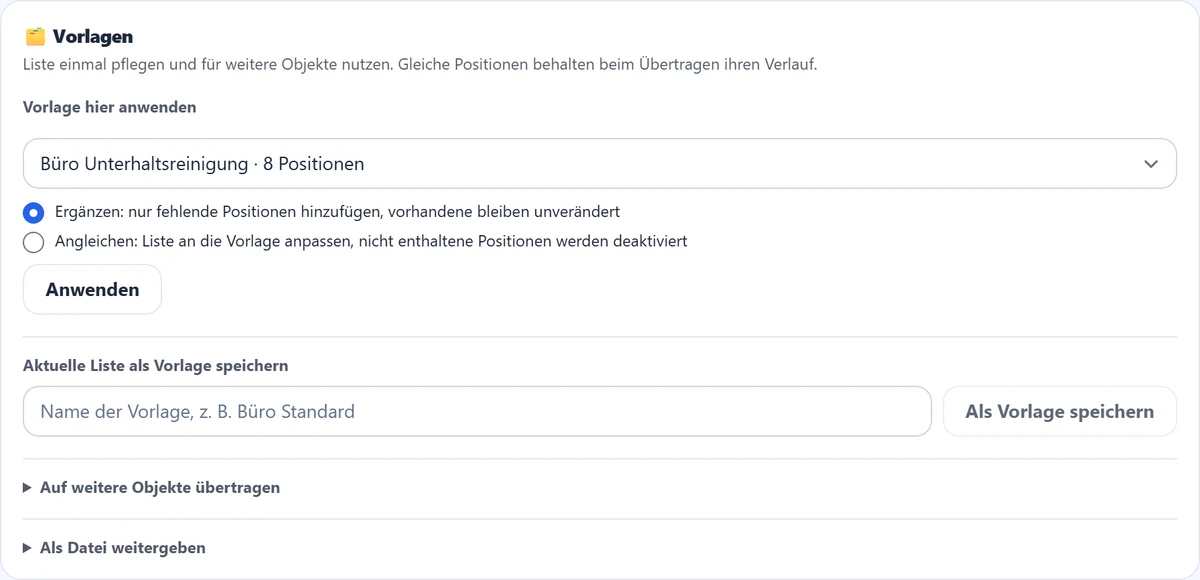
Speichere die Liste, bevor du eine Vorlage anwendest: Ungespeicherte Änderungen gehen dabei verloren. Vorlagen bearbeitet nur die Verwaltung, und eine Liste hat höchstens 500 Positionen.
Mängel und Unterschrift beim Abhaken
Bewertest du eine Position mit „Mängel", fragt die Checkliste, was damit geschehen soll. „Als Mangel melden" macht daraus eine Mängelmeldung für dieses Objekt: Text und Ort kommen aus der Bewertung, ein Foto der Position geht mit, und die Zuständigen werden benachrichtigt. „Nur im Nachweis vermerken" hält den Mangel nur im Nachweis fest, ohne Ticket. Ohne Verbindung wird die Meldung gespeichert und gesendet, sobald wieder Netz da ist.
Verlangt dein Betrieb die Unterschrift des Auftraggebers, unterschreibt er einmal für den ganzen Durchgang statt für jede Position. Hake zuerst alle Positionen ab, sie stehen dann auf „vorgemerkt". Danach unterschreibt der Auftraggeber im Feld „Unterschrift des Auftraggebers", und „Durchgang abschließen" speichert alle Positionen auf einmal. Die Unterschriftspflicht gilt auch im Nachweis mit PIN nach dem Scan.
Mehrere Objekte als ein PDF
Brauchst du die Nachweise mehrerer Objekte auf einmal, etwa alle Objekte eines Auftraggebers für den Monat, hakst du sie in der Objektliste links an. In der Leiste über der Tabelle erscheint dann „📄 Als ein PDF". Darin wählst du den Zeitraum, vorbelegt mit dem Zeitraum der Liste, und bei Nachweisen mit Fotos, ob sie mitkommen. „PDF erstellen" öffnet das fertige Dokument in einem neuen Tab.
Das PDF beginnt mit einem Deckblatt: jedes enthaltene Objekt mit Seitenangabe, danach alles, was fehlt, samt Grund. Objekte ohne Einträge im Zeitraum sind nicht enthalten und stehen dort unter „Ohne Einträge im Zeitraum". Bei Bau und Grünpflege wählst du unter „Inhalt" zwischen Leistungsnachweis und Bau- bzw. Pflegetagebuch. In Handwerk und Hausmeister kommt der Leistungsnachweis der Aufgaben, im Wachbuch das Wachbuch. Höchstens 30 Objekte gehen in ein PDF, für mehr teilst du die Auswahl.
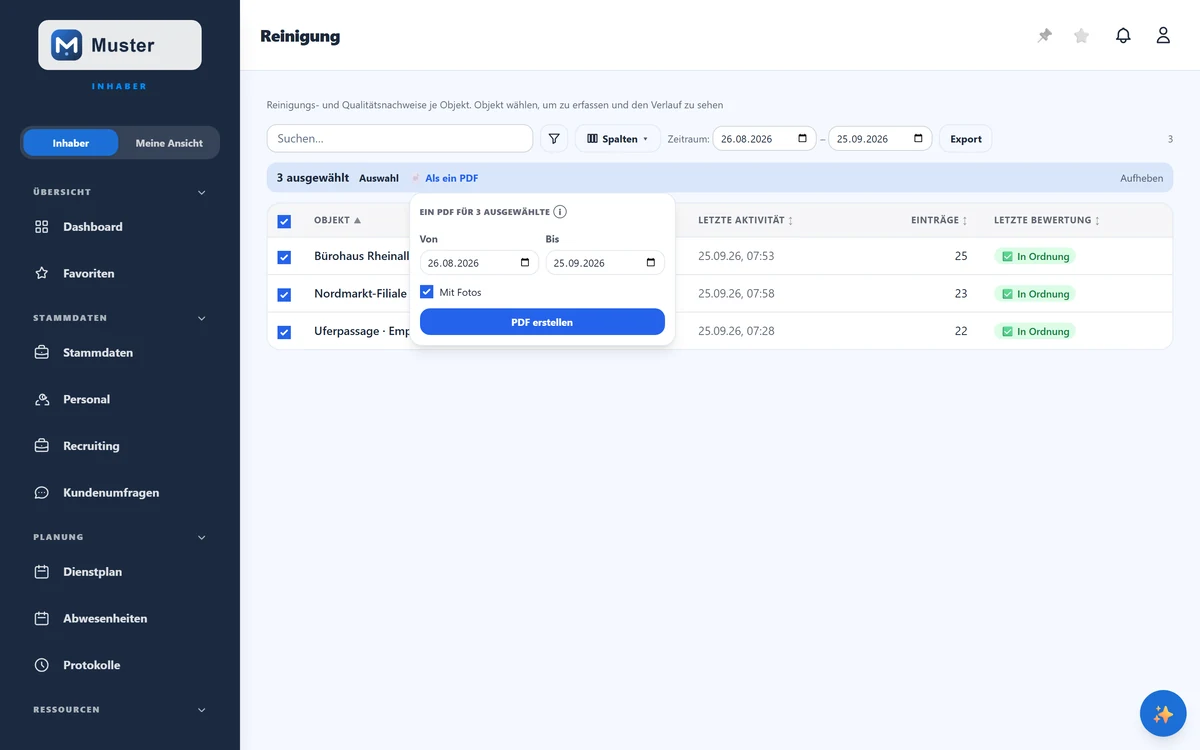
Ein langer Zeitraum mit Fotos macht das PDF groß und langsam, die Maske warnt dann. Ohne Fotos geht es deutlich schneller. Reicht die Zeit nicht für alle Objekte, nennt das Deckblatt die fehlenden unter „Nicht aufgenommen (Zeitlimit)", und du holst sie in einem zweiten Lauf nach.
Feld für Feld erklärt
- Bewertung
- „✅ In Ordnung", „⚠️ Mängel" oder „❌ Nicht erbracht", der Qualitätsstatus des Einsatzes.
- Leistungsverzeichnis (Soll)
- Die vereinbarten Leistungen je Bereich mit Frequenz (Intervall oder ×/Woche bzw. ×/Monat) und optionaler Foto-Pflicht.
- Nachweis-Tiefe
- Wie viel beim Erfassen verlangt wird: Kein Nachweis, Haken (quittieren), Bewertung oder Foto-Pflicht. Erbt standardmäßig vom Kunden.
- Pflicht-Modus
- Optional, Hinweis beim Ausstempeln oder Pflicht (blockt das Ausstempeln, bis erfasst wurde).
- Kontrolltafel (Soll/Ist)
- Zeigt je Position, ob sie im Zeitraum fällig oder erledigt ist, plus eine Erfüllungsquote.
- Korrektur
- Ändert nie den Originaleintrag: ein neuer, korrigierter Nachweis wird angelegt, der alte als „storniert" markiert (revisionssicher).
Tipp
Definiere zuerst das Leistungsverzeichnis (Soll), dann zeigt die Kontrolltafel automatisch, welche Leistungen fällig oder erledigt sind, und der Auftraggeber sieht die Erfüllungsquote. Über die Nachweis-Tiefe steuerst du, wie streng erfasst werden muss (vom einfachen Haken bis zur Foto-Pflicht).
Stolperfalle
Ein erfasster Nachweis lässt sich nicht überschreiben oder löschen: Korrekturen laufen immer über „Korrigieren" (Storno + Folgeeintrag), damit der Nachweis revisionssicher bleibt. Objekt-Vorgaben (Tiefe/Modus) überschreiben den Kunden-Default; lässt du sie auf „erbt Kunde", gilt die Kundeneinstellung.
Häufige Fragen
Was ist der Unterschied zwischen „Soll" und „Erfassen"?
„Soll" ist die vereinbarte Leistung (Leistungsverzeichnis + Vorgaben). „Erfassen" ist der konkrete Qualitätsnachweis (Ist), den der Mitarbeiter vor Ort dokumentiert.
Wie sieht der Auftraggeber die Nachweise?
Über einen read-only Freigabe-Link (/rb/…) im Reiter „Freigabe", optional schickt ein monatlicher Report den Link automatisch.
Kann ich eine falsche Bewertung korrigieren?
Ja, über „Korrigieren". Der Originaleintrag bleibt als storniert sichtbar, der korrigierte Eintrag wird ergänzt, nichts geht verloren.
Kann ich belegen, dass ein Nachweis-Foto nicht ausgetauscht wurde?
Ja. Im Reiter „Verlauf" sitzt an jedem Eintrag mit Foto die Schaltfläche „Fotos prüfen": Sie rechnet den Prüfwert der Bilddaten neu und stellt ihn dem gespeicherten gegenüber. Dieselbe Schaltfläche hat dein Auftraggeber im Portal. Wurde offline erfasst, stehen Aufnahmezeit und Server-Eingang getrennt am Eintrag. Mehr dazu unter „Fotobeleg prüfen".
Kann ich belegen, welcher Raum gereinigt wurde?
Ja, sobald du am Objekt eine Gebäudegliederung gepflegt und die Räume mit Codes beklebt hast. Wer am Raum scannt, landet direkt in der Checkliste für diesen Raum. Der Raum steht danach im Reiter „Verlauf" vor der Uhrzeit und im Reinigungs-PDF in einer eigenen Spalte „Raum". Die Spalte erscheint nur, wenn im Zeitraum wirklich ein Raum bescannt wurde, ältere Berichte an deine Auftraggeber bleiben also unverändert.
Verwandtes
Noch Fragen?
Schreib uns, wir antworten persönlich, meist am selben Werktag.