Terminals
Fest installierte Stempel-Terminals verwalten: Status (online/offline), Objekt-Zuordnung und Crash-Reports im Blick, die Geräte melden sich nach der Provisionierung automatisch.
Wofür ist diese Seite?
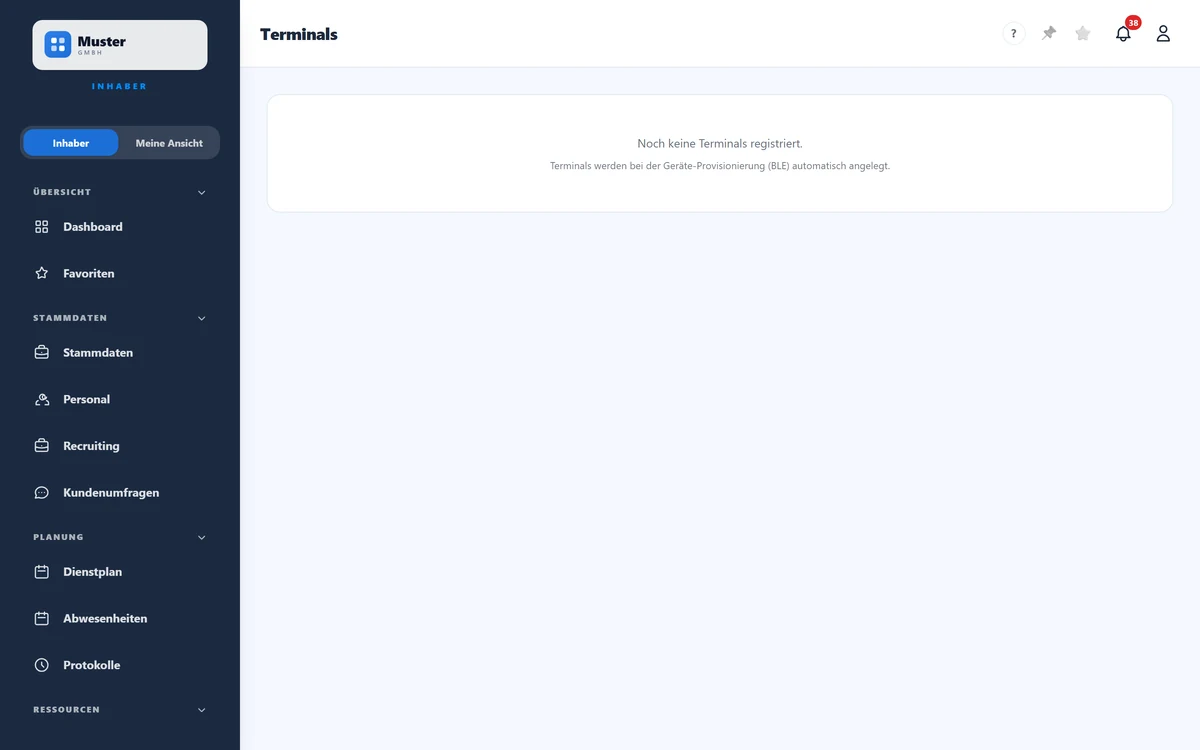
Terminals sind fest installierte Stempel-Geräte (z. B. an einer Pforte), an denen Mitarbeiter per NFC ein- und ausstempeln. Auf dieser Seite siehst du alle registrierten Terminals mit ihrem Online-/Offline-Status, dem zugeordneten Objekt und der zuletzt gemeldeten Aktivität. Neue Terminals erscheinen automatisch, sobald sie per Geräte-Provisionierung (BLE) eingerichtet wurden, bis dahin ist die Liste leer.
In 30 Sekunden
- •Jede Zeile ist ein Terminal: Name, MAC-Adresse, Objekt und Status.
- •Status „Online" = das Gerät hat sich in den letzten Minuten gemeldet (Heartbeat).
- •Du kannst ein Terminal umbenennen, deaktivieren oder entfernen.
- •Crash-Reports der Geräte stehen darunter, für die Fehlersuche.
Schritt für Schritt: Terminals verwalten
- 1
Neue Terminals legst du nicht hier an, sie werden bei der Geräte-Provisionierung (BLE) automatisch registriert und tauchen dann in der Liste auf.
- 2
Klicke auf den Namen eines Terminals, um es umzubenennen (z. B. „Terminal Pforte Nord"), so erkennst du es im Betrieb leichter wieder.
- 3
Prüfe den Status: ein grüner Punkt + „Online" heißt, das Gerät meldet sich. „Offline" oder ein „Crash"-Badge deuten auf ein Problem hin.
- 4
Über „Deaktivieren" nimmst du ein Terminal vorübergehend außer Betrieb (es nimmt keine Stempelungen mehr an); „Entfernen" löscht es ganz.
Feld für Feld erklärt
- Terminal (Name & MAC)
- Der frei vergebbare Name plus die unveränderliche MAC-Adresse des Geräts.
- Objekt
- Das Objekt, an dem das Terminal hängt, dort werden die Stempelungen verbucht.
- Status (Online/Offline)
- Online = Heartbeat in den letzten ~3 Minuten. Offline heißt: kein aktuelles Lebenszeichen.
- Zuletzt gesehen
- Wann sich das Terminal zuletzt gemeldet hat: hilft, hängende Geräte zu erkennen.
- Deaktivieren / Entfernen
- Deaktivieren stoppt das Stempeln am Gerät; Entfernen löscht die Registrierung.
- Crash-Reports
- Fehlermeldungen der Geräte (Grund, Code, letzte Aktion), Grundlage für die Fehlersuche.
Tipp
Gib jedem Terminal einen sprechenden Namen passend zum Standort (z. B. „Pforte Süd"), dann erkennst du sofort, welches Gerät offline ist oder Crash-Reports meldet, ohne MAC-Adressen vergleichen zu müssen.
Stolperfalle
Terminals legst du nicht von Hand an, sie entstehen ausschließlich über die Geräte-Provisionierung. Solange keines eingerichtet ist, bleibt die Liste leer (das ist normal). Ein deaktiviertes Terminal nimmt keine Stempelungen mehr an; vergiss nicht, es wieder zu aktivieren, wenn es weiterlaufen soll.
Häufige Fragen
Warum ist meine Terminal-Liste leer?
Es ist noch kein Terminal provisioniert. Geräte erscheinen automatisch, sobald sie per BLE-Provisionierung eingerichtet wurden.
Was bedeutet „Online" / „Offline"?
Online heißt, das Terminal hat sich in den letzten Minuten per Heartbeat gemeldet. Offline deutet auf Strom- oder Netzwerkprobleme hin.
Wozu dienen die Crash-Reports?
Sie zeigen Fehler der Geräte (Grund, Fehlercode, letzte Aktion), damit du oder der Support Probleme schnell eingrenzen können.
Verwandtes
Noch Fragen?
Schreib uns, wir antworten persönlich, meist am selben Werktag.