NFC-Tags
NFC-Tags einem Objekt, Fahrzeug, Gerät, Schlüssel oder Rundgang-Checkpoint zuweisen: per Scan (Claim-on-first-scan), direkt auf der Seite „QR-Codes". Jeder Tag bekommt einen Fallback-QR zum Drucken.
Wofür sind NFC-Tags?
NFC-Tags sind kleine Aufkleber oder Chips, die deine Mitarbeiter mit dem Handy antippen, z. B. um an einem Objekt einzustempeln, ein Fahrzeug zu öffnen oder einen Checkpoint zu bestätigen. Verwaltet und zugewiesen werden sie auf der Seite „QR-Codes": Dort scannst du einen neuen Tag zu, siehst die vergebenen Tags in der Code-Liste und druckst ihre Fallback-QR-Codes.
In 30 Sekunden
- •Neuen Tag zuweisen: Tag mit dem Handy scannen, die QR-Codes-Seite öffnet sich mit dem Zuweisungs-Panel.
- •Ziel wählen: Objekt, Fahrzeug, Gerät, Schlüssel oder Rundgang-Checkpoint.
- •Jeder Tag hat einen Fallback-QR, gedruckt wird gebündelt über „🖨 Alle drucken" (A4-Aushänge).
- •Eine manuelle UID-Eingabe gibt es bewusst nicht (Sicherheit/Fehlervermeidung).
Schritt für Schritt: Tag zuweisen
- 1
Halte einen neuen, leeren NFC-Tag an dein Handy (NFC aktiviert). Der Tag öffnet automatisch ShiftScan und springt auf die QR-Codes-Seite, mit vorbefüllter UID im Zuweisungs-Panel.
- 2
Wähle unter „Gehört zu" den Zieltyp (Fahrzeug/Gerät/Objekt/Schlüssel/Checkpoint), dann den konkreten Eintrag und tippe auf „Tag zuweisen".
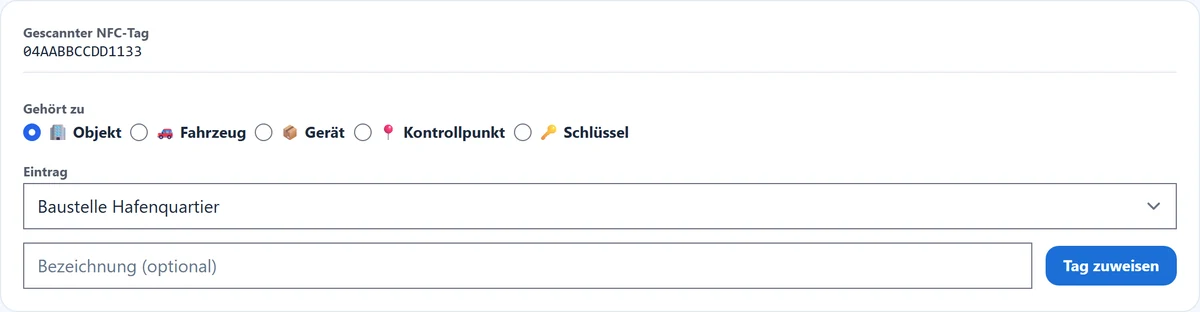
Das Zuweisungs-Panel nach einem Tag-Scan. - 3
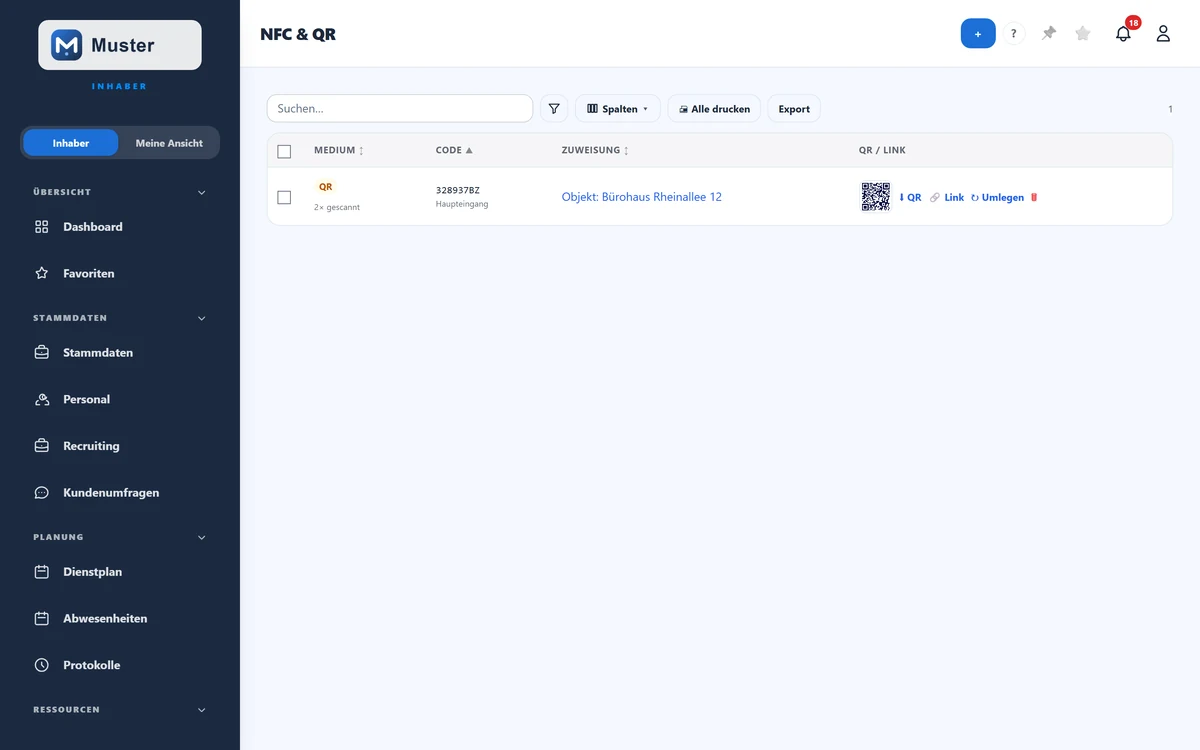
Fertig: Der Tag erscheint in der QR-Code-Liste. Über „⬇ QR" lädst du den Fallback-QR, über „🔗 Link" kopierst du die Adresse; gedruckt wird gebündelt über „🖨 Alle drucken" oben, für Handys ohne NFC.

Ein zugewiesener Tag: Ziel, QR-Download, Link und „Umlegen". - 4
Mehrere Fallback-QRs druckst du über „Alle drucken" (oder eine Auswahl) als A4-Aushänge: 1, 2, 4 oder 8 pro Seite.
Feld für Feld erklärt
- UID
- Die eindeutige Kennung des Tags. Wird beim Scan automatisch erkannt, du tippst sie nie selbst.
- Ziel / Typ
- Wohin der Tag führt: Objekt, Fahrzeug, Gerät, Schlüssel oder Checkpoint. Ein Klick aufs Ziel öffnet es.
- Fallback-QR
- Jeder Tag hat einen QR mit demselben Link wie der NFC-Chip, für Geräte ohne NFC. „⬇ QR" lädt ihn, „🔗 Link" kopiert die Adresse; gedruckt wird gebündelt über „🖨 Alle drucken".
- Alle drucken
- Druckt die Fallback-QRs als A4-Aushänge im Firmen-Branding: 1, 2, 4 oder 8 pro Seite.
- Checkpoint-Ziel
- Bei „Checkpoint" wählst du erst den Rundgang, dann den konkreten Checkpoint.
Tipp
Klebe den gedruckten Fallback-QR direkt neben den NFC-Tag: So funktioniert der Scan auch mit älteren Handys ohne NFC oder bei deaktiviertem NFC, gleicher Ziel-Link, kein Unterschied im Ablauf.
Stolperfalle
Tags werden ausschließlich per Scan zugewiesen, eine manuelle UID-Eingabe gibt es bewusst nicht (verhindert Tippfehler und Verwechslungen). Scannst du einen bereits vergebenen Tag, warnt ShiftScan; eine Neuzuweisung überschreibt die alte.
Häufige Fragen
Ich kann keinen Tag manuell anlegen. Warum?
Aus Sicherheitsgründen werden Tags nur durch echtes Scannen zugewiesen (Claim-on-first-scan). So kann keine falsche UID eingetragen werden.
Was, wenn ein Handy kein NFC hat?
Nutze den Fallback-QR: Er führt über die Kamera zum selben Ziel wie der NFC-Tag. Gedruckt werden die QRs gebündelt über „🖨 Alle drucken".
Wie weise ich einen Tag neu zu?
Scanne ihn erneut, das Zuweisungs-Panel zeigt die bestehende Bindung und überschreibt sie nach deiner Bestätigung. Oder entferne die Zuweisung über das 🗑-Symbol.
Verwandtes
Noch Fragen?
Schreib uns, wir antworten persönlich, meist am selben Werktag.