QR-Code scannen
Schnell ein- und ausstempeln, indem du den QR-Code am Einsatzort scannst, ohne aus einer Liste zu wählen. Oder ganz ohne Scanner per NFC durch Antippen.
Wofür ist diese Seite?
Mit dem Scanner stempelst du dich besonders schnell ein oder aus: Du hältst einfach den QR-Code, der am Einsatzort aushängt, vor die Kamera. ShiftScan erkennt das Objekt automatisch und bucht deine Zeit, du musst nichts aus einer Liste auswählen.
In 30 Sekunden
- •Öffne den Scanner und erlaube einmal den Zugriff auf die Kamera.
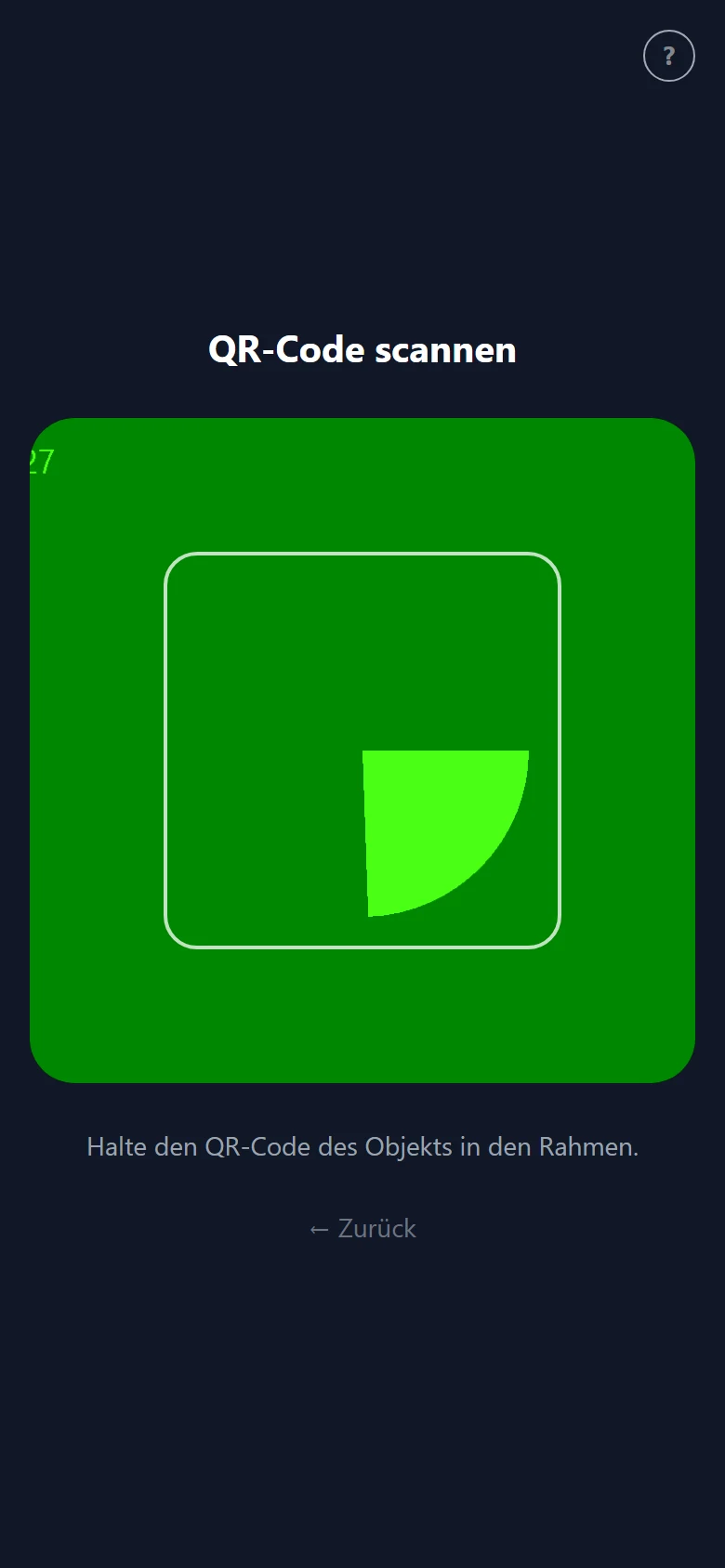
- •Halte den QR-Code des Objekts mittig in den weißen Rahmen.
- •Sobald er erkannt ist, geht es automatisch weiter, du bestätigst nur noch Ein- oder Ausstempeln.
- •Alternativ: Handy an den NFC-Aufkleber halten, das öffnet denselben Stempel-Vorgang ganz ohne App.
Schritt für Schritt: per QR stempeln
- 1
Öffne den Scanner (z. B. über den Knopf „Scannen" auf deinem Gerät). Fragt der Browser nach der Kamera, tippe auf „Zulassen", damit sie starten darf.
- 2
Richte die Kamera so aus, dass der QR-Code vollständig im weißen Rahmen liegt. Halte das Handy ruhig: es scannt automatisch, du musst nichts drücken.
- 3
Nach dem Erkennen wechselt die App zum Objekt. Prüfe kurz Objekt und Aktion und bestätige „Einstempeln" bzw. „Ausstempeln".
Ohne QR: per NFC antippen
Viele Objekte haben zusätzlich einen NFC-Aufkleber. Entsperre dein Handy und halte es kurz an den Aufkleber (bei den meisten Android-Geräten an die Rückseite, beim iPhone an die obere Kante). Es öffnet automatisch denselben Stempel-Vorgang, Scanner und Kamera werden dafür nicht gebraucht.
Nach dem Scan mit PIN
Stempelst du am Objekt mit deiner PIN, ohne dich in der App anzumelden, zeigt die Seite nach dem Einstempeln alles, was du vor Ort brauchst: die Checkliste des Objekts, falls deine Firma sie freigegeben hat, die Knöpfe „Mangel melden" für die häufigsten Meldungen an diesem Objekt und darunter „Unterlagen zu diesem Objekt", etwa die Objekteinweisung.
Die Unterlagen und die Schnellaktionen funktionieren auch ohne Netz: Unterlagen, die schon einmal geladen waren, bleiben auf dem Gerät, und eine Meldung samt Foto wird gespeichert und gesendet, sobald wieder Verbindung da ist. Warst du noch an einem anderen Objekt eingestempelt, stempelt der Scan dich dort aus und meldet „Ausgestempelt: …"; zum Einstempeln hier scannst du noch einmal.
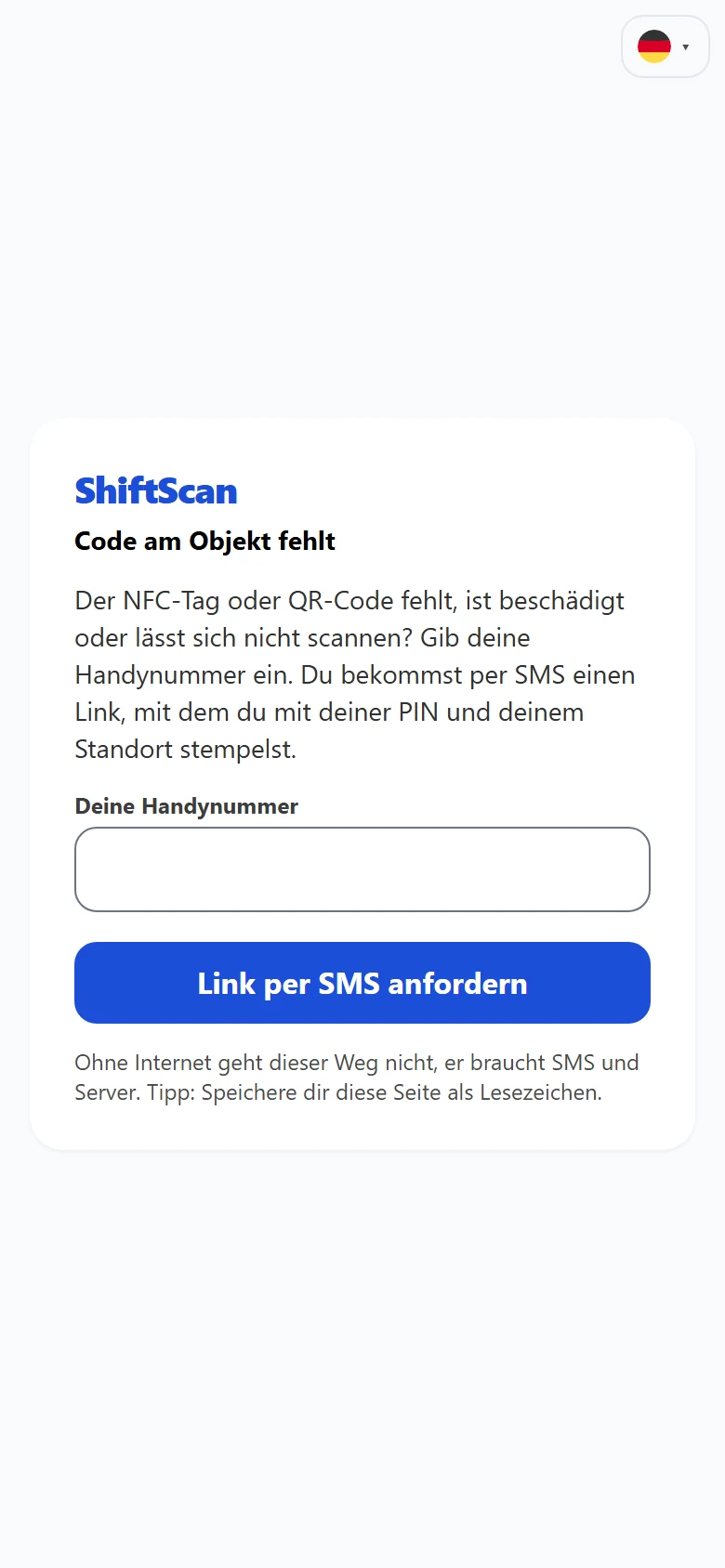
Fehlt der Code am Objekt, ist er beschädigt oder lässt er sich nicht scannen, bietet deine Firma womöglich „Stempeln ohne Code" an: Du gibst deine Handynummer ein, bekommst einen Link per SMS und stempelst damit mit PIN und Standort. Den Einstieg dafür bekommst du von deiner Firma, am besten speicherst du ihn als Lesezeichen.
Tipp
Der QR-Code zum Stempeln ist der Objekt-Aushang von ShiftScan (oft mit deinem Firmenlogo). Du findest ihn am Eingang oder an der Wache. Andere QR-Codes funktionieren nicht.
Stolperfalle
Erscheint statt der Kamera die Meldung „Kamera nicht verfügbar", hast du den Zugriff abgelehnt oder ein anderes Programm nutzt die Kamera. Erlaube den Kamerazugriff in den Browser-Einstellungen und lade die Seite neu.
Häufige Fragen
Es passiert nichts, obwohl der QR-Code im Rahmen ist.
Sorge für genug Licht, halte das Handy ruhig und etwas weiter weg, bis der ganze Code scharf im Rahmen liegt. Ein verschmutzter oder geknickter Aushang lässt sich schlechter lesen.
Brauche ich für NFC eine App?
Nein. Du hältst das entsperrte Handy an den NFC-Aufkleber, und der Stempel-Vorgang öffnet sich von selbst im Browser.
Muss ich nach dem Scannen noch etwas tun?
Nur kurz bestätigen: Die App zeigt das erkannte Objekt und ob du dich ein- oder ausstempelst. Ein Tipp auf den Knopf genügt.
Verwandtes
Noch Fragen?
Schreib uns, wir antworten persönlich, meist am selben Werktag.