Mitarbeiter
Mitarbeiter anlegen, Stammdaten, Soll-Stunden, Rollen, Qualifikationen und Zugang verwalten, als Liste und in der Personalakte.
Wofür ist diese Seite?
Hier verwaltest du dein Team: Du legst Mitarbeiter an (einzeln oder per Import), pflegst Stammdaten und Soll-Stunden, vergibst Rollen und öffnest je Person die vollständige Personalakte mit Zeiten, Abwesenheiten, Qualifikationen und Zugang.
In 30 Sekunden
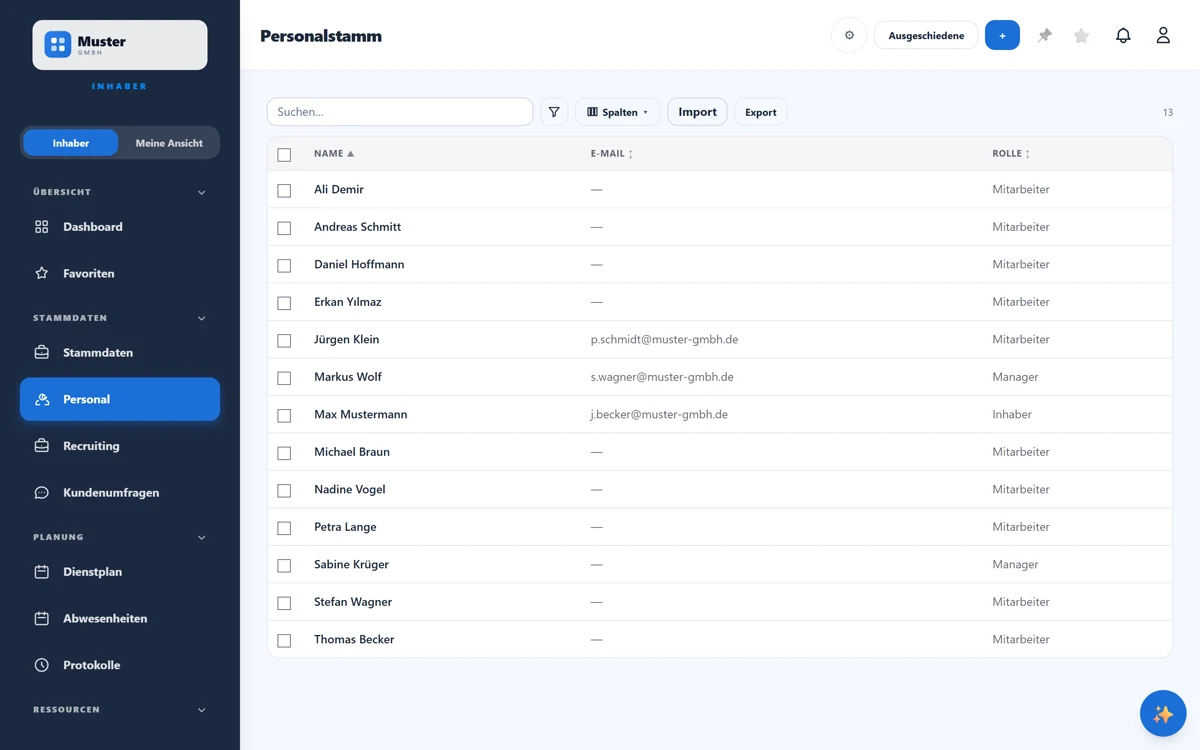
- •Mit „+" legst du einen Mitarbeiter an, über „Import" mehrere aus CSV/Excel.
- •Klicke eine Zeile an, um die Personalakte zu öffnen.
- •Über „Spalten" blendest du weitere Stammdaten ein (Adresse, Stunden, Stundensatz …) und exportierst sie.
- •Ausgeschiedene und deaktivierte Mitarbeiter findest du über den Knopf „Inaktive" oben.
Schritt für Schritt
- 1
Tippe oben auf „+", gib Vorname und Nachname ein, optional E-Mail, wähle die Rolle und tippe auf „Anlegen".
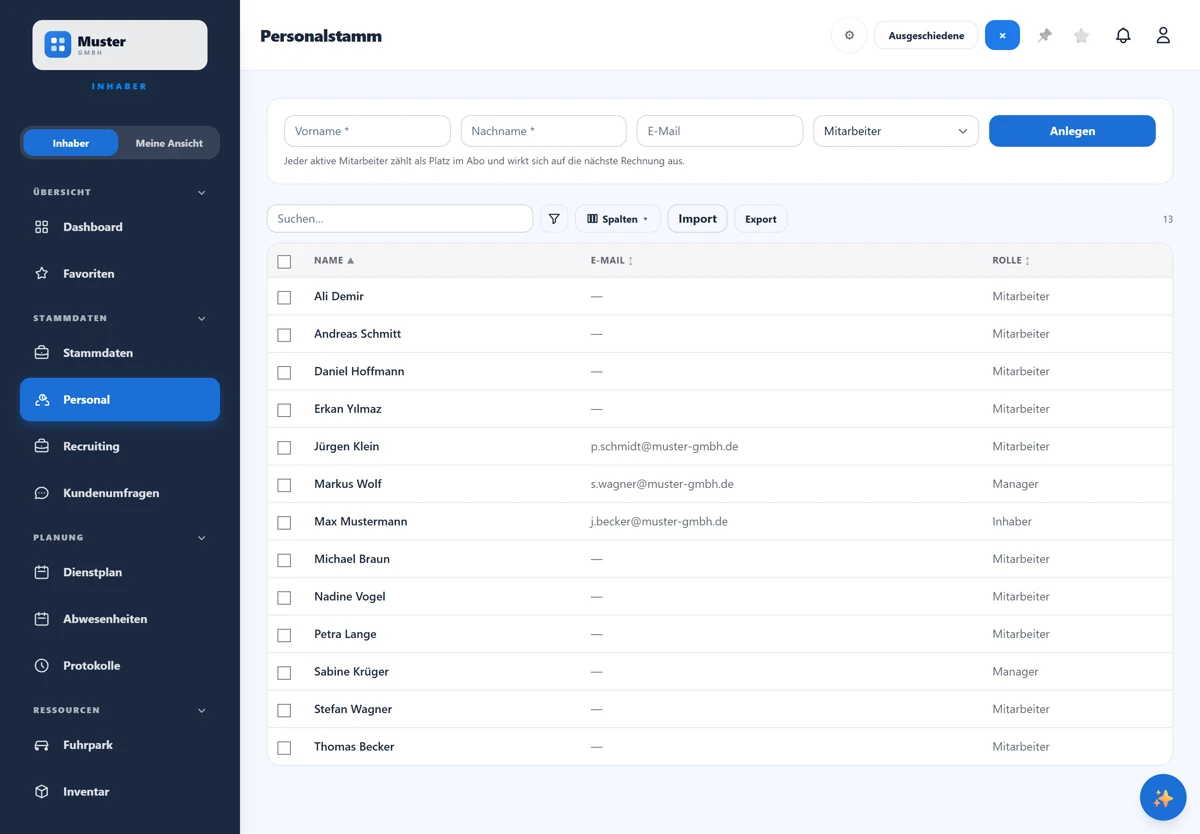
Das Anlegen-Formular: Vorname, Nachname, E-Mail und Rolle, darunter der Hinweis, dass jeder aktive Mitarbeiter als Platz im Abo zählt. - 2
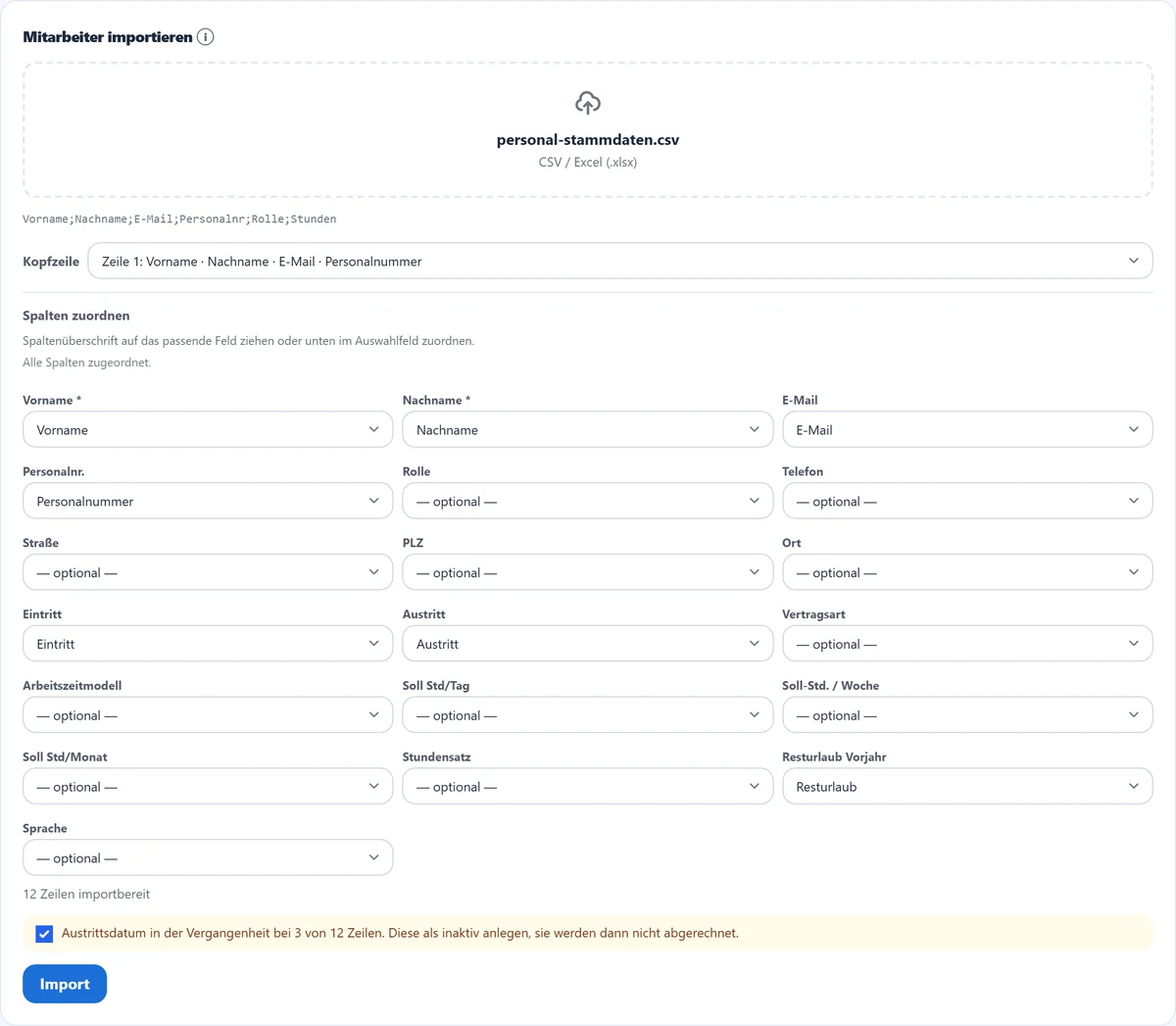
Viele auf einmal? Tippe auf „Import", lade deine CSV/Excel hoch und ordne die Spalten per Drag&Drop zu (Vor- und Nachname sind Pflicht). Steht über deiner Tabelle noch eine Titelzeile, etwa ein Berichtsname und ein Stichtag, ist das kein Hindernis: Unter dem Ablagefeld zeigt die Maske, welche Zeile sie als Überschriftenzeile erkannt hat, und dort stellst du sie um, falls sie danebenliegt. Enthält die Datei Zeilen mit einem Austrittsdatum in der Vergangenheit, fragt der Dialog, ob diese Personen inaktiv angelegt werden sollen; das ist vorbelegt, denn inaktive Mitarbeiter werden nicht abgerechnet. Halbe Resturlaubstage aus dem Vorjahr übernimmt der Import unverändert.
- 3
Klicke eine Zeile an, um die Personalakte zu öffnen. Über die Reiter pflegst du Stammdaten, Arbeitszeiten, Abwesenheiten, Objekte, Onboarding, Dokumente, Account, Einstellungen und Notizen. Im Reiter „Dokumente" liegen die Unterlagen der Person und, falls sie ihre Lohnabrechnung per Post bekommt, die Karte „Lohnabrechnung per Post".
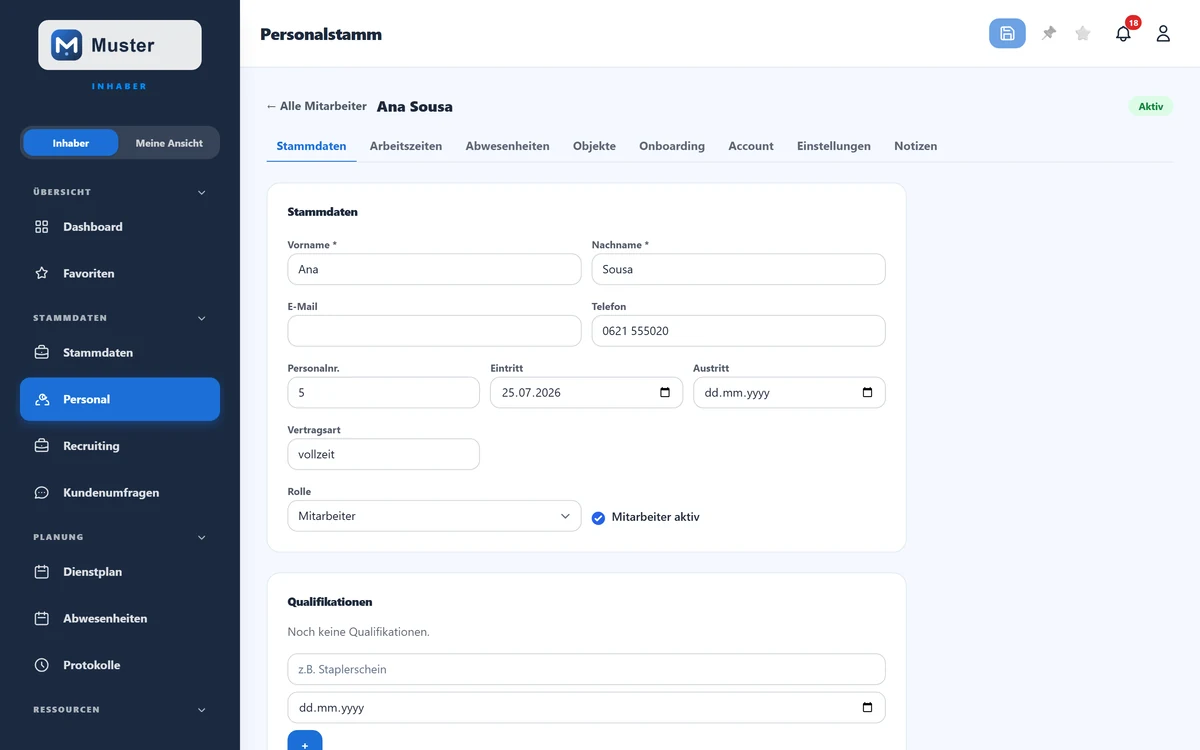
Die Personalakte mit allen Reitern. - 4
Im Reiter „Stammdaten" hinterlegst du auch Qualifikationen mit Ablaufdatum und Nachweis. Der Haken „Mitarbeiter aktiv" steuert, ob die Person in der Personalliste steht; ohne Haken steht sie nur noch unter „Inaktive".
- 5
Soll ein Manager mehr dürfen, als die Rolle hergibt, öffne in der Personalakte den Reiter „Einstellungen". Unter „Rechte" stehen fünf Schalter: Personaldaten, Einkauf, Abo & Zahlung, Marke & Außenauftritt, Externe Zugänge. Häkchen setzen, speichern, mehr dazu unter „Rollen & Rechte".
- 6
Zugang zur App gibst du im Reiter „Account": Prüfe die E-Mail-Adresse im Feld und tippe auf „Zum Portal einladen". Der Mitarbeiter bekommt eine Mail von deiner Firma, legt über den Knopf „Zugang einrichten" sein Passwort fest und ist danach sofort angemeldet.
Mehrere Mitarbeiter auf einmal ändern
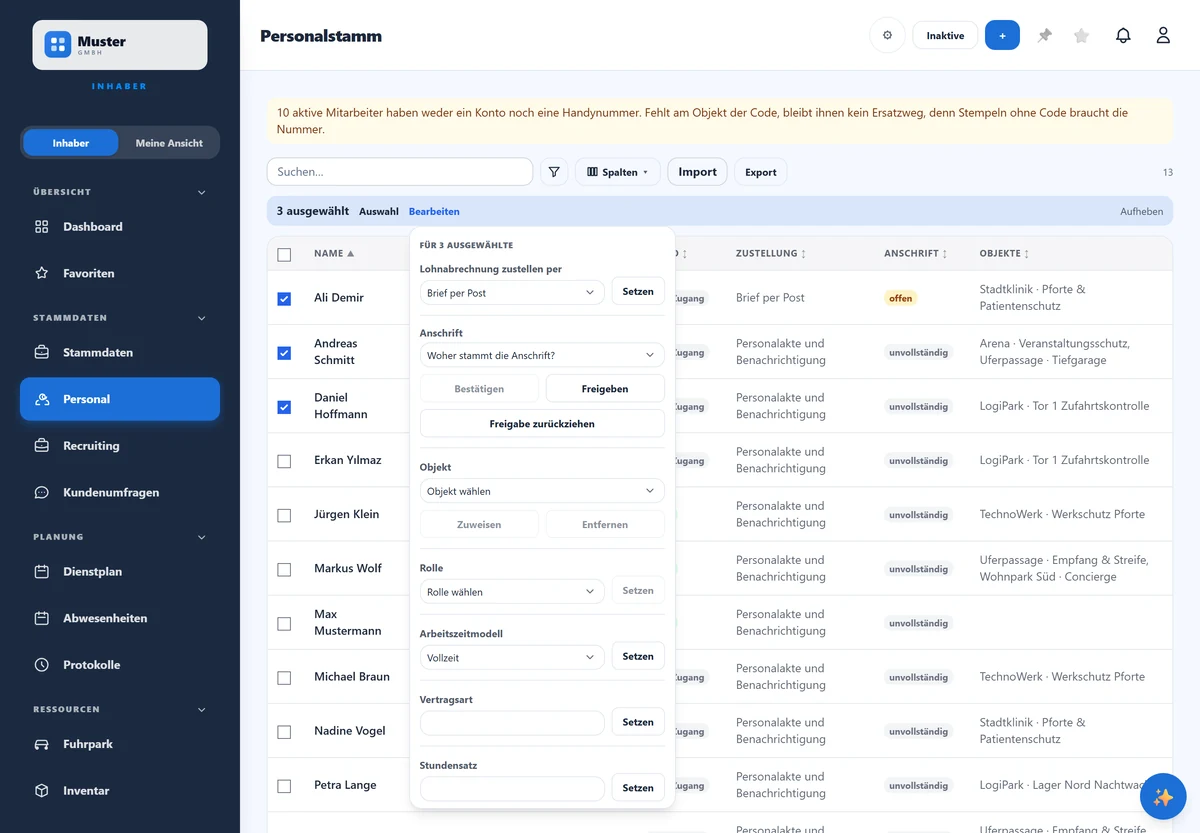
Hake in der Liste die Zeilen an, die du ändern willst. Über der Tabelle erscheint die Auswahlleiste mit der Zahl der Ausgewählten und dem Knopf „Bearbeiten". Er öffnet ein Feld je Einstellung, jedes mit eigenem Knopf „Setzen": Geändert wird nur das Feld, dessen Knopf du drückst, alle anderen bleiben, wie sie sind. Bis zu 500 Zeilen auf einmal.
- Lohnabrechnung zustellen per
- „Personalakte und Benachrichtigung", „Brief per Post" oder „persönlich übergeben". Brief per Post gibt es ab dem Tarif Professional.
- Anschrift
- Freigeben, Freigabe zurückziehen oder stellvertretend bestätigen. Zum Bestätigen wählst du vorher, woher die Anschrift stammt (zum Beispiel Arbeitsvertrag oder Personalbogen); das wird je Akte mitgespeichert. Zu sehen nur mit dem Recht „Personaldaten einsehen".
- Objekt
- Ein Objekt wählen, dann „Zuweisen" oder „Entfernen". Praktisch bei einer Neueröffnung oder wenn ein Team das Objekt wechselt.
- Rolle
- Mitarbeiter oder Manager, Administrator nur als Inhaber. Die eigene Akte und Personen mit höherer Rolle werden dabei übersprungen.
- Arbeitszeitmodell, Vertragsart, Stundensatz
- Der Normalfall nach einem Import oder zu einer Tariferhöhung: einen Wert für alle Ausgewählten setzen.
- Offboarden
- Deaktiviert die Ausgewählten sofort: kein Login, kein Stempeln, PIN und Standortdaten werden gelöscht, und sie zählen nicht mehr als Platz im Abo. Zum Bestätigen tippst du OFFBOARDEN ein, wie in der Akte. Nur mit dem Recht „Personaldaten einsehen".
Nach dem Setzen steht über der Liste, wie viele Zeilen geändert wurden, und zu jeder übersprungenen Zeile der Grund, etwa „Höhere Rolle, nicht änderbar" oder „Anschrift unvollständig". Zeilen, die schon so eingestellt waren, zählen dabei extra. Einladen, PIN-Links und Rechte vergibst du weiter einzeln in der Akte, weil dabei Mails rausgehen oder Zugriffe entstehen.
Feld für Feld erklärt
- Rolle
- Die Grundmenge an Berechtigungen: Inhaber (alles), Administrator (alles bis auf Unumkehrbares), Manager (Planung und Freigaben im Tagesgeschäft) oder Mitarbeiter (nur die eigene Ansicht). Die Rollen „Administrator" und „Inhaber" vergibt nur der Inhaber selbst, einzelne Zusatzrechte gibt es daneben ohne Rollenwechsel.
- Personalnr. / Eintritt / Austritt
- Stammdaten für Lohn und Personalakte. Eintritt und Austritt bestimmen, ab bzw. bis wann jemand zählt.
- Soll-Stunden
- Std/Tag, /Woche oder /Monat. Grundlage für Zeitkonto und Auswertungen. Standardwerte: Einstellungen → Mitarbeiter-Defaults (⚙).
- Qualifikationen
- In der Personalakte: Nachweise (z. B. §34a, Erste Hilfe) mit Ablaufdatum. Ablaufende werden rechtzeitig gemeldet.
- Mitarbeiter aktiv
- Steuert, ob die Person in der Personalliste steht. Nimmst du den Haken weg, verschwindet sie beim Speichern aus der Liste, aus Planung und Auswertung und steht nur noch unter „Inaktive". Den App-Zugang sperrt der Haken nicht: wer ein Konto hat, kann sich weiter anmelden. Wer ganz ausscheidet, wird offgeboardet (Reiter „Account").
- Rechte (nur bei Managern)
- Fünf einzeln schaltbare Fähigkeiten im Reiter „Einstellungen": Personaldaten einsehen, Einkauf, Abo & Zahlung, Marke & Außenauftritt, Externe Zugänge. Der Block erscheint nur bei der Rolle „Manager", Inhaber und Administratoren haben all das ohnehin. Setzen dürfen die Schalter nur Inhaber und Administratoren, niemand kann sie sich selbst geben.
- Einladung (Reiter „Account")
- Zeigt, wie es um den Zugang steht. „Einladung offen, gültig bis …" heißt: die Mail ist raus, angenommen wurde sie noch nicht. Der Link gilt 7 Tage und lässt sich nur einmal verwenden; danach steht dort „Einladung abgelaufen am …". Mit „Einladung erneut senden" schickst du einen frischen Link, mit „Einladung zurückziehen" machst du den alten sofort ungültig, ohne einen neuen zu verschicken.
- Sprache
- In dieser Sprache sieht die Person die App, und in ihr gehen Einladung, PIN-Nachricht und Benachrichtigungen raus. Steht dort „Vorgabe der Firma", gilt die Sprache aus Einstellungen → Vorgaben. Stellt die Person die Sprache in der App selbst um, steht hier danach der neue Wert. Du findest das Feld beim Anlegen und in der Personalakte im Reiter „Einstellungen", beim Import als Spalte „Sprache" (Kürzel wie pl oder ein Name wie Polnisch).
- Stempeln per App (Reiter „Einstellungen")
- „Wie Firma und Objekt", „Erlaubt" oder „Gesperrt, nur per Scan vor Ort". Gilt für diese Person an allen Objekten und geht der Einstellung am Objekt und dem Firmen-Standard vor.
- Warnung an einer Objektzuweisung (Reiter „Objekte“)
- Ein gelber Hinweis unter einer Zuweisung mit festen Zeiten („Die Pausenregel zieht bei diesem Einsatz … Min. ab …“) heißt: Bei einem pünktlichen Einsatz zieht die Pausenregel mehr ab, als an der Zuweisung unter „Pause (Min.)“ steht, und das Zeitkonto der Person läuft bei jedem Einsatz ein Stück ins Minus. Macht die Kraft die Pause, trag sie über „Bearbeiten“ an der Zuweisung ein. Macht sie keine, passe die Pausenregel an: über „Arbeitsregeln öffnen“ für den ganzen Betrieb oder im Reiter „Arbeitszeiten“ nur für diese Person.
- Pausenabzug & Auto-Ausstempeln (Reiter „Arbeitszeiten“)
- Eigene Pausenstaffel und eigenes Auto-Ausstempeln nur für diese Person, mit denselben Feldern wie in den Arbeitsregeln („Pause 1 bei mehr als (Std)“, „Pause 1 (min)“ und so weiter). Ein leeres Feld heißt: Es gilt der Wert aus den Arbeitsregeln. Auch hier zählt die Grenze selbst noch nicht, abgezogen wird erst darüber.
Zwei Adressen: Anmeldung und Kontakt
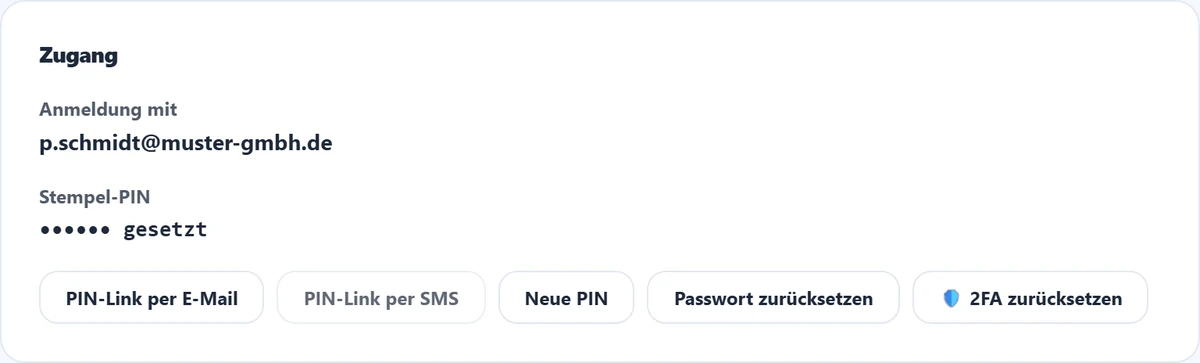
Ein Mitarbeiter kann zwei E-Mail-Adressen haben, und beide tun etwas anderes. Die Kontaktadresse steht im Reiter „Stammdaten" im Feld „E-Mail"; an sie gehen Benachrichtigungen, und du pflegst sie. Die Anmeldeadresse gehört zum Konto, mit ihr meldet sich die Person an. Du siehst sie im Reiter „Account" ganz oben unter „Anmeldung mit"; weicht sie von der Kontaktadresse ab, sagt eine Zeile darunter das ausdrücklich.
Die Kontaktadresse zu ändern ändert nicht die Anmeldung, das erklärt auch das (i) neben dem Feld. Die Anmeldeadresse ändert der Mitarbeiter selbst unter Einstellungen; wer ausgesperrt ist und an sein altes Postfach nicht mehr herankommt, wendet sich an den Support. „Passwort zurücksetzen" schickt den Link an die Anmeldeadresse, und die Bestätigung nennt sie.
Beim Einladen steht über dem Feld „… meldet sich künftig mit dieser Adresse an." Trägst du dort eine andere Adresse ein als die in der Akte, fragt die Maske, ob sie auch als Kontaktadresse gelten soll. Ohne Haken bleibt die bisherige Kontaktadresse stehen.
Ausscheiden, anonymisieren, löschen: welcher Weg wann
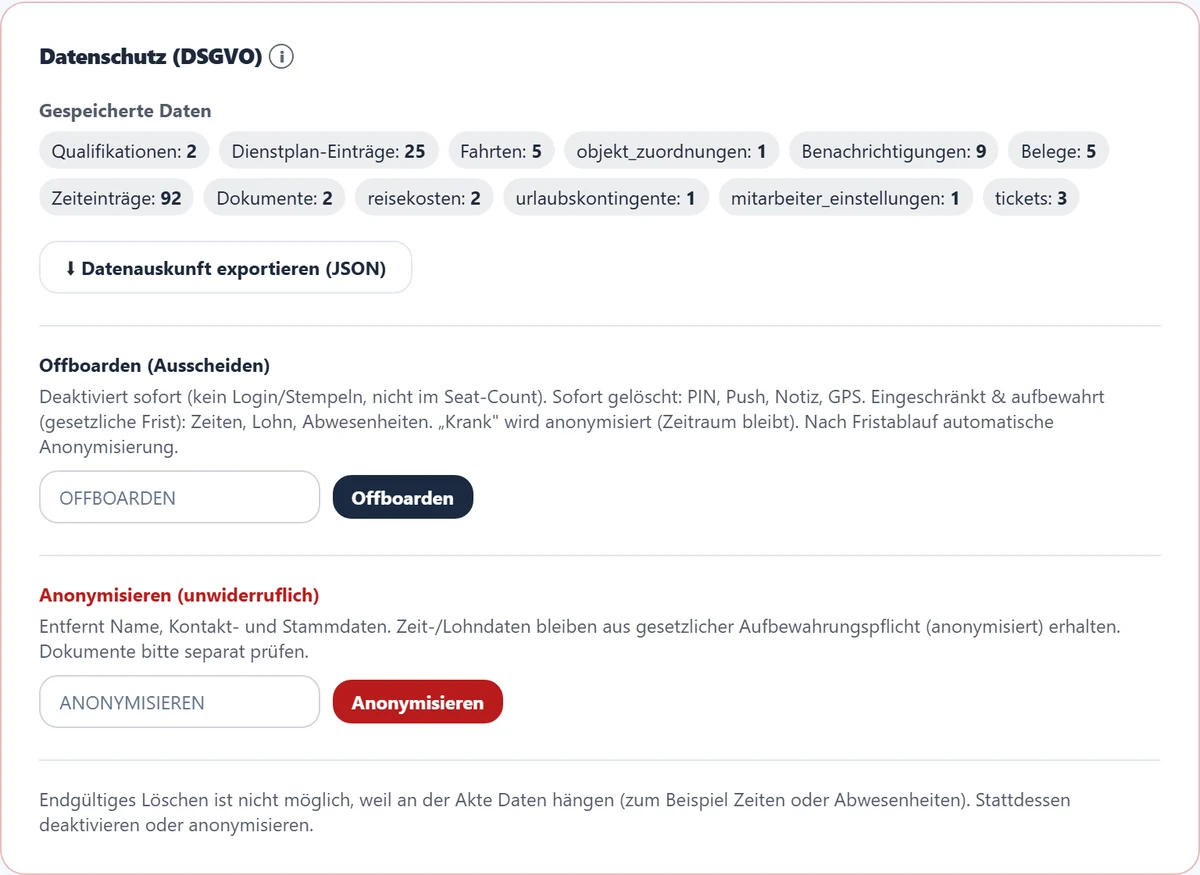
Verlässt jemand die Firma, führen mehrere Wege aus der Personalakte heraus, und sie tun sehr Verschiedenes. Drei davon stehen im Reiter „Account" untereinander im Kasten „Datenschutz (DSGVO)", der vierte ist der Haken „aktiv" in den Stammdaten. Welchen du nimmst, entscheidet darüber, ob deine Nachweise erhalten bleiben. Deshalb lohnt der Blick vor dem Klick.
- Haken „aktiv" entfernen (Stammdaten)
- Der Regelweg. Die Person taucht in Auswahllisten und Planung nicht mehr auf, und alles Erfasste bleibt unverändert lesbar. Sie steht dann unter „Inaktive" mit dem Status „Deaktiviert". Umkehrbar: dort auf „Wieder aktivieren", oder den Haken wieder setzen. Achtung: ein vorhandenes App-Konto bleibt anmeldefähig, dafür ist das Offboarden da.
- Offboarden (Ausscheiden)
- Der richtige Weg beim echten Austritt. Der Zugang ist sofort zu, und was nicht aufbewahrt werden muss (PIN, Push, Notiz, Standortdaten), wird gelöscht. Zeiten, Lohndaten und Abwesenheiten bleiben bis zum Ablauf der gesetzlichen Frist und werden danach automatisch anonymisiert. Zum Bestätigen tippst du OFFBOARDEN ein.
- Anonymisieren
- Entfernt Name und Kontaktdaten sofort, behält die Zeit- und Lohndaten in anonymisierter Form. Für Auskunftsverlangen nach Art. 17 DSGVO, wenn die Aufbewahrungspflicht der Löschung entgegensteht. Unwiderruflich, und nur der Inhaber des Kontos sieht diesen Punkt.
- Endgültig entfernen
- Nur für Karteileichen: einen Eintrag, der versehentlich angelegt wurde und nie benutzt worden ist. Die App prüft das schon beim Öffnen der Akte. Hängen Zeitbuchungen, Abwesenheiten, Schichten oder Dokumente daran, steht an dieser Stelle kein Knopf, sondern der Satz, dass endgültiges Löschen nicht möglich ist. Ist die Akte leer, tippst du zum Bestätigen den Namen ein.
Im Zweifel nicht löschen. Deaktivieren und Offboarden sind die Wege, die deine Nachweise erhalten, und genau die brauchst du bei einer Prüfung. Endgültig entfernen ist für den Tippfehler bei der Neuanlage gedacht, nicht für den Mitarbeiter, der gekündigt hat.
Inaktive Mitarbeiter wiederfinden
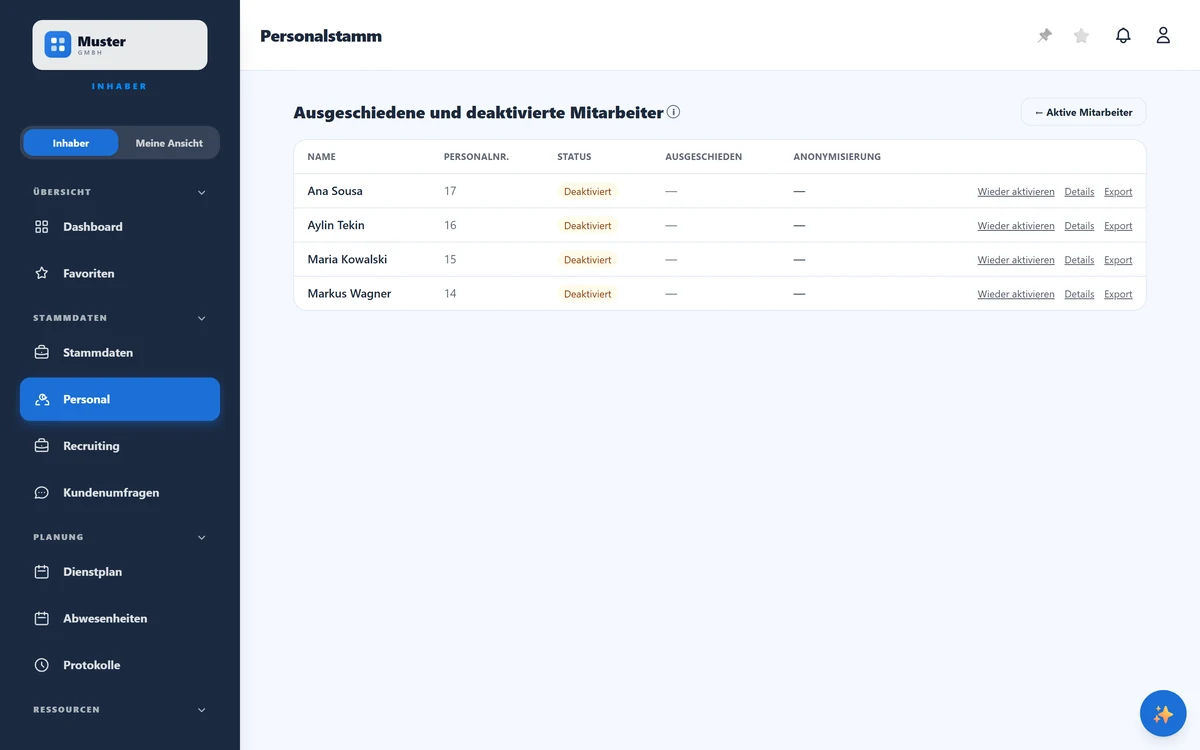
Der Knopf „Inaktive" oben in der Personalliste führt zu allen, die nicht mehr in der Liste stehen. Die Spalte „Status" trennt „Ausgeschieden" (offgeboardet, mit Datum und der Frist bis zur automatischen Anonymisierung) von „Deaktiviert" (nur der Haken „aktiv" fehlt). Deaktivierte holst du mit „Wieder aktivieren" zurück. Steht bei einer deaktivierten Akte „Zugang besteht weiter, Anmeldung ist weiterhin möglich", hat die Person noch ein App-Konto; soll sie keinen Zugang mehr haben, offboarde sie.
Tipp
Standard-Berechtigungen und Soll-Stunden für neue Mitarbeiter musst du nicht jedes Mal setzen: Lege sie einmal unter Einstellungen → Mitarbeiter-Defaults (⚙ neben der Hilfe) fest, sie gelten dann automatisch bei jeder Neuanlage.
Stolperfalle
Lösche ausgeschiedene Mitarbeiter nicht. setze sie über die Personalakte auf inaktiv bzw. trage ein Austrittsdatum ein. So bleiben ihre Zeiten und Nachweise für Lohn und Audit erhalten; sie verschwinden nur aus der aktiven Liste (→ „Inaktive").
Häufige Fragen
Wie bekommt ein Mitarbeiter Zugang zur App?
Er braucht eine E-Mail-Adresse. Öffne die Personalakte, Reiter „Account", und tippe auf „Zum Portal einladen". Er bekommt eine Mail von deiner Firma, legt über den Knopf „Zugang einrichten" sein Passwort fest und ist damit angemeldet. Sein Konto entsteht erst in diesem Moment, vorher ist die Einladung nur eine Einladung. Fürs Stempeln am Terminal genügt eine PIN, dafür braucht er gar keinen Zugang.
Wo sehe ich ehemalige Mitarbeiter?
Über den Knopf „Inaktive" oben. Dort stehen alle ausgeschiedenen und deaktivierten Mitarbeiter, die Spalte „Status" unterscheidet beide. Deaktivierte holst du mit „Wieder aktivieren" zurück in die Personalliste.
Kann ich viele Mitarbeiter auf einmal anlegen?
Ja, über „Import" aus CSV/Excel. Die Spalten ordnest du per Drag&Drop zu; Vor- und Nachname sind Pflicht.
Warum kann ich niemanden zum Administrator machen?
Die Rollen „Administrator" und „Inhaber" vergibt ausschließlich der Inhaber des Kontos, als Administrator siehst du diese Auswahl gar nicht erst. Wenn eine Führungskraft nur eine bestimmte Sache zusätzlich können soll (bestellen, das Abo ändern, Lohndaten einsehen), ist der Weg ein einzelnes Recht statt einer höheren Rolle: siehe „Rollen & Rechte".
Die Einladung kam nie an, oder der Link ist abgelaufen.
Öffne die Personalakte, Reiter „Account". Dort steht, ob die Einladung noch offen ist und bis wann. Tippe auf „Einladung erneut senden", dann geht ein frischer Link mit sieben Tagen Frist raus; der alte wird dabei sofort ungültig. Kam gar nichts an, prüfe zuerst die Adresse im Feld darüber und den Spam-Ordner.
Ich habe mich bei der E-Mail-Adresse vertippt.
Solange die Einladung nicht angenommen wurde, korrigierst du die Adresse direkt im Einladungsfeld über dem Knopf und schickst neu. Steht in der Personalakte bisher eine andere Adresse, fragt die Maske darunter „Diese Adresse auch als Kontaktadresse speichern?"; ohne Haken bleibt die Kontaktadresse, wie sie ist. Hat sich der Mitarbeiter dagegen schon einmal angemeldet, steht seine Anmelde-Adresse fest: Er ändert sie selbst unter Einstellungen, du bietest ihm nur noch „Passwort zurücksetzen" an.
Woran sehe ich, ob die Einladung angekommen ist?
In der Spalte „Konto" der Liste und in der Personalakte im Reiter „Account". Dort steht nach dem Versand „Versendet am …", sobald der Mailserver des Empfängers die Mail angenommen hat „Zugestellt am …". Kam sie nicht an, steht dort „Nicht zugestellt" mit dem Grund, meist eine vertippte oder gesperrte Adresse; die Verwaltung bekommt dazu eine Benachrichtigung. Dann die Adresse prüfen, korrigieren und neu einladen. Dasselbe gilt für den PIN-Link per E-Mail, den du alternativ per SMS schicken kannst.
Was bedeutet der gelbe Hinweis „weder ein Konto noch eine Handynummer"?
Diese Mitarbeiter stempeln nur am Code des Objekts. Fehlt der Code oder ist er kaputt, bleibt ihnen kein Ersatzweg, denn „Stempeln ohne Code" schickt den Link per SMS und braucht deshalb eine Handynummer. Trag in der Personalakte eine Handynummer ein oder lade die Person in die App ein. Mehr dazu unter Arbeitsregeln, Abschnitt „Stempeln ohne Code".
Die Liste warnt, Mitarbeiter mit „Nur an zugewiesenen Objekten stempeln" sähen alle Objekte. Wieso?
Die Einschränkung greift nur, wenn der Person mindestens ein Objekt gültig zugewiesen ist. Ohne Zuweisung wäre sie sonst ausgesperrt, deshalb sieht sie in dem Fall alle Objekte, und die Liste warnt dich davor. Weise das Objekt am schnellsten über die Liste zu: Zeilen anhaken, „Bearbeiten", unter „Objekt" wählen und „Zuweisen". Die Spalte „Objekte" zeigt danach, wer wo eingetragen ist.
Ich will einen Mitarbeiter löschen, finde aber keinen Knopf dafür. Warum?
Weil am Mitarbeiter etwas hängt: Zeitbuchungen, Abwesenheiten, Schichten oder Dokumente. Dann bietet die Akte das Löschen gar nicht erst an und sagt im Kasten „Datenschutz", warum. Das ist beabsichtigt, denn diese Nachweise musst du aufbewahren, und ohne die Person davor wären sie wertlos. Nimm stattdessen „Offboarden", wenn die Person ausgeschieden ist, oder entferne den Haken „aktiv", wenn sie nur pausiert.
Verwandtes
Noch Fragen?
Schreib uns, wir antworten persönlich, meist am selben Werktag.