Zeiten
Alle erfassten Arbeitszeiten prüfen, korrigieren, bestätigen und als PDF exportieren, inklusive ArbZG- und Standort-Hinweisen.
Planung → Protokolle
Wofür ist diese Seite?
Hier siehst du die Zeitbuchungen aller Mitarbeiter. Du prüfst auffällige Einträge, korrigierst Fehler, genehmigst Korrekturanträge und exportierst die Stunden für die Lohnabrechnung. Warnungen zu Arbeitszeit (ArbZG) und Standort helfen dir, Probleme früh zu erkennen.
In 30 Sekunden
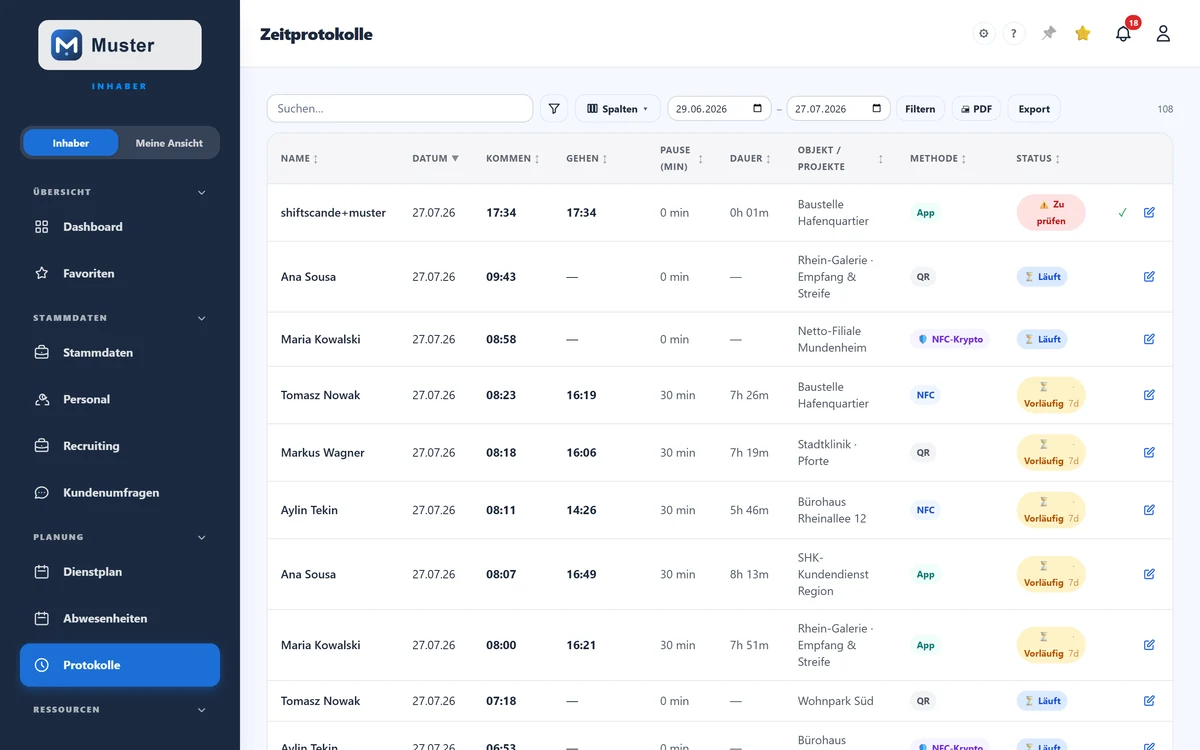
- •Oben filterst du nach Zeitraum (Von/Bis) und durchsuchst die Liste.
- •Der Status je Zeile zeigt: Läuft, Vorläufig, Bestätigt oder Zu prüfen.
- •Mit „✎" korrigierst du eine Buchung, mit „✓" bestätigst du eine zu prüfende.
- •Über „PDF" druckst du den Zeitnachweis, über „Export" holst du CSV/Excel.
- •Oben wechselst du zwischen den Reitern „Protokolle“ (die einzelnen Buchungen) und „Stundenübersicht“ (Stunden je Woche oder Monat).
Schritt für Schritt
- 1
Verschaffe dir einen Überblick. Rot hinterlegte Zeilen oder ein „⚠️ Zu prüfen" brauchen deine Aufmerksamkeit.
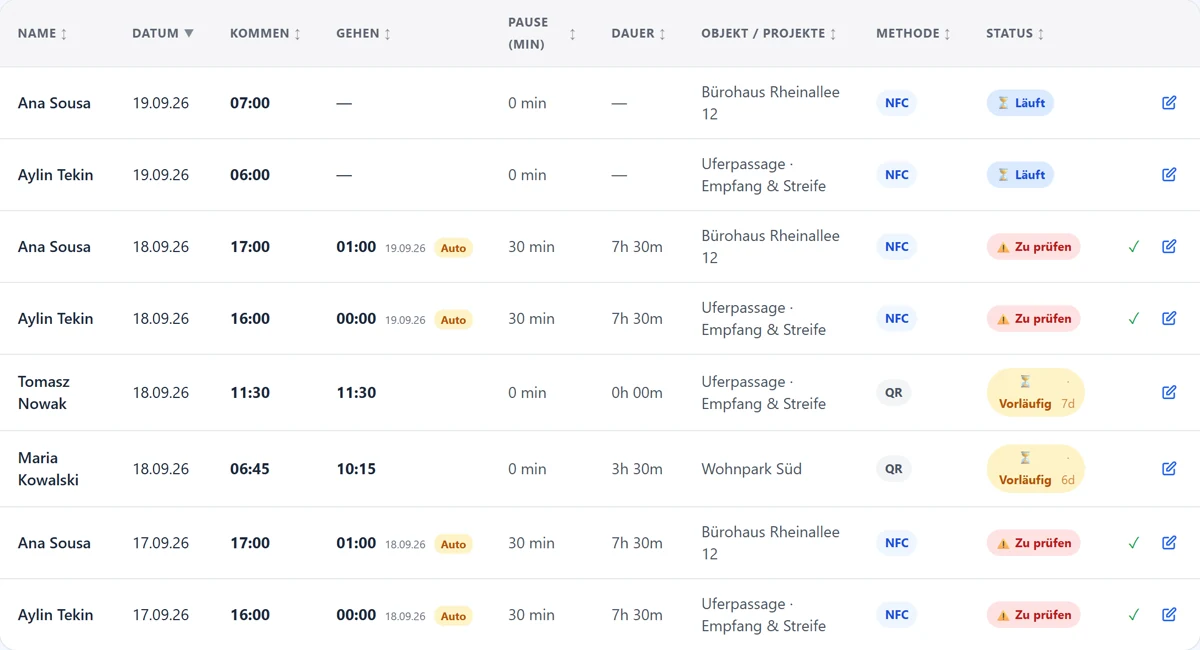
Die Zeit-Tabelle mit Status je Buchung. - 2
Klicke auf einen Status, um die Details aufzuklappen: Anomalien, Arbeitszeit-Hinweise (ArbZG) und Standort-Prüfung.

Aufgeklappte Details mit ArbZG- und Standort-Hinweisen. - 3
Stimmt eine Buchung nicht? Klicke auf „✎", korrigiere Kommen/Gehen/Pause und speichere. Eine zu prüfende Buchung bestätigst du mit „✓". Die Maske zeigt dabei die Dauer. Über 12 Stunden speicherst du erst, wenn du „Zeiten geprüft, so speichern“ angehakt hast: nach dem automatischen Ausstempeln steht beim Gehen oft schon der Folgetag.
- 4
Reicht ein Mitarbeiter einen Korrekturantrag ein, erscheint er oben. Du entscheidest mit „Genehmigen" oder „Ablehnen". Eine genehmigte Korrektur ändert die Buchung und markiert sie als „Nachträglich bearbeitet“: Sie steht danach unter „Zu prüfen“, bis du sie mit „✓“ bestätigst, außer diese Anomalie ist in den Arbeitsregeln zur automatischen Bestätigung freigegeben. Endet ein Antrag an einem anderen Tag, steht das Datum dabei, über 12 Stunden mit dem Hinweis „Datum prüfen“.
Fehlenden Eintrag nachtragen
- 1
Klicke über der Liste auf „+ Eintrag nachtragen“.

Die Maske zum Nachtragen mit Dauer. - 2
Wähle Mitarbeiter und Objekt und trage Kommen und Gehen ein. Die Pause kannst du leer lassen, dann gilt die gesetzliche Mindestpause wie bei jeder Buchung. Die Maske zeigt die Dauer an. Über 12 Stunden speicherst du erst nach einem Häkchen, und ein Gehen in der Zukunft nimmt sie nicht an.
- 3
Speichere. Der Eintrag steht danach in der Liste, ist als von Hand nachgetragen gekennzeichnet und gilt als von dir geprüft. Der Mitarbeiter bekommt eine Meldung.
- 4
Liegt für diesen Tag eine genehmigte Abwesenheit der Person vor, steht nach dem Speichern der Hinweis „Abwesenheit an diesem Tag“. Gespeichert ist der Eintrag trotzdem.
Der Nachtrag zählt wie ein gestempelter Eintrag: im Monat, im Zeitkonto, im Lohnexport und bei den Zuschlägen. Liegt der Tag schon auf einer Rechnung, kommt er auf die nächste automatische Rechnung des Kunden, als „Nachtrag, Leistung vom …“. Überschneidet er sich mit einem anderen Eintrag desselben Mitarbeiters, wird er abgewiesen.
Stundenübersicht: Stunden je Woche oder Monat
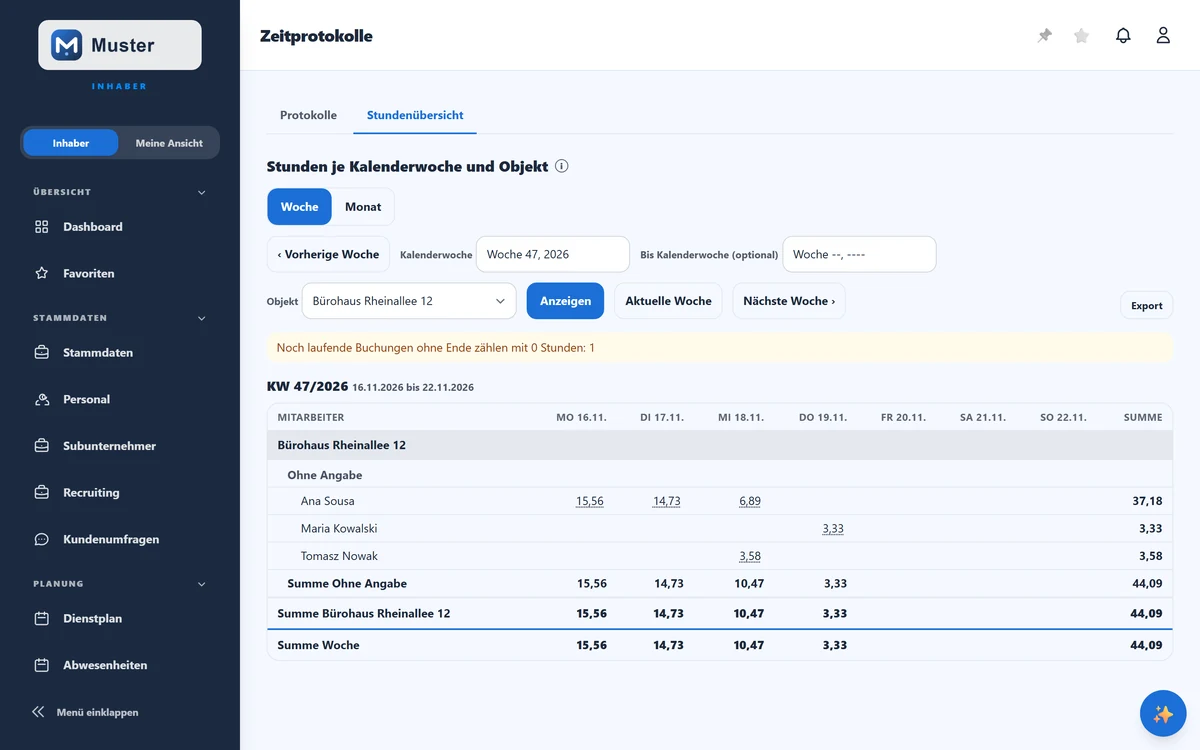
Der Reiter „Stundenübersicht“ (nur Verwaltung) zeigt je Mitarbeiter die Stunden pro Tag, nach Objekt und darunter nach Funktion gruppiert, mit Summen je Gruppe, Objekt und Woche. Es sind dieselben gewerteten Stunden wie in der Zeitenliste und im Lohnexport; eine Buchung zählt zum Berliner Kalendertag ihres Kommens. Die Gruppen kommen aus dem Feld „Funktion“ in der Personalakte, wer keine hat, steht unter „Ohne Angabe“. Noch laufende Buchungen ohne Ende zählen mit 0 Stunden, darauf weist ein Hinweis mit der Anzahl hin.
- 1
Wähle mit dem Umschalter „Woche“ oder „Monat“ die Ansicht. In der Wochenansicht stellst du die Kalenderwoche ein, optional bis zu einer „Bis Kalenderwoche“ (höchstens 26 Wochen, ein längerer Zeitraum wird gekürzt). In der Monatsansicht wählst du den Monat, die Spalten sind die Kalenderwochen, die den Monat berühren. Mit dem Objektfilter und „Anzeigen“ schränkst du ein, die Knöpfe daneben blättern zur vorherigen, aktuellen oder nächsten Woche bzw. zum Monat.
- 2
Klicke auf eine unterstrichene Stundenzahl: Darunter klappen die Buchungen dahinter auf (Datum, Kommen, Gehen, Pause, Stunden). „Im Zeitprotokoll öffnen“ springt in die Liste unter „Protokolle“, gefiltert auf diese Person und den Zeitraum der Zelle.
- 3
Über „Export“ erhältst du ein PDF, eine CSV- oder eine Excel-Datei, jeweils genau mit der Ansicht auf dem Bildschirm (Woche oder Monat, gewähltes Objekt). Die Excel-Datei hat ein zweites Blatt „Buchungen“ mit einer Zeile je Stempelung. Unter „Felder wählen …“ schränkst du die Spalten von CSV und Excel ein. Hat ein Objekt eine Kostenstelle, steht sie neben dem Objektnamen und in den Exporten.
Liste gefiltert öffnen
Einige Links öffnen die Liste schon gefiltert: der Monat einer Person im Zeitkonto, „Im Zeitprotokoll öffnen“ in der Stundenübersicht und die Hinweise auf automatisch beendete Schichten im Zeitkonto und unter „Lohnexport“. Über der Liste steht dann ein gelbes Band, zum Beispiel „Nur: Name“ oder „Nur automatisch beendete, ungeprüfte Schichten“ (Schichten, deren Ende ShiftScan gesetzt hat und die noch niemand mit „✓“ bestätigt hat). „Filter aufheben“ zeigt den Zeitraum wieder für alle.
Feld für Feld erklärt
- Status: Läuft / Vorläufig / Bestätigt / Zu prüfen
- „Läuft" = noch eingestempelt. „Vorläufig" = wird nach der Einspruchsfrist automatisch bestätigt. „Bestätigt" = endgültig. „Zu prüfen" = Anomalie, braucht deine Freigabe.
- Pause / Dauer
- Die abgezogene Pause und die resultierende Arbeitsdauer. Pausenregeln stellst du unter Einstellungen → Arbeitsregeln ein (⚙).
- Arbeitszeit-Hinweise (ArbZG)
- Automatische Prüfung gegen das Arbeitszeitgesetz, z. B. zu kurze Ruhezeit oder zu lange Arbeitszeit. Die Pausenwarnung rechnet je Arbeitstag, also über alle Buchungen eines Tages zusammen, nicht je Eintrag. Rot = Verstoß, Orange = Warnung.
- Vorfall „Gehen nach Auto-Ausstempeln"
- Der Gehen-Scan kam, nachdem die Schicht schon automatisch beendet war. Statt eine neue Schicht zu beginnen, hat ShiftScan das Ende auf die Scanzeit korrigiert. Prüfen, ob die Zeit stimmt, und bestätigen. Das gilt auch, wenn vorher nur das Kommen korrigiert wurde.
- Vorfall „Nicht zugewiesen"
- Eingestempelt an einem Objekt, das der Person nicht zugewiesen ist. Gesperrt wird das bewusst nicht, damit Einspringen möglich bleibt. Stimmt es nicht, prüfe die Objekte in der Personalakte.
- Vorfall „Ausstempeln zurückgenommen"
- Kurz nach dem Ausstempeln wurde am selben Einsatzort erneut gescannt und das Ausstempeln zurückgenommen. Die Schicht lief weiter, die Zeit dazwischen zählt als Arbeitszeit. Wie lange danach noch gefragt wird, steht in den Arbeitsregeln unter „Rückfrage nach dem Ausstempeln“.
- Anomalie „Nachgereicht“
- Ein offline erfasster Stempel kam erst mehr als sieben Tage nach seiner Uhrzeit auf dem Handy beim Server an. Gebucht ist die Zeit vom Handy, in den Details steht daneben „Übertragen am …“. Der Eintrag steht unter „Zu prüfen“, damit eine so späte Buchung nicht still bestätigt wird; freigeben lässt sich das in den Arbeitsregeln.
- Anomalie „Zeitraum abgeschlossen“
- Die Uhrzeit vom Handy lag in einem Zeitraum, der schon abgerechnet oder vom Mitarbeiter freigegeben ist, oder vor dem Tag, an dem dein Betrieb angelegt wurde (dann geht die Uhr des Handys falsch). Dorthin bucht ShiftScan nichts mehr, gebucht ist deshalb der Zeitpunkt, zu dem der Stempel beim Server ankam. In den Details steht rot die „Gerätezeit Kommen“ (und gegebenenfalls Gehen), das (i) daneben nennt den Grund. Korrigiere die Zeit oder gib den Eintrag frei. Diese Anomalie bestätigt sich nie von selbst.
- Kennzeichen „Fahrt, … min frei“
- Steht neben der Dauer, wenn der Eintrag an einem Objekt mit Wegezeit-Freigrenze liegt (Objekt-Detail, Kasten „Einstellungen“). Gezählt wird nur die Zeit über der Freigrenze, ohne Pausenabzug und ohne Zuschlag, die gestempelte Dauer steht im Hinweis daneben. Eine automatisch beendete Fahrt zählt 0, bis das Ende von Hand eingetragen ist. So gehen die Stunden auch in Zeitkonto und Lohnexport.
- Standort
- Zeigt, ob der Stempel innerhalb des erlaubten Radius lag, samt Entfernung. „Fake-GPS-Verdacht" warnt bei manipuliertem Standort.
- Karte „abgewiesene Stempel im Zeitraum“
- Erscheint über der Liste, sobald im gewählten Zeitraum Stempel abgewiesen wurden. Gebucht wurde dabei nichts. Je Versuch stehen der Grund (z. B. „Standort fehlte“, „Zu weit vom Objekt“, „Stempeln per App gesperrt“), die Person, das Objekt, Kommen oder Gehen und die Uhrzeit dabei, damit niemand als säumig gilt, der es versucht hat. Die Einträge bleiben 30 Tage stehen. Kommt ein Mitarbeiter nicht zum Einstempeln, nennt die Meldung „nicht eingestempelt“ an die Verwaltung den letzten abgewiesenen Versuch mit Uhrzeit und Grund; bei mehreren Fällen steht in einer Sammelmeldung, wann und warum, mit Link auf diese Seite.
- Korrekturanträge / Stundenfreigaben
- Oben: von Mitarbeitern eingereichte Korrekturen (genehmigen/ablehnen) und ihre monatlichen Stundenbestätigungen samt Einwänden. Hast du einen Eintrag nach dem Antrag selbst geändert, steht am Antrag „Eintrag wurde nach dem Antrag geändert“: Der Antrag bleibt offen, prüfe ihn vor dem Genehmigen gegen den aktuellen Eintrag.
- Hinweis „Abwesenheit an diesem Tag“
- Erscheint, wenn für die Person an dem Tag eine genehmigte Abwesenheit eingetragen ist: nach dem Nachtragen, am Antrag auf einen neuen Eintrag (schon vor dem Genehmigen) und in der Liste neben dem Gehen eines von Hand erfassten Eintrags. Es ist ein Hinweis, keine Sperre: Nachtragen und Genehmigen bleiben möglich, denn gearbeitete Zeit muss aufgezeichnet werden. Prüfe, ob die Zeit stimmt, und passe die Abwesenheit bei Bedarf an. „Beschäftigungsverbot an diesem Tag“ nennt die Art nur, wenn du das Recht für Personaldaten hast; sonst steht bei jeder Abwesenheit neutral „Abwesenheit an diesem Tag“.
Die Ansicht aktualisiert sich selbst
Diese Ansicht lädt sich etwa jede Minute von allein nach, F5 ist nicht nötig. Rechts in der Titelleiste steht, wie alt der gezeigte Stand ist. Solange du tippst oder eine Korrektur angefangen hast, pausiert das Nachladen, damit dir die Eingabe nicht unter den Händen wegspringt. Ausführlich steht das in der Anleitung zum Leitstand.
Tipp
Über das ⚙-Symbol neben der Hilfe kommst du direkt zu den Arbeitsregeln (Pausen, Rundung, Nacht, Auto-Aus). So passt du an, wie Zeiten automatisch berechnet werden.
Stolperfalle
Jede Korrektur ist nachvollziehbar protokolliert (Audit-Log). Ändere Zeiten nur mit gutem Grund, der ursprüngliche Wert und deine Änderung bleiben revisionssicher gespeichert.
Häufige Fragen
Was bedeutet eine rot hinterlegte Zeile?
Sie hat einen ArbZG-Verstoß (z. B. zu kurze Ruhezeit) oder eine andere Auffälligkeit. Klappe die Details auf, um die Ursache zu sehen.
Warum steht bei „Gehen" nichts?
Der Mitarbeiter ist noch eingestempelt („Läuft"), oder das Ausstempeln wurde vergessen. Im zweiten Fall korrigiere die Buchung mit „✎".
Wie bekomme ich die Stunden in die Lohnabrechnung?
Über „Export" (CSV/Excel) oder den Lohn-Export unter „Lohn". „PDF" erzeugt einen unterschreibbaren Zeitnachweis.
Warum wird mein Eintrag nicht gespeichert, obwohl die Zeiten stimmen?
Es gibt zwei Sperren. Liegt Kommen oder Gehen in der Zukunft, lehnt ShiftScan den Eintrag ab („Nicht gespeichert: Kommen oder Gehen liegt in der Zukunft.“), beim Bearbeiten wie beim Nachtragen. Dauert die Schicht beim Bearbeiten mehr als 24 Stunden, wird sie nur mit dem Bestätigungshäkchen „Zeiten geprüft, so speichern“ angenommen, sonst steht dort „Nicht gespeichert: Über 24 Stunden nur mit bestätigter Dauer.“ Prüfe in dem Fall das Datum beim Gehen: Nach dem automatischen Ausstempeln steht dort oft schon der Folgetag.
Der Druckbogen zeigt mehr als meine gefilterte Liste. Warum?
„🖨 PDF“ übernimmt aus dem Filter der Liste nur Person und Objekt. Zeigt die Liste nur Buchungen einer Person oder nur eines Objekts, enthält der Bogen alle Buchungen dieser Person bzw. dieses Objekts im gewählten Zeitraum, auch wenn du die Liste zusätzlich nach Status oder Suchbegriff eingeengt hast. Sonst zeigt er alle Buchungen des Zeitraums. Genau die gefilterte Ansicht bekommst du über „Export“ → „Als PDF“.
Ein Mitarbeiter hat kein Login und hat einen Tag vergessen. Wie trage ich ihn ein?
Unter Zeiten über „+ Eintrag nachtragen“. Der Mitarbeiter braucht dafür kein Login und muss keinen Antrag stellen.
Verwandtes
Noch Fragen?
Schreib uns, wir antworten persönlich, meist am selben Werktag.