Dienstplan
Schichten planen und besetzen: per Klick oder Drag&Drop, mit Vorlagen, Serien, Bedarfsanzeige und Veröffentlichung. Tausch- und Schichtanträge bearbeitest du unter „Anträge".
Wofür ist diese Seite?
Im Dienstplan teilst du deine Mitarbeiter auf Schichten ein. Du siehst je Tag, ob der Bedarf gedeckt ist (Ampel), ziehst Schichtvorlagen in die Plan-Zellen, kopierst ganze Wochen und veröffentlichst den fertigen Plan. Anträge der Mitarbeiter (Tausch, offene Schichten) bearbeitest du auf der Unterseite „Anträge".
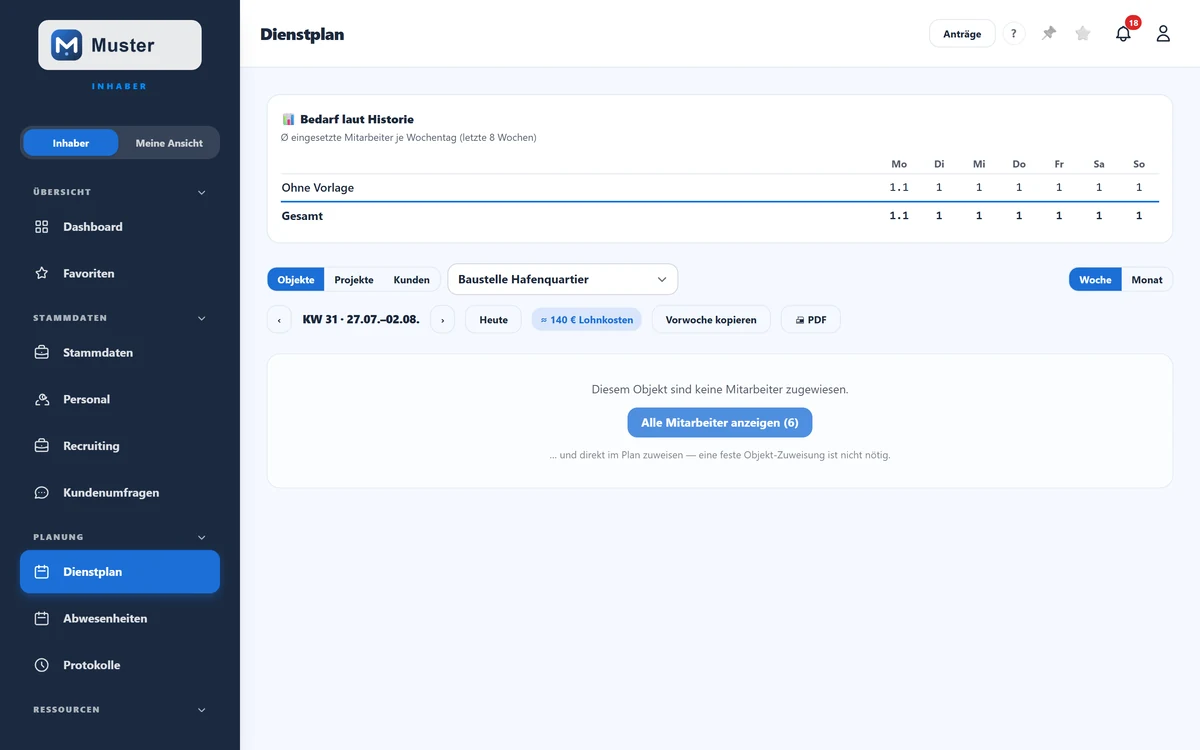
Zwei Reiter: Planung und Dienstplan
Der Menüpunkt „Dienstplan" führt zuerst auf die Planungsübersicht. Das ist die Vogelperspektive über alle Objekte und Mitarbeiter. Der eigentliche Plan einer Einheit liegt daneben im Reiter „Dienstplan". Wer den gewohnten Wochenplan sucht und ihn nicht gleich sieht, ist meist nur im falschen Reiter.
- •Planung: alle Einsätze nebeneinander, wahlweise mit Mitarbeitern oder Objekten als Zeilen, in Tages-, Wochen- oder Monatssicht. Hier planst du grob und siehst, wer noch frei ist.
- •Dienstplan: der Plan einer einzelnen Einheit mit Bedarfs-Ampel, Vorlagen und Veröffentlichung. Hier arbeitest du im Detail.
- •Steht in einem leeren Plan „Noch nichts geplant", führt der Hinweis direkt in die Planung. Auch die Knöpfe vom Dashboard, aus dem Handlungsbedarf und aus den Anträgen landen dort, sofern sie sich nicht auf ein bestimmtes Objekt beziehen.
In 30 Sekunden
- •Oben wählst du Objekt (oder Projekt/Kunde) und die Woche/Monat-Ansicht.
- •Ziehe eine Schichtvorlage (z. B. Tagschicht) in die Zelle eines Mitarbeiters, oder klicke die Zelle an.
- •Die Ampel je Tag zeigt: grün = besetzt, gelb = teils, rot = offen.
- •Mit „Veröffentlichen" machst du den Plan für die Mitarbeiter sichtbar.
Schritt für Schritt
- 1
Wähle oben über die Reiter „Objekte/Projekte/Kunden" und das Auswahlfeld den richtigen Plan. Mit den Pfeilen blätterst du durch die Wochen.
- 2
Ziehe eine Schichtvorlage aus der Leiste in die Zelle beim gewünschten Mitarbeiter und Tag. Alternativ klickst du die Zelle an und legst die Schicht manuell an.
- 3
Prüfe die Bedarfs-Ampel je Tag. Rot oder Gelb heißt: hier fehlt noch Besetzung. Mit „Vorwoche kopieren" übernimmst du eine bewährte Planung.
- 4
Bist du fertig, tippe auf „Veröffentlichen". Erst dann sehen die Mitarbeiter ihre Schichten, und jeder neu Eingeplante bekommt seinen Wochenplan per Mail und als Benachrichtigung. „PDF" erzeugt einen Aushang.
- 5
Wechsle über den Plan zur Unterseite „Anträge": Hier genehmigst du Schichttausch, beanspruchte offene Schichten und vorgeschlagene Zeitfenster, oder schaltest die automatische Annahme ein.
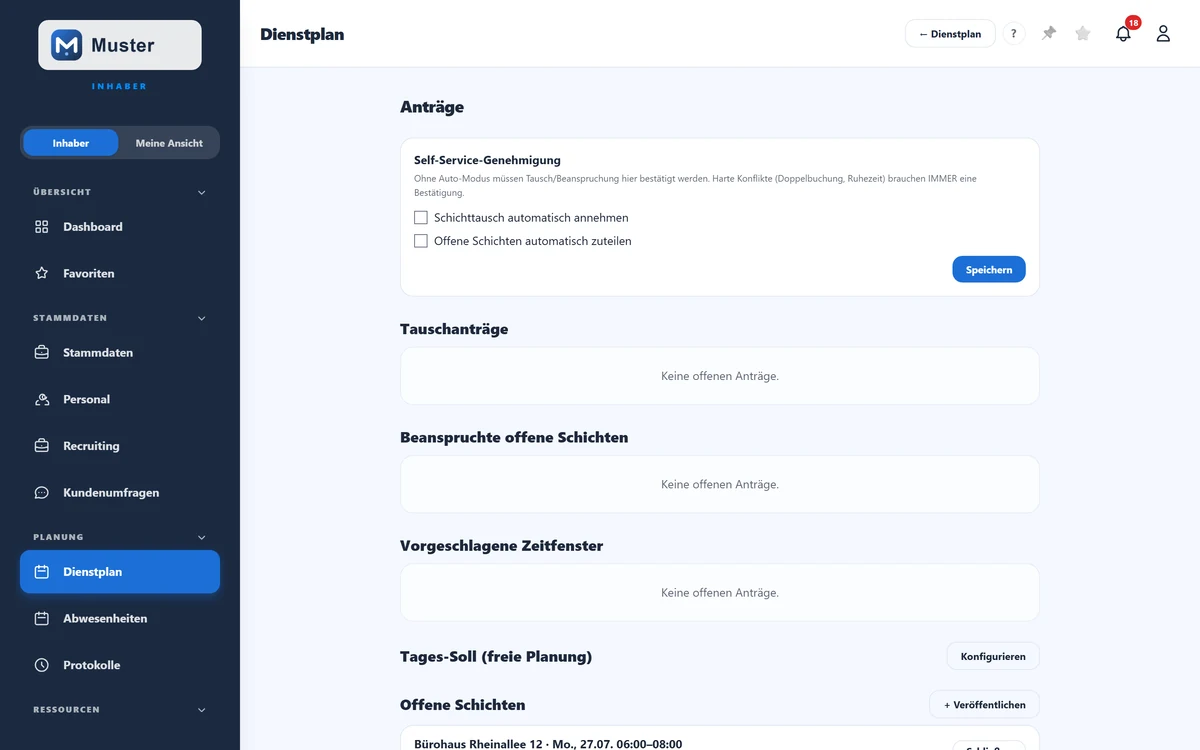
Anträge: Tausch, offene Schichten, Self-Service.
Entwurf und Veröffentlichen
Jede neue Schicht ist zuerst ein Entwurf, ganz gleich, ob du sie einzeln anlegst, als Serie, mit „Vorwoche kopieren“ oder über eine Wochenvorlage. Entwürfe sind gestrichelt. Erst „Veröffentlichen“ macht daraus Schichten, mit denen deine Mitarbeiter planen können.
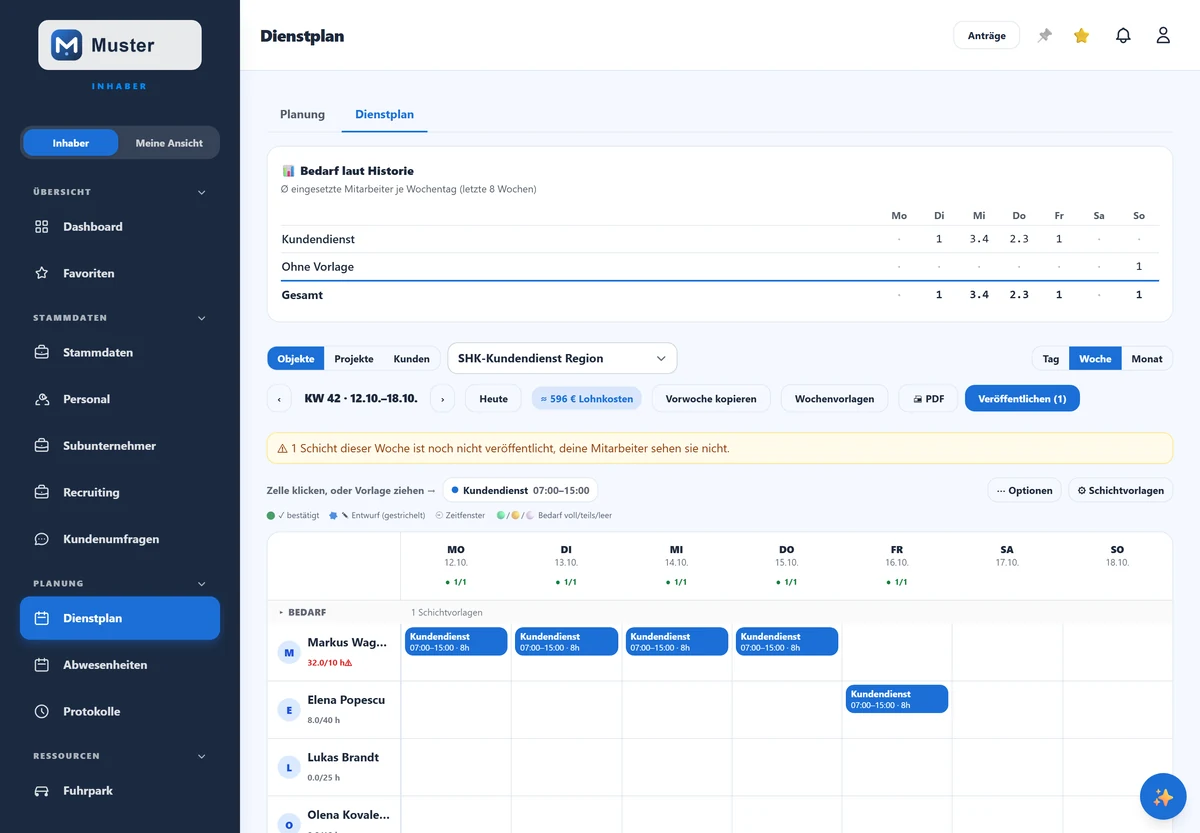
- •Mitarbeiter sehen einen Entwurf nirgends: nicht in „Meine Schichten“, nicht auf ihrem Dashboard, nicht unter „Meine Objekte“ und nicht im abonnierten Kalender.
- •Ein Entwurf löst nichts aus: keine Erinnerung am Vorabend, keine Meldung bei Verspätung oder Überziehung, kein Toleranzfenster und keine Kappung beim automatischen Ausstempeln. Tauschen lässt er sich auch nicht.
- •Hat die angezeigte Woche noch Entwürfe, steht über dem Plan eine gelbe Warnung mit ihrer Zahl. Der Knopf „Veröffentlichen“ zeigt dieselbe Zahl.
- •Beginnt eine Woche mit Entwürfen in zwei Tagen, bekommen Inhaber, Admins und Manager einmal je Woche eine Erinnerung (in der App, per Push und per E-Mail). Abschalten lässt sie sich unter Einstellungen → Benachrichtigungs-Regeln, Zeile „Dienstplan-Woche noch nicht veröffentlicht“.
Wochenvorlagen
Eine Wochenvorlage merkt sich die Schichten einer ganzen Woche: Wochentag, Zeiten, Mitarbeiter, Schichtvorlage und Notiz. So planst du eine typische Woche einmal und setzt sie in jede neue Woche ein.
- 1
Plane eine Woche so, wie sie normalerweise aussieht, und öffne in der Wochennavigation „Wochenvorlagen“.
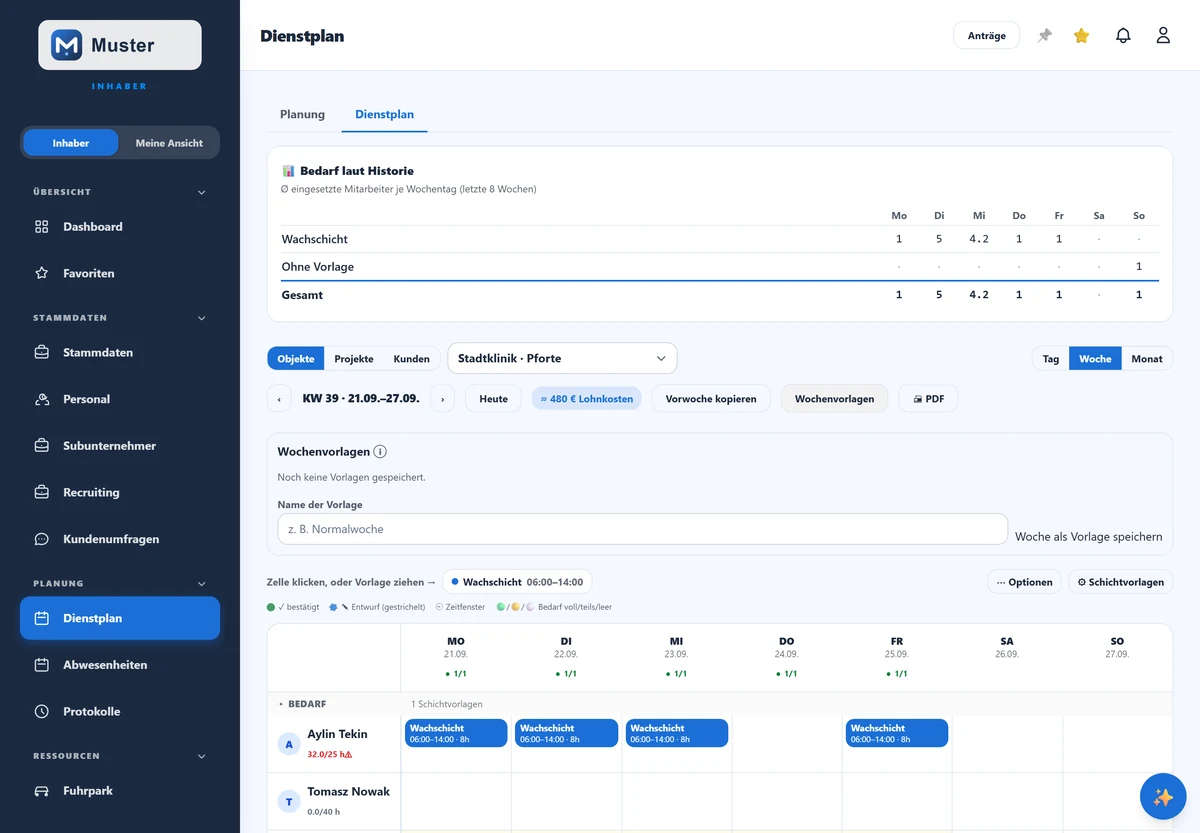
Wochenvorlagen aufgeklappt: Name eingeben und die angezeigte Woche speichern. - 2
Gib einen Namen ein, zum Beispiel „Normalwoche“, und wähle „Woche als Vorlage speichern“. Eine leere Woche lässt sich nicht speichern.
- 3
Blättere in die Woche, die du planen willst, wähle die Vorlage und „Auf diese Woche anwenden“. Nach einer Rückfrage entstehen die Schichten als Entwürfe.
- 4
Darunter steht, was nicht angelegt wurde, jeweils mit Grund: die Schicht gibt es schon, sie überschneidet sich mit einer anderen, der Mitarbeiter ist nicht mehr aktiv oder hat eine genehmigte Abwesenheit, oder Objekt, Projekt oder Kunde sind nicht mehr aktiv. Prüfe die Woche und veröffentliche sie.
Wochenvorlagen gibt es nur für Konten, die alle Objekte sehen. Mit eingeschränktem Sichtbereich fehlt der Knopf.
Feld für Feld erklärt
- Objekte / Projekte / Kunden
- Wähle, wonach du planst: nach Objekt (Standort), nach Projekt oder nach Kunde. Darunter das konkrete Auswahlfeld.
- Bedarfs-Ampel (z. B. 2/2)
- Zeigt je Tag die besetzten gegenüber den benötigten Plätzen. Grün = voll, Gelb = teilweise, Rot = offen.
- Schichtvorlagen
- Vordefinierte Schichten (z. B. Tagschicht 06–18). Per Drag&Drop schnell eingeplant. Verwaltest du über „⚙ Vorlagen".
- Veröffentlichen
- Macht den Entwurfs-Plan für die Mitarbeiter sichtbar. Die Zahl zeigt, wie viele Schichten noch unveröffentlicht sind.
- Anträge (Unterseite)
- Tauschanträge, beanspruchte offene Schichten und vorgeschlagene Zeitfenster der Mitarbeiter, hier genehmigst oder lehnst du ab. Optional: automatische Annahme.
- Wochenvorlagen
- Speichert die angezeigte Woche unter einem Namen und legt sie in einer anderen Woche wieder an, immer als Entwurf. Umbenennen und Löschen gehen im selben Bereich.
Tipp
Wiederkehrende Schichten musst du nicht jede Woche neu anlegen: Nutze Serien (über „⚙ Optionen/Vorlagen") oder „Vorwoche kopieren". Das spart bei der Planung am meisten Zeit.
Stolperfalle
Ein Plan im Entwurf (gestrichelte Schichten) ist für die Mitarbeiter unsichtbar und löst nichts aus, auch keine Erinnerung. Vergiss das Veröffentlichen nicht, sonst weiß niemand von seinen Schichten. Harte Konflikte (Doppelbuchung, Ruhezeit) musst du immer bestätigen. Und beachte: die Mail geht nur für neu veröffentlichte Schichten raus. Verschiebst du später eine bereits veröffentlichte Schicht, kommt keine zweite Mail; sag in dem Fall selbst Bescheid. In der App und im abonnierten Kalender steht die Änderung sofort richtig.
Häufige Fragen
Ein Mitarbeiter taucht nicht im Plan auf.
Standardmäßig siehst du nur dem Objekt zugewiesene Mitarbeiter. Über die Option „alle anzeigen" kannst du auch Einspringer direkt einplanen und bei Bedarf fest zuweisen.
Wie genehmige ich einen Schichttausch?
Auf der Unterseite „Anträge" unter „Tauschanträge". Alternativ aktivierst du „Schichttausch automatisch annehmen", harte Konflikte brauchen aber immer deine Bestätigung.
Was bedeutet die rote Bedarfs-Ampel?
An diesem Tag ist die Schicht noch nicht voll besetzt. Plane weitere Mitarbeiter ein oder veröffentliche die Lücke als „offene Schicht" zum Beanspruchen.
Was bekommt ein Mitarbeiter beim Veröffentlichen?
Eine Mail mit seinem Wochenplan: je Schicht eine Zeile mit Wochentag, Datum, Uhrzeit, Dauer und Einsatzort, dazu die Wochensumme und ein Knopf direkt zu „Meine Schichten". Angehängt ist der Plan als Kalenderdatei, die er mit einem Tipp in seinen Kalender übernehmen kann. Alles in seiner eingestellten Sprache. Push und SMS bekommen die Kurzfassung, dort ist für eine Tabelle kein Platz.
Wer bekommt diese Mail, und kann ich sie abstellen?
Nur wer in der veröffentlichten Woche tatsächlich neu eingeplant wurde. Wer in der Woche nichts hat, wird nicht angeschrieben. Welche Kanäle ein Mitarbeiter überhaupt bekommt (Mail, Push, SMS), steuert er selbst unter „Meine Benachrichtigungen", die Grundregeln setzt du unter Einstellungen → Benachrichtigungen.
Warum bekommt ein Mitarbeiter keine Erinnerung für seine Schicht?
Meist ist die Schicht noch ein Entwurf. Entwürfe sieht der Mitarbeiter nicht, und sie lösen weder die Erinnerung am Vorabend noch eine Verspätungsmeldung aus. Veröffentliche die Woche, danach läuft alles wie geplant.
Verwandtes
Noch Fragen?
Schreib uns, wir antworten persönlich, meist am selben Werktag.