Qualifikationen
Qualifikationen und Nachweise je Mitarbeiter zentral im Blick: mit Gültigkeit, automatischer Ablauf-Warnung und Pflicht-Qualifikationen je Objekt.
Wofür ist diese Seite?
Hier siehst du alle Qualifikationen und Nachweise deiner Mitarbeiter auf einen Blick: Sachkunde §34a, Erste Hilfe, Waffensachkunde und mehr, jeweils mit Ausstell- und Ablaufdatum. ShiftScan warnt automatisch vor ablaufenden Nachweisen, damit niemand ohne gültige Qualifikation eingeplant wird.
In 30 Sekunden
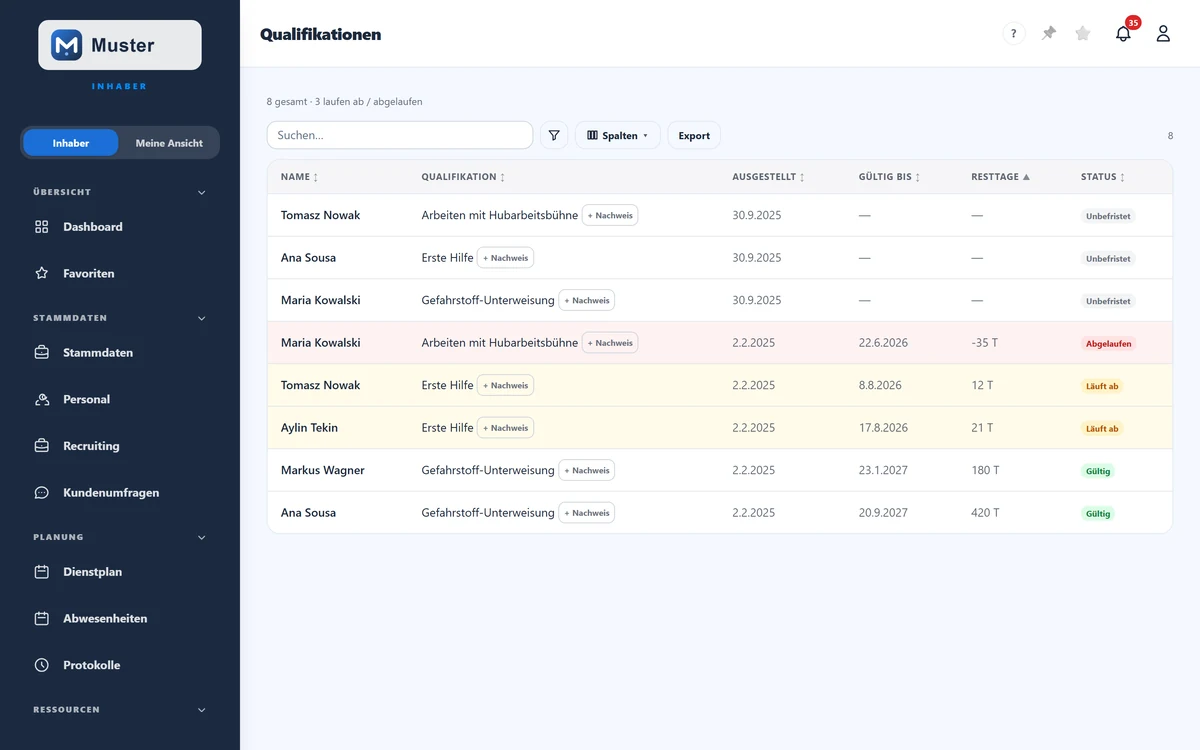
- •Die Liste zeigt je Mitarbeiter Qualifikation, Gültig-bis, Resttage und Status.
- •Status-Farben: Gültig (grün), Läuft ab (gelb), Abgelaufen (rot).
- •Nachweis (Foto/PDF) per „+ Nachweis" hochladen, per „📎" öffnen, per „↻" ersetzen.
- •Neue Qualifikationen legst du je Mitarbeiter in der Personalakte an.
Schritt für Schritt: zuordnen, Nachweis & Ablauf
- 1
Eine neue Qualifikation ordnest du einem Mitarbeiter in seiner Personalakte zu: Personal → Mitarbeiter öffnen → Reiter „Qualifikationen". Dort wählst du Typ, Ausstell- und Ablaufdatum.
- 2
In der Übersicht hinterlegst du den Nachweis: tippe bei der Zeile auf „+ Nachweis" und wähle Foto oder PDF. Über „📎" öffnest du ihn, über „↻" ersetzt du ihn.

Eine Zeile mit Nachweis-Upload und Status „Läuft ab". - 3
Der Status berechnet sich automatisch aus dem Ablaufdatum: rechtzeitig vorher springt er auf „Läuft ab" (gelb), nach Ablauf auf „Abgelaufen" (rot). Betroffene Zeilen sind farbig hinterlegt.
- 4
Als Admin pflegst du über „Qualifikations-Katalog" die Typen (z. B. §34a). Markierte Pflicht-Typen warnen im Dienstplan, wenn ein Mitarbeiter ohne gültigen Nachweis eingeplant wird.
Feld für Feld erklärt
- Qualifikation
- Die Bezeichnung des Nachweises (z. B. „Sachkunde §34a GewO"). Stammt aus dem Qualifikations-Katalog.
- Ausgestellt / Gültig bis
- Ausstell- und Ablaufdatum. Ohne Ablaufdatum gilt die Qualifikation als „Unbefristet".
- Resttage
- Tage bis zum Ablauf. Negative Werte bedeuten: bereits abgelaufen.
- Status
- Gültig, Läuft ab (im Warnzeitraum), Abgelaufen oder Unbefristet, automatisch aus dem Ablaufdatum.
- Nachweis
- Foto oder PDF des Zertifikats. „+ Nachweis" lädt hoch, „📎" öffnet, „↻" ersetzt.
- Qualifikations-Katalog
- Admin-Bereich zum Anlegen und Deaktivieren von Typen. §34a-Typen und Pflicht-Zuordnungen je Objekt steuern die Dienstplan-Warnungen.
Tipp
Hinterlege zu jeder Qualifikation den Nachweis als Foto oder PDF: bei einer Prüfung durch Auftraggeber oder Behörde hast du alle Zertifikate sofort griffbereit, ohne Aktenordner. ShiftScan erinnert automatisch an ablaufende Nachweise.
Stolperfalle
Eine neue Qualifikation legst du NICHT auf dieser Seite an, sondern in der Personalakte des Mitarbeiters (Personal → Mitarbeiter → Qualifikationen). Diese Übersicht dient zum Auswerten, Nachweis-Hochladen und Katalog-Pflegen.
Häufige Fragen
Wann werde ich vor einem Ablauf gewarnt?
Im konfigurierten Warnvorlauf (je Qualifikation) springt der Status auf „Läuft ab"; ein täglicher Job meldet ablaufende Nachweise zusätzlich per Benachrichtigung.
Was bewirken Pflicht-Qualifikationen je Objekt?
Ist für ein Objekt z. B. §34a Pflicht, warnt der Dienstplan, sobald du einen Mitarbeiter ohne gültigen Nachweis einplanst.
Wie exportiere ich die Qualifikationen?
Über „Export" als CSV/Excel, z. B. für Audits oder die Übergabe an Auftraggeber.
Verwandtes
Noch Fragen?
Schreib uns, wir antworten persönlich, meist am selben Werktag.