Rollen & Rechte
Wer darf was? Vier Rollen legen den Rahmen fest und fünf einzeln schaltbare Rechte geben einer Führungskraft genau die eine Aufgabe dazu, die sie braucht, ohne sie gleich zum Administrator zu machen.
Wofür ist das gut?
Die klassische Falle in kleinen Betrieben: Die Büroleitung soll NFC-Karten nachbestellen dürfen, also macht man sie zum Administrator. Damit hat sie im selben Moment auch alle Personalakten, die Lohndaten und das Kündigungsrecht fürs Abo. In ShiftScan geht das anders: Die Rolle bestimmt den Rahmen (eigene Ansicht, Tagesgeschäft, Verwaltung, alles), und darüber hinaus schaltest du je Person einzelne Rechte frei. Bestellen ja, Personalakten nein. Zu finden ist das in der Personalakte unter „Einstellungen" → „Rechte": sichtbar nur bei Mitarbeitern mit der Rolle „Manager", denn Inhaber und Administratoren haben diese Rechte immer.
In 30 Sekunden
- •Vier Rollen: Inhaber, Administrator, Manager, Mitarbeiter, vom größten zum kleinsten Rahmen.
- •Fünf Zusatzrechte: Personaldaten, Einkauf, Abo & Zahlung, Marke & Außenauftritt, Externe Zugänge.
- •Die Zusatzrechte gibst du einem Manager einzeln, Personalakte → Reiter „Einstellungen" → „Rechte".
- •Ohne Recht ist der Menüpunkt weg, nicht nur der Knopf grau. Was fehlt, ist also nicht kaputt.
Schritt für Schritt: ein Recht vergeben
- 1
Öffne „Mitarbeiter" und klicke die Person an, die mehr können soll.
- 2
Prüfe im Reiter „Stammdaten" die Rolle. Steht dort „Mitarbeiter", stelle auf „Manager" um und speichere, die Rechte-Schalter erscheinen nur bei Managern.
- 3
Wechsle in den Reiter „Einstellungen". Unter der Überschrift „Rechte" stehen die fünf Schalter mit je einer Zeile Erklärung.
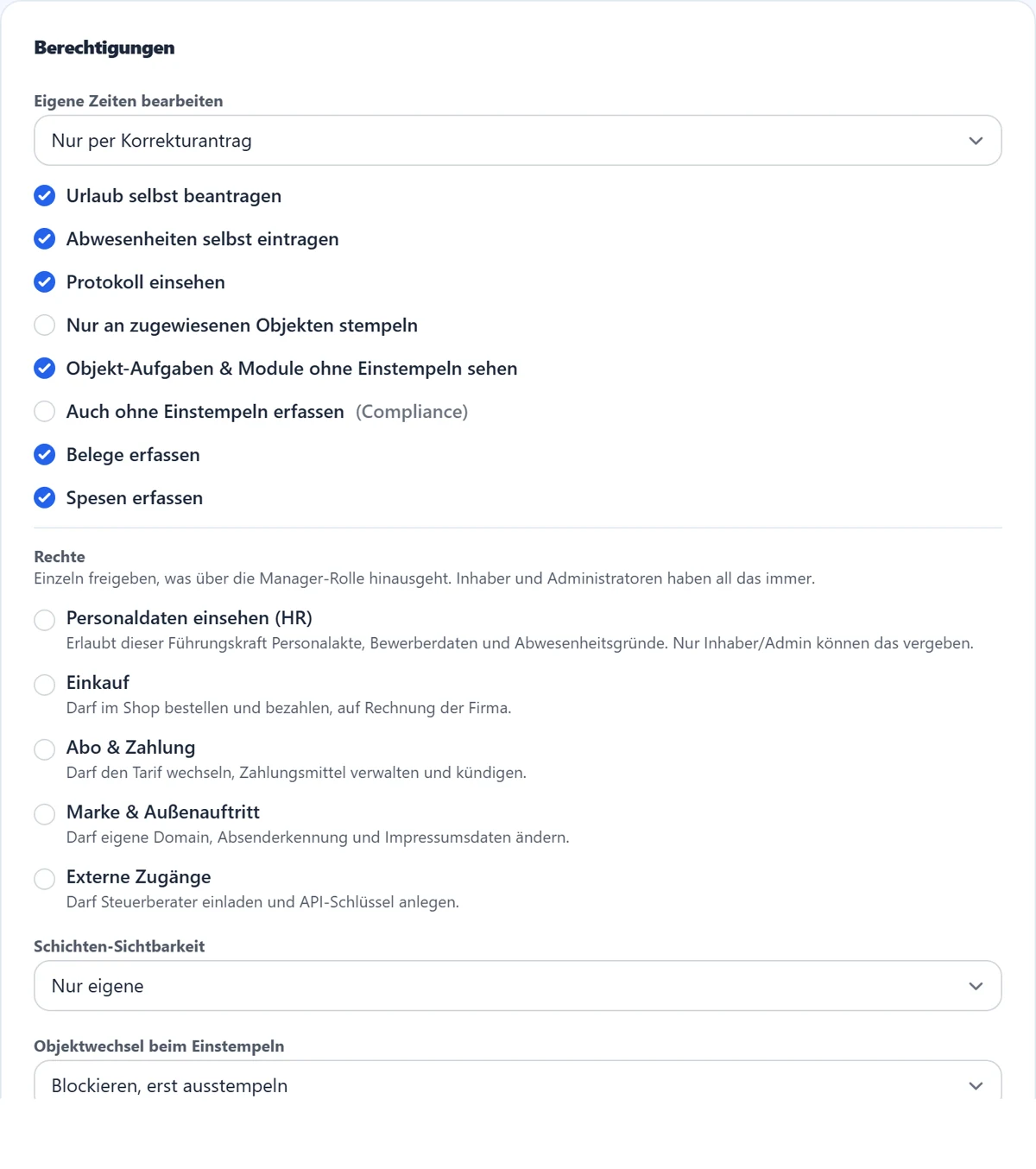
Der Abschnitt „Rechte" in der Personalakte einer Führungskraft: fünf Schalter, die Erklärung zu jedem steht hinter dem (i) daneben. - 4
Setze die Häkchen, die diese Person wirklich braucht, und speichere. Die Änderung greift sofort; die neuen Menüpunkte erscheinen beim nächsten Seitenaufruf.
Die vier Rollen
- Mitarbeiter
- Sieht nur die eigene Welt: eigene Schichten, eigene Zeiten, eigener Urlaub, eigene Objekte und Dokumente. Stempelt, stellt Anträge, lädt Belege hoch. Keine Daten von Kollegen.
- Manager
- Das Tagesgeschäft für alle: Dienstplan, Zeiten korrigieren, Abwesenheiten genehmigen, Objekte, Tickets, Nachweise, Auswertungen. Alles, was im Haus bleibt und sich am nächsten Tag wieder geradeziehen lässt. Für alles darüber hinaus braucht ein Manager ein einzelnes Recht.
- Administrator
- Verwaltung des Kontos: alle fünf Zusatzrechte automatisch, dazu Einstellungen, Personalakten und Lohn. Nicht erlaubt bleibt, was sich nicht rückgängig machen lässt, das ist dem Inhaber vorbehalten.
- Inhaber
- Alles, plus das Unumkehrbare: Administratoren ernennen, Mitarbeiter endgültig anonymisieren, das Komplett-Backup herunterladen, die Zwei-Faktor-Pflicht abschalten, das Konto kündigen. Diese Punkte lassen sich nicht weitergeben, auch nicht an einen Administrator.
Die fünf Rechte
- Personaldaten einsehen (HR)
- Öffnet Personalakte, Bewerberdaten, Abwesenheitsgründe und den Bereich „Lohn" samt Lohnexport. Das schärfste der fünf Rechte: Hier stehen Gehälter und Krankheitsgründe der Kollegen. Schichten planen kann ein Manager auch ohne dieses Recht.
- Einkauf
- Öffnet die Kasse im Shop: bestellen, bezahlen und eine offene Bestellung erneut bezahlen, auf Rechnung der Firma. Den Katalog und die Bestellliste sehen alle Führungskräfte auch ohne dieses Recht.
- Abo & Zahlung
- Erlaubt Tarifwechsel, das Zahlungsportal (Zahlungsmittel, Rechnungen, Kündigung) und die SMS-Abrechnung. Den aktuellen Tarif und die Zahl der belegten Plätze darf jede Führungskraft ansehen, ändern nur mit diesem Recht.
- Marke & Außenauftritt
- Erlaubt alles, was bei Kunden ankommt: eigene Domain, Absenderkennung für E-Mail und SMS, Firmen- und Impressumsdaten. Farben, Logo und eigene Begriffe bleiben ohne dieses Recht änderbar, die wirken nur nach innen.
- Externe Zugänge
- Erlaubt, Zugänge nach draußen zu öffnen: den Steuerberater einladen und API-Schlüssel anlegen oder widerrufen. Beides gibt Dritten dauerhaft Zugriff auf Daten, deshalb hängt es nicht an der Rolle.
Sichtbereich: welche Objekte ein Verwaltungskonto sieht
Die Rechte oben regeln, was eine Führungskraft tun darf. Der Sichtbereich regelt, für welche Objekte. Du findest ihn in der Personalakte eines Managers oder Administrators im Reiter „Einstellungen". Standard ist „Sieht alle Objekte". Wählst du „Nur diese Objekte", hakst du die Objekte an und speicherst mit „Sichtbereich speichern". Darüber steht, wie viele Objekte das Konto dann sieht.
Ein eingeschränktes Konto sieht Mitarbeiter, Zeiten, Dienstplan, Abwesenheiten, Tickets und Nachweise nur für seine Objekte. Gesperrt sind alle Seiten, die über den ganzen Betrieb gehen: Auswertungen, Exporte, Lohn, Rechnungen und die Einstellungen des Betriebs. Oben in der App steht für diese Person ein Band „Sichtbare Objekte: N von M", und eine gesperrte Seite zeigt statt der Daten den Hinweis „Nicht in deinem Sichtbereich".
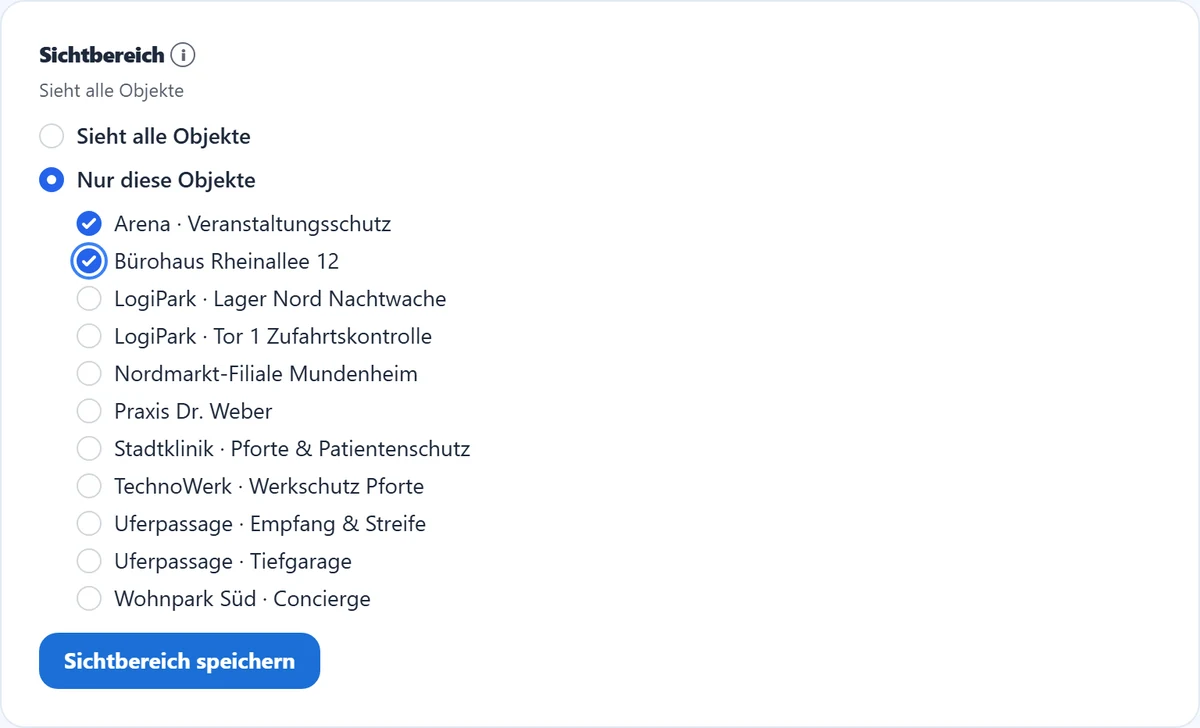
Den Sichtbereich ändern nur Inhaber und Administratoren, die selbst alle Objekte sehen, und niemand ändert den eigenen. Ist „Nur diese Objekte" gewählt, aber kein Objekt angehakt, sieht das Konto kein einziges Objekt, nur sich selbst. Die Maske warnt dann.
Tipp
Faustregel für „höhere Rolle oder einzelnes Recht?": Frag nicht, wem du vertraust, sondern was die Person für ihre Arbeit täglich braucht. Wer einmal im Quartal Karten nachbestellt, braucht „Einkauf", keine Personalakten. Und weil sich jedes Recht einzeln wieder wegnehmen lässt, kostet es nichts, klein anzufangen und bei Bedarf nachzulegen.
Stolperfalle
Fehlt ein Recht, verschwindet der zugehörige Menüpunkt komplett, es gibt keinen ausgegrauten Knopf und keine Fehlermeldung. Meldet eine Führungskraft, „Abo" oder „Steuerberater" sei aus den Einstellungen verschwunden, ist nichts kaputt: Es fehlt das Recht. Umgekehrt gilt: Setzen lassen sich die Häkchen nur bei der Rolle „Manager". Stufst du jemanden auf „Mitarbeiter" zurück, bleiben sie zwar gespeichert, wirken aber nicht mehr: sie greifen erst wieder, wenn die Person erneut Manager ist.
Häufige Fragen
Warum sehe ich die Rechte-Schalter bei einem Mitarbeiter nicht?
Der Block erscheint nur bei der Rolle „Manager". Bei „Mitarbeiter" gäbe es nichts zu delegieren, und Inhaber wie Administratoren haben alle fünf Rechte ohnehin dauerhaft. Stelle die Rolle also zuerst auf „Manager" und speichere, danach sind die Schalter da.
Kann sich jemand selbst ein Recht geben?
Nein. Die Schalter setzen nur Inhaber und Administratoren, und zwar für andere. Ein Versuch, das an der Oberfläche vorbei zu ändern, wird direkt in der Datenbank abgewiesen: auch dann, wenn jemand es über einen technischen Umweg probiert.
Was kann ich als Administrator NICHT tun?
Fünf Dinge bleiben dem Inhaber vorbehalten: jemanden zum Administrator oder Inhaber machen, einen Mitarbeiter endgültig anonymisieren, das Komplett-Backup des Kontos herunterladen, die Zwei-Faktor-Pflicht für Admins abschalten und das Konto kündigen. Gemeinsamer Nenner: Es lässt sich am nächsten Tag nicht mehr zurücknehmen, oder es betrifft die Kontrolle über das Konto selbst.
Meine Managerin kommt nicht mehr in den Bereich „Lohn". Warum?
Seit dem 30.08.2026 braucht auch die Lohn-Übersicht das Recht „Personaldaten einsehen (HR)", nicht mehr nur der Export. Dort stehen die Gehälter der Kollegen: Personaldaten, keine Planungsgröße. Setze in ihrer Personalakte unter „Einstellungen" → „Rechte" das Häkchen bei „Personaldaten einsehen", dann ist der Bereich wieder da.
Gibt es eine feinere Abstufung, etwa Rechte pro Objekt?
Nicht als eigene Rechte, bewusst. Fünf verständliche Schalter, die jeder pflegen kann, sind in der Praxis wirksamer als eine große Matrix, die niemand aktuell hält. Welche Objekte ein Manager oder Administrator sieht, legst du stattdessen über den Sichtbereich in seiner Personalakte fest. Bei Mitarbeitern regelt das die Objekt-Zuweisung.
Ein Objektleiter soll nur seine Objekte sehen. Geht das?
Ja. Gib ihm die Rolle Manager und schränke in seiner Personalakte unter „Einstellungen" den Sichtbereich auf seine Objekte ein. Er plant, genehmigt und prüft dann nur dort. Seiten über den ganzen Betrieb wie Lohn, Rechnungen und Auswertungen sind für ihn gesperrt, auch wenn ein Recht wie „Personaldaten einsehen" gesetzt ist.
Kann ich meine eigene Rolle ändern oder das Inhaberrecht abgeben?
Nicht an der eigenen Akte: Dort sind Rolle und der Haken „Mitarbeiter aktiv“ gesperrt, und löschen lässt sie sich auch nicht. Beides ändert eine andere Person mit Verwaltungsrechten. Im Konto muss immer mindestens ein aktiver Inhaber bleiben. Willst du das Inhaberrecht abgeben, ernenne zuerst eine zweite Person zum Inhaber; sie ändert danach deine Rolle.
Verwandtes
Noch Fragen?
Schreib uns, wir antworten persönlich, meist am selben Werktag.