Angebote
Angebote und Kostenvoranschläge an Kunden erstellen: mit Positionen aus dem Pauschalkatalog oder frei, per E-Mail versenden, den Status verfolgen und angenommene Angebote per Klick in eine Rechnung umwandeln.
Wofür ist diese Seite?
Hier erstellst du Angebote und Kostenvoranschläge für deine Kunden. Du baust sie aus Pauschalen (Katalog) oder freien Positionen zusammen, versendest sie per E-Mail und verfolgst, ob sie versendet, angenommen oder abgelehnt wurden. Ein angenommenes Angebot wandelst du mit einem Klick in einen Rechnungs-Entwurf um, ohne alles neu zu tippen.
In 30 Sekunden
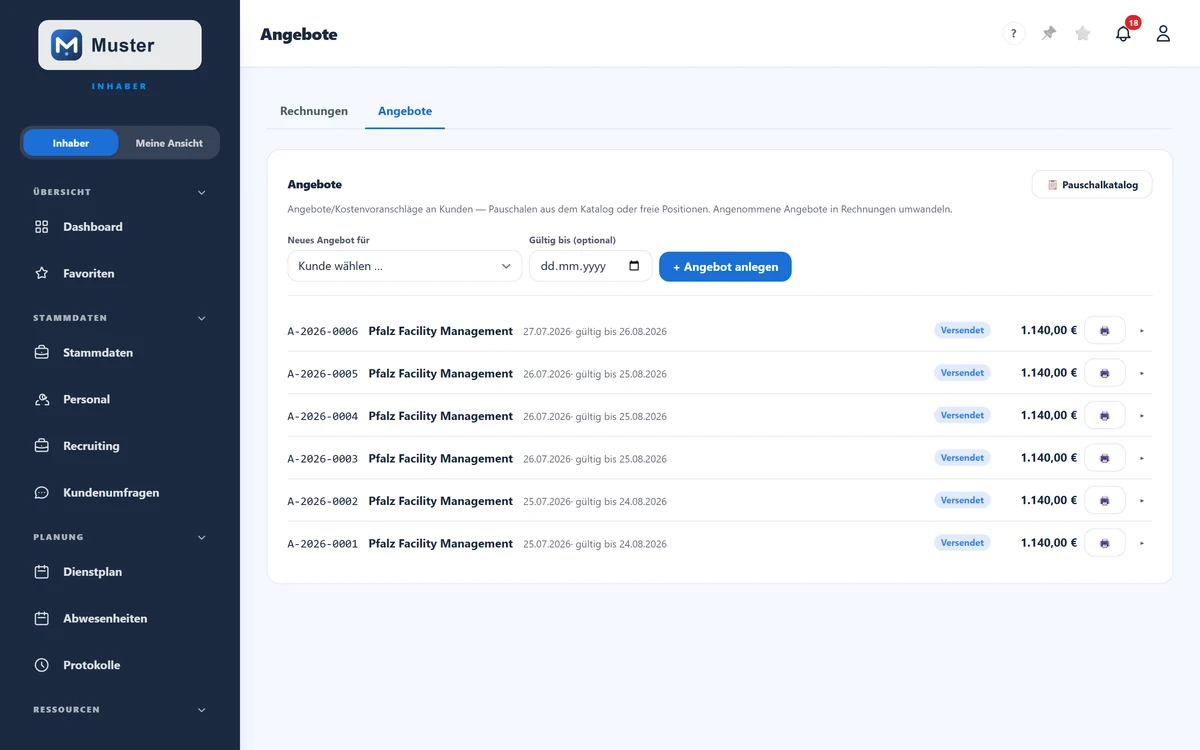
- •„+ Angebot anlegen": neues Angebot für einen Kunden (optional „gültig bis").
- •Klick auf ein Angebot klappt Positionen und Aktionen auf.
- •Positionen aus dem Pauschalkatalog übernehmen oder frei eintragen.
- •Status: Entwurf → Versendet → Angenommen/Abgelehnt; angenommen → in Rechnung umwandeln.
Schritt für Schritt: Angebot erstellen & umwandeln
- 1
Wähle bei „Neues Angebot für" den Kunden, optional ein „Gültig bis"-Datum, und tippe „+ Angebot anlegen". Das Angebot erscheint als „Entwurf".
- 2
Klappe das Angebot auf und füge Positionen hinzu: entweder „Aus Katalog" (Pauschale wählen) oder frei (Bezeichnung, Menge, Einheit, Einzelpreis). Die Summe rechnet ShiftScan automatisch.
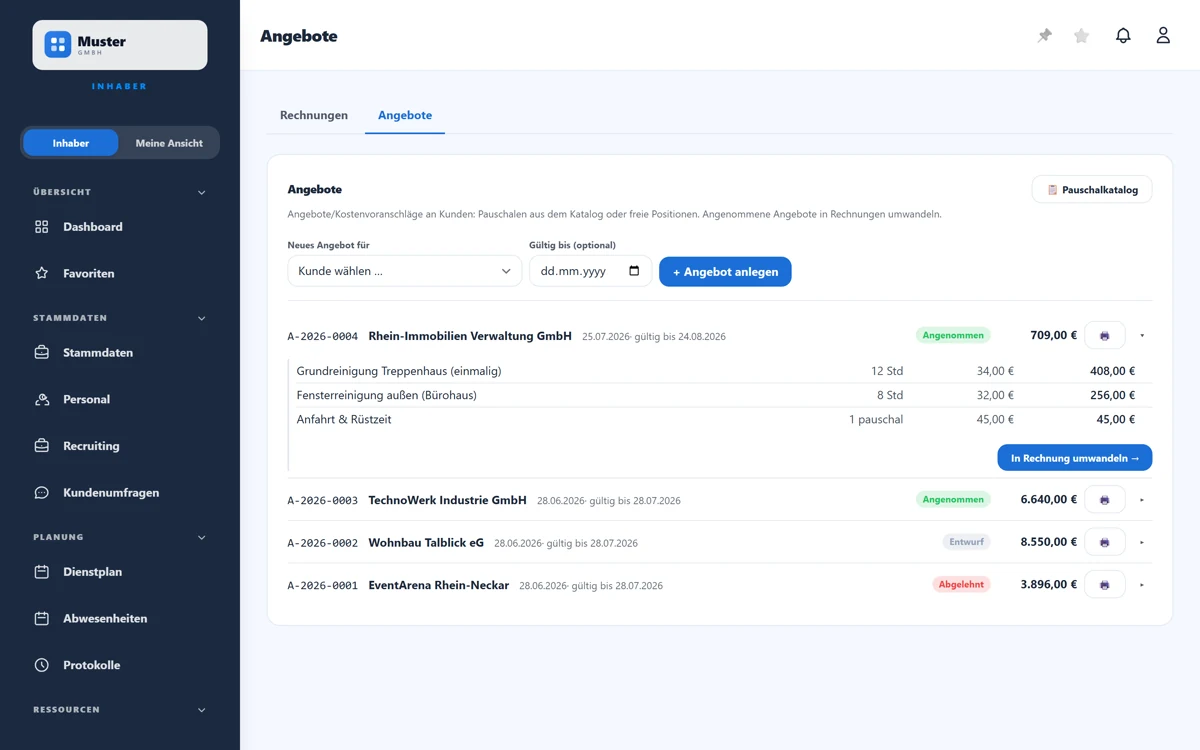
Ein aufgeklapptes Angebot mit Positionen und Aktionen. - 3
Versende das Angebot mit „✉ Senden" (optional an eine E-Mail). Setze den Status auf „Angenommen" oder „Abgelehnt", sobald der Kunde geantwortet hat.
- 4
Ist das Angebot angenommen, tippe „In Rechnung umwandeln →". ShiftScan erzeugt daraus einen Rechnungs-Entwurf mit allen Positionen.
Feld für Feld erklärt
- Gültig bis
- Optionales Ablaufdatum des Angebots, erscheint auf dem PDF und in der Liste.
- Aus Katalog
- Übernimmt eine Pauschale aus dem Pauschalkatalog als Position (mit Preis-Snapshot). Du kannst sie danach anpassen.
- Freie Position
- Bezeichnung, Menge, Einheit und Einzelpreis frei eintragen, für individuelle Leistungen.
- Status
- Entwurf, Versendet, Angenommen oder Abgelehnt. „Angenommen" sperrt das Angebot gegen Änderungen.
- Senden
- Verschickt das Angebot per E-Mail an den Kunden (Adresse optional überschreibbar).
- In Rechnung umwandeln
- Erzeugt aus einem angenommenen Angebot einen Rechnungs-Entwurf mit allen Positionen.
Tipp
Baue Angebote aus dem Pauschalkatalog: so sind Bezeichnungen und Preise konsistent, und ein angenommenes Angebot wird mit einem Klick zur Rechnung. Den Katalog pflegst du einmal unter „Pauschalkatalog" (oben rechts).
Stolperfalle
Sobald ein Angebot „Angenommen" ist (oder in eine Rechnung umgewandelt wurde), ist es gegen Änderungen gesperrt, Positionen lassen sich dann nicht mehr bearbeiten. Stimmt etwas nicht, setze den Status zurück oder lege ein neues Angebot an, bevor du umwandelst.
Häufige Fragen
Wie wird aus einem Angebot eine Rechnung?
Setze das Angebot auf „Angenommen" und tippe „In Rechnung umwandeln →". Es entsteht ein Rechnungs-Entwurf mit allen Positionen, den du wie gewohnt freigibst.
Kann ich das Angebot dem Kunden schicken?
Ja, über „✉ Senden" (per E-Mail) oder als PDF über das Drucker-Symbol. Der Status springt auf „Versendet".
Woher kommen die Pauschalen?
Aus dem Pauschalkatalog (geteilt mit den Rechnungen). Dort legst du wiederkehrende Festpreise einmal an.
Verwandtes
Noch Fragen?
Schreib uns, wir antworten persönlich, meist am selben Werktag.