Lohnexport
Monatliche Lohndaten (Stunden, Überstunden, Zuschläge, Abwesenheiten) für die Lohnbuchhaltung exportieren: DATEV, Lexware, STotax, Addison, CSV oder Excel und fertige Lohnzettel automatisch je Mitarbeiter verteilen.
Wofür ist diese Seite?
Hier bereitest du die Lohnabrechnung vor: ShiftScan bündelt die Monatsdaten jedes Mitarbeiters (Ist-/Soll-Stunden, Überstunden, Zuschläge, genehmigte Abwesenheiten) und exportiert sie im Format deines Lohnprogramms, DATEV, Lexware, STotax oder Addison. Die fertigen Lohnzettel deines Steuerberaters verteilst du anschließend mit einem Upload automatisch in die Personalakten.
In 30 Sekunden
- •Monat/Jahr und Format wählen → „Herunterladen" erzeugt die Lohn-Datei.
- •Formate: DATEV (CSV/XML), Lexware, STotax, Addison, CSV, Excel.
- •Stichtag 1. oder 15. (Periode vom 15. bis zum 14., tagesgenau) unter Einstellungen.
- •„Lohnzettel verteilen": Steuerberater-PDFs automatisch je Mitarbeiter zuordnen.
Schritt für Schritt: exportieren & verteilen
- 1
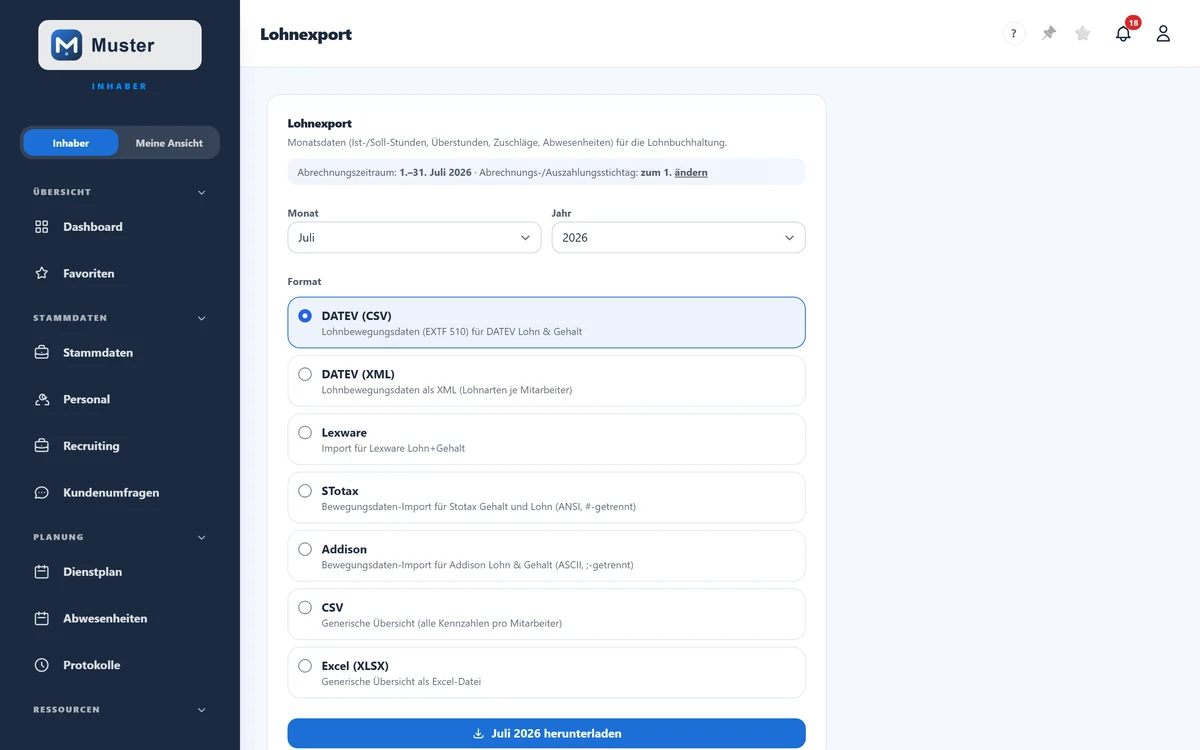
Wähle Monat und Jahr, dann das Format deines Lohnprogramms (z. B. DATEV oder STotax) und tippe „… herunterladen". Es fließen nur genehmigte Abwesenheiten ein.
Lohnexport: Zeitraum und Format. - 2
Übergib die exportierte Datei deinem Steuerberater bzw. importiere sie in dein Lohnprogramm. Die Lohnarten stammen aus deinem Lohnart-Mapping (Einstellungen → Lohn & Export).
- 3
Kommen die fertigen Lohnzettel zurück, öffne „Lohnzettel verteilen": lade den STotax-Ordner, die Einzel-PDFs oder eine ZIP hoch (oder eine Sammel-PDF). ShiftScan ordnet jede Abrechnung per Personalnummer/Name dem Mitarbeiter zu. Den „Abrechnungsmonat" wählst du darüber, daraus entsteht der Titel in der Personalakte, etwa „Lohnabrechnung 09/2026".
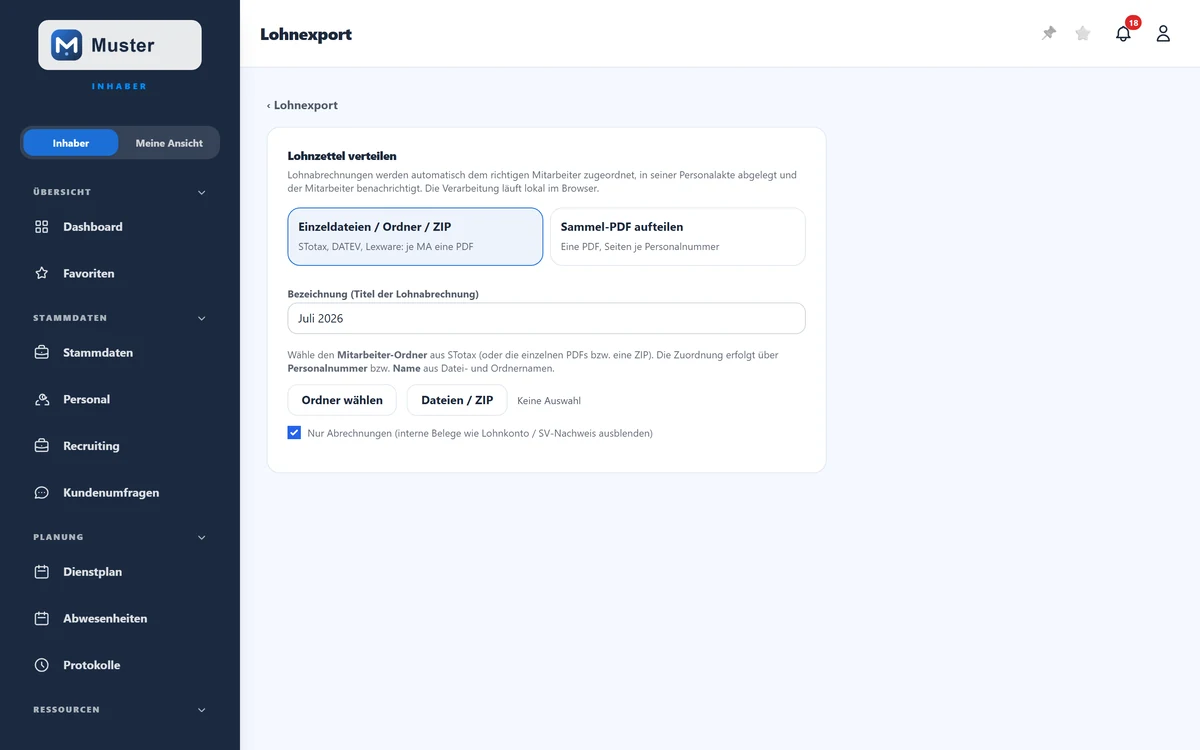
Lohnzettel verteilen: Upload und Zuordnung. - 4
Prüfe die Zuordnung (mehrdeutige oder unbekannte wählst du selbst) und tippe „… Lohnzettel verteilen". Jede Abrechnung landet in der Personalakte und der Mitarbeiter wird benachrichtigt. Liegt für diesen Mitarbeiter und Monat schon eine Abrechnung in der Akte, sagt die Zuordnung das in der Zeile; ersetzt wird sie nur, wenn du „trotzdem ersetzen" anklickst.
Feld für Feld erklärt
- Format
- DATEV (CSV/XML), Lexware, STotax (ANSI, #-getrennt), Addison (ASCII, ;-getrennt) oder generisch CSV/Excel.
- Abrechnungsperiode
- Kalendermonat oder, bei Stichtag 15., die echte Lohnperiode vom 15. bis zum 14. Die Soll-Stunden zählen in beiden Fällen tagesgenau wie im Zeitkonto: ohne Feiertage, erst ab dem Eintritt und nur bis zum Austritt.
- Lohnart-Mapping
- Welche Lohnart (z. B. Überstunden, Nachtzuschlag) in welche DATEV-Lohnart fließt, gepflegt unter Einstellungen → Lohn & Export.
- Verteilen: Abrechnungsmonat
- Monat und Jahr der Abrechnungen, die du gerade verteilst. Daraus entsteht der Titel in der Personalakte, und an ihm hängt der Schutz gegen doppeltes Verteilen und doppelte Briefe: je Mitarbeiter und Monat gibt es eine Abrechnung.
- Verteilen: Einzeldateien / ZIP
- Der native Steuerberater-Output (je Mitarbeiter eine PDF). Zuordnung über Personalnummer bzw. Name aus Datei- und Ordnernamen.
- Verteilen: Sammel-PDF
- Eine PDF mit allen Abrechnungen. ShiftScan teilt sie seitenweise per Personalnummer im Text auf.
- Nur Abrechnungen
- Filtert interne Belege (Lohnkonto, SV-Nachweis) aus, sodass nur echte Entgeltabrechnungen verteilt werden.
Lohnabrechnung per Post verschicken
Nicht jeder liest seine E-Mail, und nicht jeder hat ein Smartphone. Für diese Fälle stellst du den Zustellweg einer Person in der Personalakte auf „Brief per Post". ShiftScan setzt dann ein Deckblatt mit der Anschrift vor die Abrechnung und schickt das Dokument aus dem Lohnbüro unverändert dahinter, gedruckt und eingeliefert in Deutschland. Je Brief fallen 1,95 € netto an, abgerechnet über die Monatsrechnung. Der Postversand gehört ab Professional zum Tarif.
- 1
Personalakte öffnen, im Abschnitt „Anschrift und Lohnabrechnung" die vollständige Adresse eintragen und den Zustellweg auf „Brief per Post" stellen.
- 2
Die Anschrift muss bestätigt werden. Am besten tut das der Mitarbeiter selbst, im eigenen Konto, denn nur er weiß, ob die Adresse noch stimmt. Hat er keinen App-Zugang, bestätigst du sie in der Personalakte stellvertretend: wähle unter „Woher stammt die Anschrift?" die Quelle (etwa Arbeitsvertrag, Personalbogen oder Meldebescheinigung) und tippe auf „Für den Mitarbeiter bestätigen". Die Quelle wird mitgespeichert.
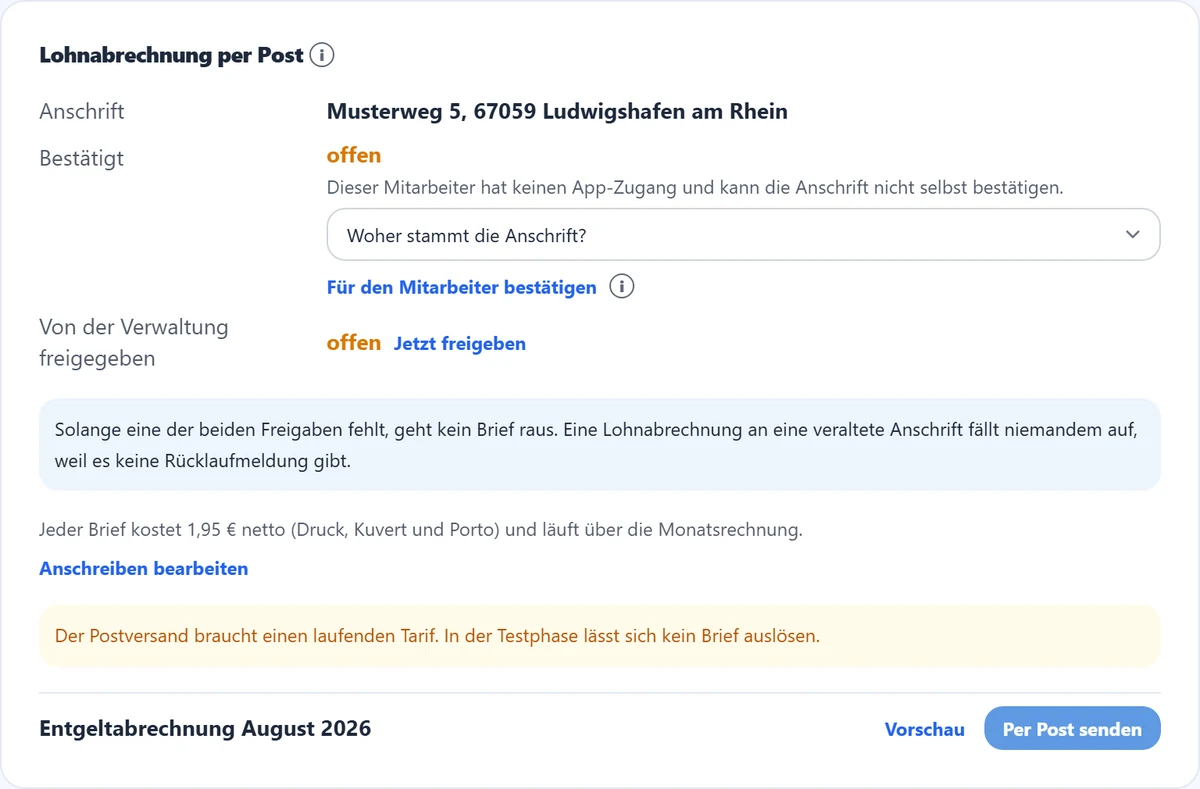
Die Karte „Lohnabrechnung per Post" im Reiter „Dokumente" der Personalakte: Anschrift noch offen, stellvertretend bestätigen mit Angabe der Quelle. - 3
Danach gibst du die Anschrift frei. In der Personalakte zeigt „Vorschau" an der Abrechnung den fertigen Brief so, wie er gedruckt wird, mit Seitenzahl und Preis; die Vorschau kostet nichts und verschickt nichts. Mit „Per Post senden" geht er auf den Weg. Den Status siehst du direkt daneben: angelegt, übergeben, versandt.
Lohnabrechnungen verteilen und per Post versenden - 4
Einfacher bei vielen Briefen: Beim Verteilen der Lohnzettel erscheint zusätzlich die Liste „Lohnabrechnung per Post" mit allen, die ihre Abrechnung per Brief bekommen. Zeilen mit unvollständiger, unbestätigter oder nicht freigegebener Anschrift sind gesperrt, und bei jeder steht, warum. Ab fünf Briefen tippst du zur Bestätigung SENDEN ein, dann beauftragst du alle ausgewählten auf einmal. Für einen Monat, der schon als Brief rausging, entsteht kein zweiter.
Warum zwei Freigaben
Ein Brief geht erst raus, wenn die Anschrift bestätigt (vom Mitarbeiter selbst oder stellvertretend mit Angabe der Quelle) UND von der Verwaltung freigegeben ist. Das ist kein zusätzlicher Klick aus Prinzip: Anders als bei einer E-Mail gibt es beim Brief keine Rückmeldung, wenn er falsch ankommt. Eine Lohnabrechnung beim Vormieter im Briefkasten ist ein meldepflichtiger Datenschutzvorfall, und niemand würde ihn bemerken. Jede Adressänderung setzt deshalb beide Marken zurück.
Tipp
Lass deinen Steuerberater die Lohnzettel als Mitarbeiter-Ordner oder ZIP exportieren (mit Personalnummer im Dateinamen), dann ordnet ShiftScan alles automatisch zu, und du verteilst hunderte Abrechnungen mit einem Klick. Die Verarbeitung läuft lokal im Browser; die PDFs verlassen dein Gerät nur als Upload in die Personalakte.
Stolperfalle
In den Export fließen nur GENEHMIGTE Abwesenheiten ein, offene Urlaubs- oder Krankanträge fehlen sonst auf der Abrechnung. Genehmige sie vor dem Export. Und: Stimmen die Personalnummern in ShiftScan nicht mit denen des Steuerberaters überein, bleiben Lohnzettel „nicht erkannt" und müssen manuell zugeordnet werden.
Häufige Fragen
Welche Lohnprogramme werden unterstützt?
DATEV Lohn & Gehalt (CSV/XML), Lexware Lohn+Gehalt, STotax Gehalt und Lohn sowie Addison, plus generisches CSV/Excel.
Wie ordnet ShiftScan die Lohnzettel zu?
Über die Personalnummer (bzw. den Namen) in Datei- und Ordnernamen oder im Seitentext der Sammel-PDF. Mehrdeutige oder unbekannte wählst du manuell.
Wo landen die verteilten Lohnzettel?
In der Personalakte des jeweiligen Mitarbeiters (Dokumente), und der Mitarbeiter wird automatisch benachrichtigt.
Wer darf den Lohnbereich überhaupt öffnen?
Inhaber und Administratoren, der eingeladene Steuerberater und Manager nur mit dem Recht „Personaldaten einsehen (HR)". Das gilt seit dem 30.08.2026 für die Übersicht genauso wie für den Export: Hier stehen die Gehälter der Kollegen. Gesetzt wird das Recht in der Personalakte unter „Einstellungen" → „Rechte", siehe „Rollen & Rechte".
Verwandtes
Noch Fragen?
Schreib uns, wir antworten persönlich, meist am selben Werktag.