Abo & Abrechnung
Dein ShiftScan-Abonnement verwalten: aktuellen Plan und Status sehen, Plan wechseln oder buchen, Zahlungen über Stripe verwalten und ShiftScan weiterempfehlen.
Wofür ist diese Seite?
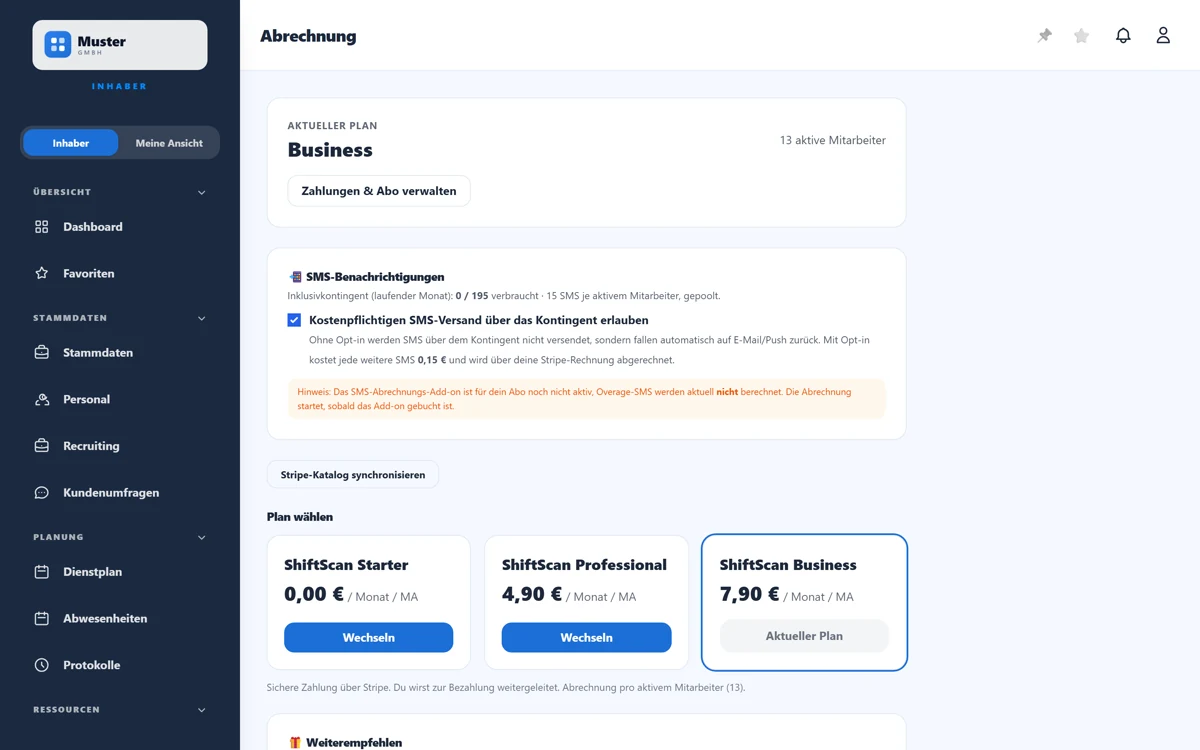
Hier verwaltest du dein eigenes ShiftScan-Abo (nicht die Rechnungen an deine Kunden, die liegen unter „Rechnungen"). Du siehst deinen aktuellen Plan, den Status und die Zahl der aktiven Mitarbeiter, wechselst den Plan, verwaltest Zahlungsmittel und Rechnungen über Stripe und kannst ShiftScan über deinen Empfehlungslink weiterempfehlen. Erreichbar über Einstellungen → Abrechnung.
In 30 Sekunden
- •Oben siehst du deinen aktuellen Plan, Status und die nächste Abrechnung.
- •„Plan wählen": Tarif buchen oder wechseln, Abrechnung pro aktivem Mitarbeiter.
- •„Zahlungen & Abo verwalten" öffnet das Stripe-Portal (Zahlungsmittel, Rechnungen, Kündigung).
- •„Weiterempfehlen": dein Empfehlungslink bringt dir eine Gutschrift.
Schritt für Schritt: Plan & Zahlungen
- 1
Prüfe oben deinen aktuellen Plan und Status. In der Testphase siehst du die verbleibenden Tage; bei „Zahlung überfällig" handelst du am besten gleich.
- 2
Zum Buchen oder Wechseln wähle unter „Plan wählen" einen Tarif und tippe „Jetzt buchen" bzw. „Wechseln", du wirst sicher zu Stripe weitergeleitet. Abgerechnet wird pro aktivem Mitarbeiter.
- 3
Über „Zahlungen & Abo verwalten" öffnest du das Stripe-Kundenportal: Zahlungsmittel ändern, Rechnungen herunterladen oder kündigen.
- 4
Unter „Weiterempfehlen" kopierst du deinen Empfehlungslink. Wer sich darüber registriert, bekommt einen Willkommens-Rabatt auf die erste Rechnung (die aktuelle Höhe steht auf der Karte); wird er zahlender Kunde, erhältst du eine Gutschrift.
Feld für Feld erklärt
- Aktueller Plan
- Dein gebuchter Tarif (Testphase, Starter, Professional, Business) mit Statusbadge.
- Status
- Aktiv, Testphase, Zahlung überfällig, Gekündigt oder Unbezahlt. Überfällig/Unbezahlt sind rot markiert.
- Aktive Mitarbeiter (Seats)
- Die Abrechnung erfolgt pro aktivem Mitarbeiter; die Sitzplätze gleichen sich automatisch beim Aktivieren/Deaktivieren ab.
- Plan wählen
- Tarif buchen oder wechseln. „Jetzt buchen" startet die Bezahlung über Stripe, der aktuelle Plan ist markiert.
- Zahlungen & Abo verwalten
- Das Stripe-Kundenportal: Zahlungsmittel, Rechnungshistorie und Kündigung.
- Weiterempfehlen
- Dein persönlicher Empfehlungslink (Kunden werben Kunden) mit Gratis-Monat für den Geworbenen und Gutschrift für dich.
Nach dem Vertragsende: eine Woche Karenz
Hast du gekündigt, steht oben auf dieser Seite „Dein Abo endet am … und wird nicht verlängert.“ Ab diesem Tag läuft dein Konto noch eine Woche unverändert im bisherigen Tarif weiter, danach wechselt es in den kostenlosen Tarif Starter. In dieser Woche zeigt die App Inhabern und Administratoren oben auf jeder Seite ein gelbes Band, das sich nicht wegklicken lässt. Es nennt das Enddatum und sagt, was dann passiert: Passt dein Konto mit höchstens 5 aktiven Mitarbeitern und 1 aktiven Objekt hinein, steht dort nur der Wechsel. Liegt es darüber, steht dort auch, dass es danach schreibgeschützt wird. Über „Tarif wählen“ im Band kommst du hierher; buchst du in dieser Woche neu, läuft dein Konto einfach im neuen Tarif weiter. Willst du ohne Abo weitermachen, deaktiviere rechtzeitig Mitarbeiter oder Objekte, bis du in den kostenlosen Tarif passt; das Band zeigt dann nur noch den Wechsel an. Bei offenen Zahlungen gilt die Karenzwoche nicht, dort gehen Zahlungserinnerungen voraus.
Lohnabrechnung per Post
Verschickst du Lohnabrechnungen per Brief, steht auf dieser Seite der Block „Lohnabrechnung per Post": der Preis je Brief (netto, mit Druck, Kuvert und Porto), wie viele Seiten darin enthalten sind und was jede weitere kostet, und wie viele Briefe im laufenden Monat schon rausgegangen sind. Abgerechnet wird über die Monatsrechnung. Der Postversand gehört ab Professional zum Tarif.
Tipp
Verwalte Zahlungsmittel, lade Rechnungen herunter oder kündige über „Zahlungen & Abo verwalten": das ist das offizielle Stripe-Kundenportal, in dem deine Zahlungsdaten sicher liegen. Die Sitzplätze musst du nicht manuell pflegen: Sie passen sich automatisch an, sobald du Mitarbeiter aktiv oder inaktiv schaltest.
Stolperfalle
Nicht verwechseln: Diese Seite ist DEIN ShiftScan-Abo. Die Rechnungen, die du deinen Kunden stellst, findest du unter „Rechnungen" bzw. „Kunde → Abrechnung". Und: Da pro aktivem Mitarbeiter abgerechnet wird, senkt das Deaktivieren ausgeschiedener Mitarbeiter deine Kosten, inaktive zählen nicht.
Häufige Fragen
Wie ändere ich mein Zahlungsmittel oder kündige?
Über „Zahlungen & Abo verwalten": das öffnet das Stripe-Kundenportal mit Zahlungsmittel, Rechnungen und Kündigung.
Wonach richtet sich der Preis?
Nach der Zahl der aktiven Mitarbeiter (pro Seat). Inaktive oder ausgeschiedene Mitarbeiter zählen nicht mit.
Was bringt mir der Empfehlungslink?
Wer sich über deinen Link registriert, bekommt einen Willkommens-Rabatt auf seine erste Rechnung, die aktuelle Höhe zeigt die „Weiterempfehlen"-Karte unter Abrechnung. Sobald er zahlender Kunde wird, schreiben wir dir eine Gutschrift auf der nächsten Rechnung gut.
Ich sehe den Tarif, kann ihn aber nicht wechseln. Warum?
Tarif wechseln, Zahlungsmittel ändern und kündigen setzen das Recht „Abo & Zahlung" voraus. Inhaber und Administratoren haben es immer, ein Manager nur mit gesetztem Häkchen in der Personalakte unter „Einstellungen" → „Rechte". Ansehen darf den Tarif jede Führungskraft, siehe „Rollen & Rechte".
Verwandtes
Noch Fragen?
Schreib uns, wir antworten persönlich, meist am selben Werktag.