Darstellung & Sprache
Wähle, ob ShiftScan in einem hellen oder dunklen Design erscheint, oder ob es sich automatisch nach der Einstellung deines Geräts richtet. Auf derselben Seite stellst du die Sprache der App ein. Die Auswahl gilt für dein Konto auf allen Geräten.
Mein Konto → Darstellung & Sprache
Wofür ist diese Seite?
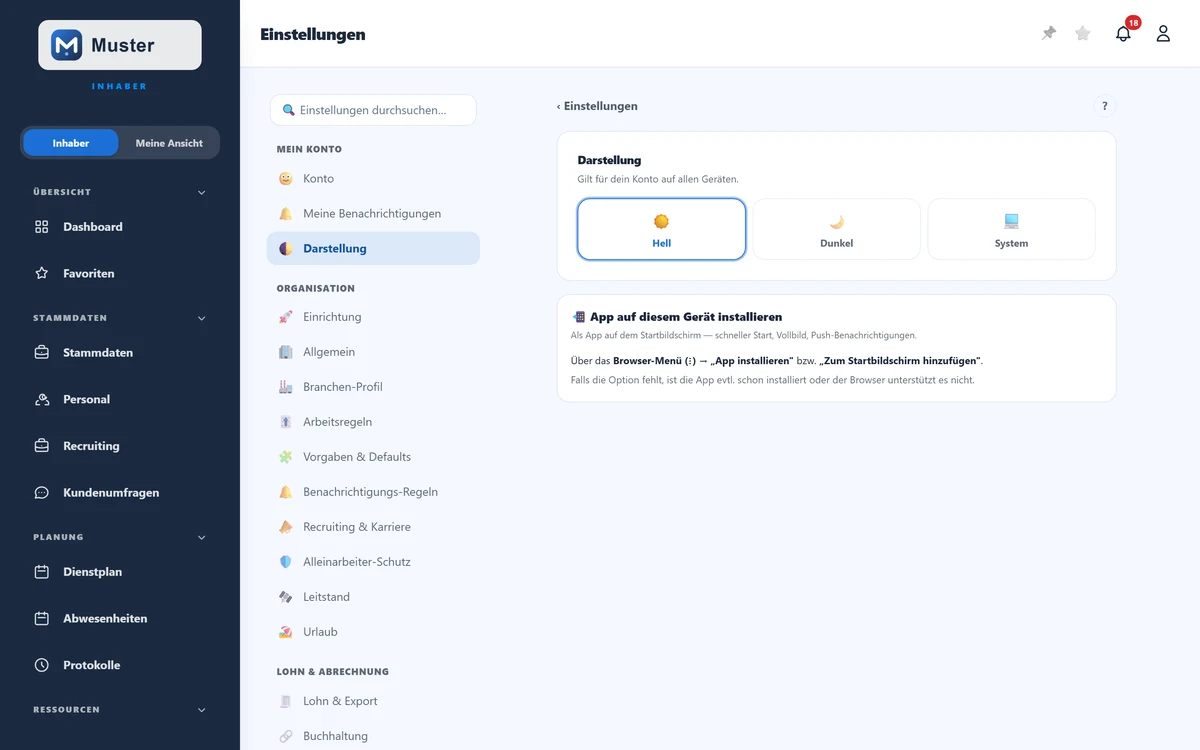
Auf „Darstellung & Sprache“ stellst du das Erscheinungsbild der App für dich persönlich ein, darunter im Abschnitt „🌐 Sprache“ die Sprache. Du hast drei Optionen: „Hell" (helles Design), „Dunkel" (dunkles Design, angenehm bei Nachtschichten oder wenig Licht) und „System" (folgt automatisch der Hell-/Dunkel-Einstellung deines Geräts). Die Wahl ist an dein Konto gebunden und wirkt überall, wo du angemeldet bist.
In 30 Sekunden
- •„Hell" für ein helles Design.
- •„Dunkel" für ein dunkles Design (gut bei wenig Licht oder Nachtschicht).
- •„System" übernimmt automatisch die Hell-/Dunkel-Einstellung deines Geräts.
- •Die Auswahl wirkt sofort, ohne extra „Speichern".
Schritt für Schritt
- 1
Öffne „Einstellungen“ → „Darstellung & Sprache“ (unter „Mein Konto“).
Die drei Design-Optionen Hell, Dunkel und System. - 2
Tippe auf „Hell", „Dunkel" oder „System". Die App wechselt sofort das Design, du musst nichts extra speichern.
- 3
Möchtest du, dass sich die App automatisch deinem Gerät anpasst (z. B. abends dunkel), wähle „System".
Feld für Feld
- Hell
- Helles Design mit hellem Hintergrund, der Standard.
- Dunkel
- Dunkles Design, angenehm bei wenig Umgebungslicht und auf Nachtschichten.
- System
- Übernimmt automatisch die Hell-/Dunkel-Einstellung deines Betriebssystems bzw. Geräts.
Tipps zurückholen (nur Verwaltung)
Nur die Verwaltung sieht auf dieser Seite die Karte „Tipps“. Sie zeigt „Ausgeblendete Tipps: 0“ (statt der 0 steht die Zahl der Tipps, die du ausgeblendet hast). Hast du bei einem Tipp „Nicht mehr anzeigen“ gewählt, holst du ihn mit „Alle wieder anzeigen“ zurück; der Knopf ist ausgegraut, solange nichts ausgeblendet ist. Danach meldet die Karte „Die Tipps sind wieder da. Du erkennst sie am Punkt an der Glühbirne.“ Das gilt für dich auf allen Geräten. Was die Glühbirne ist, steht in „Häufige Fragen für die Verwaltung“.

Tipp
Mit „System" musst du nie manuell umschalten: Stellt dein Handy abends automatisch auf Dunkelmodus, zieht ShiftScan mit und morgens wieder zurück auf Hell.
Stolperfalle
Die Darstellung ist eine reine Anzeige-Einstellung für DEIN Konto: sie ändert weder die Marken-Farben und Logos deiner Firma (das ist „Branding & Design", nur für Admins) noch die Einstellungen anderer Nutzer.
Häufige Fragen
Gilt das Design auch auf meinem Handy?
Ja. Die Einstellung ist an dein Konto gebunden und wirkt auf allen Geräten, an denen du angemeldet bist.
Muss ich nach der Auswahl speichern?
Nein. Das Design wechselt sofort beim Antippen, es gibt keinen separaten Speichern-Knopf.
Was ist der Unterschied zu „Branding & Design"?
„Darstellung & Sprache“ ist dein persönliches Hell-/Dunkel-Design samt Sprache. „Branding & Design" (nur Admin) legt die firmenweiten Marken-Farben, das Logo und das Standard-Theme fest.
Verwandtes
Noch Fragen?
Schreib uns, wir antworten persönlich, meist am selben Werktag.