Favoriten
Deine persönliche Lesezeichen-Sammlung: häufig genutzte Seiten mit dem ⭐ markieren, hier gebündelt wiederfinden, umbenennen und sortieren, schneller Zugriff ohne langes Suchen im Menü.
Übersicht → Favoriten
Wofür ist diese Seite?
Favoriten sind deine persönlichen Lesezeichen in ShiftScan. Jede Seite, die du mit dem ⭐ oben markierst, sammelt sich hier, so erreichst du deine meistgenutzten Bereiche (z. B. Dienstplan, Zeiten oder eine bestimmte Auswertung) mit einem Klick, ohne dich durchs Menü zu klicken. Die Favoriten gelten nur für dich.
In 30 Sekunden
- •Eine Seite favorisierst du über das ⭐ oben in der Kopfzeile.
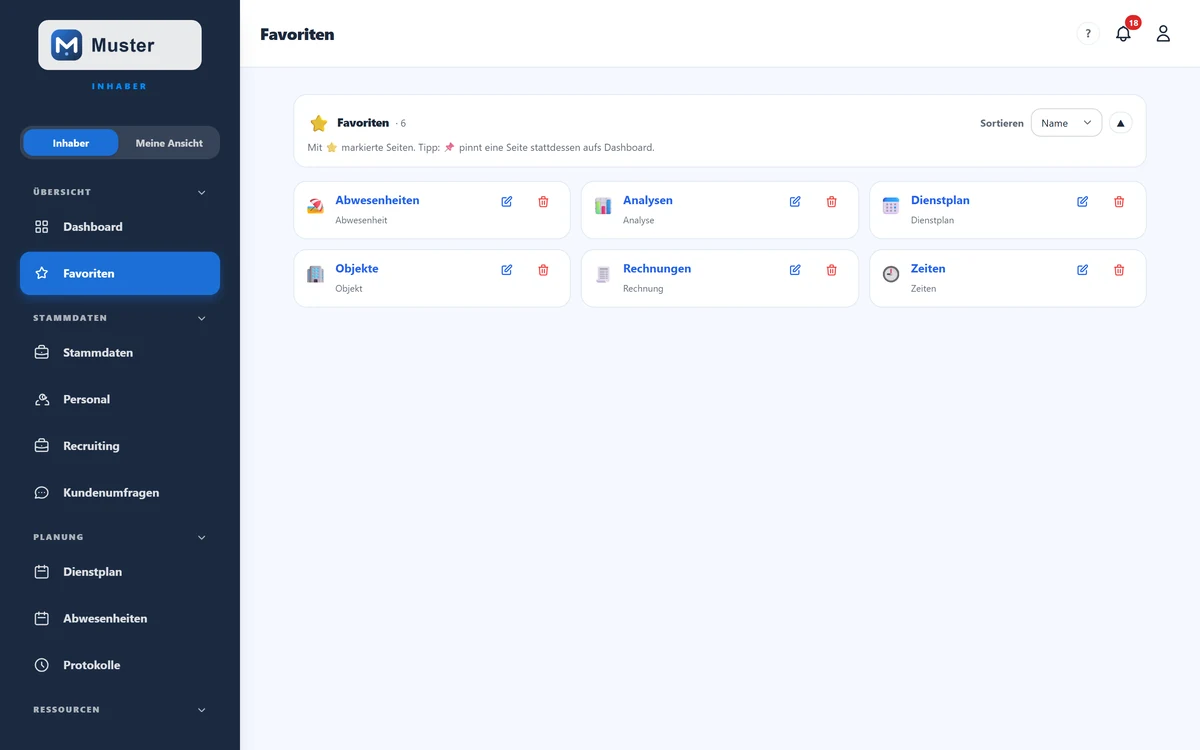
- •Hier siehst du alle Favoriten als Kacheln, ein Klick öffnet die Seite.
- •Über „Sortieren" ordnest du nach Name oder Typ (auf-/absteigend).
- •Pro Kachel: Namen bearbeiten (✎) oder aus den Favoriten entfernen (🗑).
Schritt für Schritt: Favoriten nutzen
- 1
Öffne eine Seite, die du oft brauchst, und tippe oben auf das ⭐, sie ist damit favorisiert und erscheint auf dieser Seite.
- 2
Auf „Favoriten" findest du alle markierten Seiten als Kacheln. Ein Klick auf die Kachel bringt dich direkt dorthin.
Die Favoriten als Kachel-Grid. - 3
Vergib einen kürzeren, eigenen Namen über „✎", praktisch, wenn der Original-Titel lang ist oder du mehrere ähnliche Seiten unterscheiden willst.
- 4
Brauchst du einen Favoriten nicht mehr, entferne ihn über „🗑" (oder tippe das ⭐ auf der Seite erneut).
Feld für Feld erklärt
- ⭐ Favorisieren
- Der Stern oben auf jeder Seite. Aktiv = die Seite ist in deinen Favoriten.
- Kachel
- Ein Favorit mit Icon, Name und Typ. Ein Klick öffnet die Seite.
- Sortieren
- Nach Name oder Typ, auf- oder absteigend (▲/▼).
- Namen bearbeiten (✎)
- Vergib einen eigenen, kürzeren Anzeigenamen für den Favoriten.
- Entfernen (🗑)
- Nimmt die Seite aus deinen Favoriten, die Seite selbst bleibt natürlich erhalten.
Eigene Startseite
Neben ⭐ und, für die Verwaltung, 📌 gibt es einen dritten Weg: Im Kontomenü (Profil-Symbol oben rechts) macht „Diese Seite als Startseite“ die gerade offene Seite zu deiner Startseite. Beim Öffnen der App, nach der Anmeldung und über einen Anmeldelink kommst du dann dort an, mit Netz. Auf der Startseite selbst heißt der Eintrag „Startseite zurücksetzen“. Fällt die Seite für dich weg, etwa weil ein Recht entzogen wurde, landest du wieder auf deinem Dashboard.
Gemerkte Objekte
Als Mitarbeiter merkst du dir Objekte mit dem ⭐ an der Objekt-Karte in „Meine Objekte“. Sie stehen hier als Karte, an der du direkt einstempeln und deine Notiz schreiben kannst. Ein Objekt, das du nicht mehr sehen darfst oder das archiviert wurde, verschwindet aus deiner Liste, ohne dass du etwas tun musst.
Gemerkte Projekte aus „Meine Projekte“ stehen hier als Karte, solange du im Team des Projekts bist. Das ⭐ auf der Karte nimmt das Projekt wieder aus der Liste.
Tipp
Favoriten (⭐) und Dashboard-Pins (📌) ergänzen sich: Favoriten sind deine private Lesezeichen-Liste hier auf dieser Seite; ein Pin legt eine Kachel direkt auf dein Dashboard. Nutze Pins für das, was du täglich brauchst, und Favoriten als größere Sammlung. Den 📌 gibt es nur für die Verwaltung, denn nur ihr Dashboard zeigt Schnellzugriffe.
Stolperfalle
Favoriten sind persönlich, jeder Mitarbeiter pflegt seine eigene Liste; sie sind für andere nicht sichtbar. „Entfernen" löscht nur das Lesezeichen, nicht die Seite oder deren Daten.
Häufige Fragen
Wie füge ich einen Favoriten hinzu?
Öffne die gewünschte Seite und tippe oben auf das ⭐. Sie erscheint dann hier in deiner Favoriten-Liste.
Was ist der Unterschied zwischen ⭐ Favorit und 📌 Pin?
Ein Favorit (⭐) landet in dieser Liste; ein Pin (📌) legt eine Kachel direkt auf dein Dashboard. Beide sind persönlich. Den 📌 gibt es nur für die Verwaltung, denn nur ihr Dashboard zeigt Schnellzugriffe.
Sehen meine Kollegen meine Favoriten?
Nein. Favoriten sind privat und gelten nur für dein eigenes Konto.
Verwandtes
Noch Fragen?
Schreib uns, wir antworten persönlich, meist am selben Werktag.