Meine Benachrichtigungen
Lege fest, worüber und über welche Kanäle DU persönlich benachrichtigt wirst, z. B. wenn dein Urlaub genehmigt wurde oder eine Schicht ansteht. Diese Einstellung gilt nur für dein eigenes Konto.
Mein Konto → Meine Benachrichtigungen
Wofür ist diese Seite?
Auf „Meine Benachrichtigungen" stellst du deine persönlichen Empfangs-Einstellungen ein: über welche Kanäle (E-Mail, Push) du Hinweise bekommst und bei welchen Ereignissen. Die Auswahl der Ereignisse betrifft ausschließlich dein eigenes Konto und gilt auf allen Geräten, an denen du angemeldet bist. Push schaltest du dagegen je Gerät frei. Welche Ereignisse es überhaupt gibt, legt dein Betrieb fest: du entscheidest hier nur, was DICH erreicht.
In 30 Sekunden
- •Wähle deine Kanäle: E-Mail und/oder Push.
- •Hake die Ereignisse an, über die du informiert werden möchtest.
- •Push muss auf jedem Gerät einmal erlaubt werden: auf dieser Seite mit „Auf diesem Gerät aktivieren".
- •„Speichern", die Auswahl gilt sofort auf allen deinen Geräten.
- •Unter „Ruhezeit" legst du ein Zeitfenster fest (z. B. 22–06 Uhr), in dem kein Push kommt, E-Mail bleibt.
Schritt für Schritt
- 1
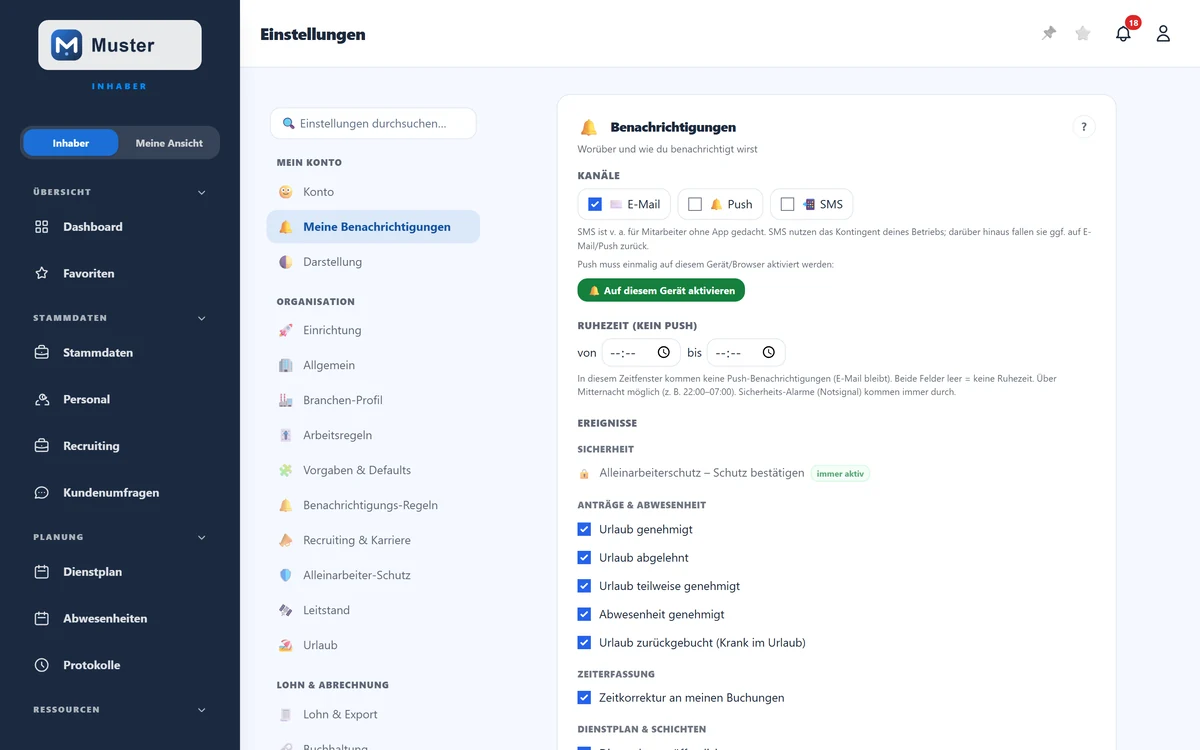
Öffne „Einstellungen" → „Meine Benachrichtigungen" (unter „Mein Konto"). Wähle oben unter „Kanäle", ob du per E-Mail, per Push oder über beides benachrichtigt werden willst.
Kanäle und Ereignisse für dein Konto. - 2
Möchtest du Push nutzen, tippe auf dieser Seite auf „Auf diesem Gerät aktivieren" und erlaube die Benachrichtigung im Browser bzw. auf dem Gerät. Das gilt nur für das Gerät, auf dem du es tust; auf dem Handy und am Rechner machst du es jeweils einmal.
- 3
Hake unter „Ereignisse" an, worüber du informiert werden möchtest: Urlaub genehmigt/abgelehnt, Abwesenheit genehmigt, Schicht-Erinnerung vor Beginn, Zeitkorrektur an deinen Buchungen.
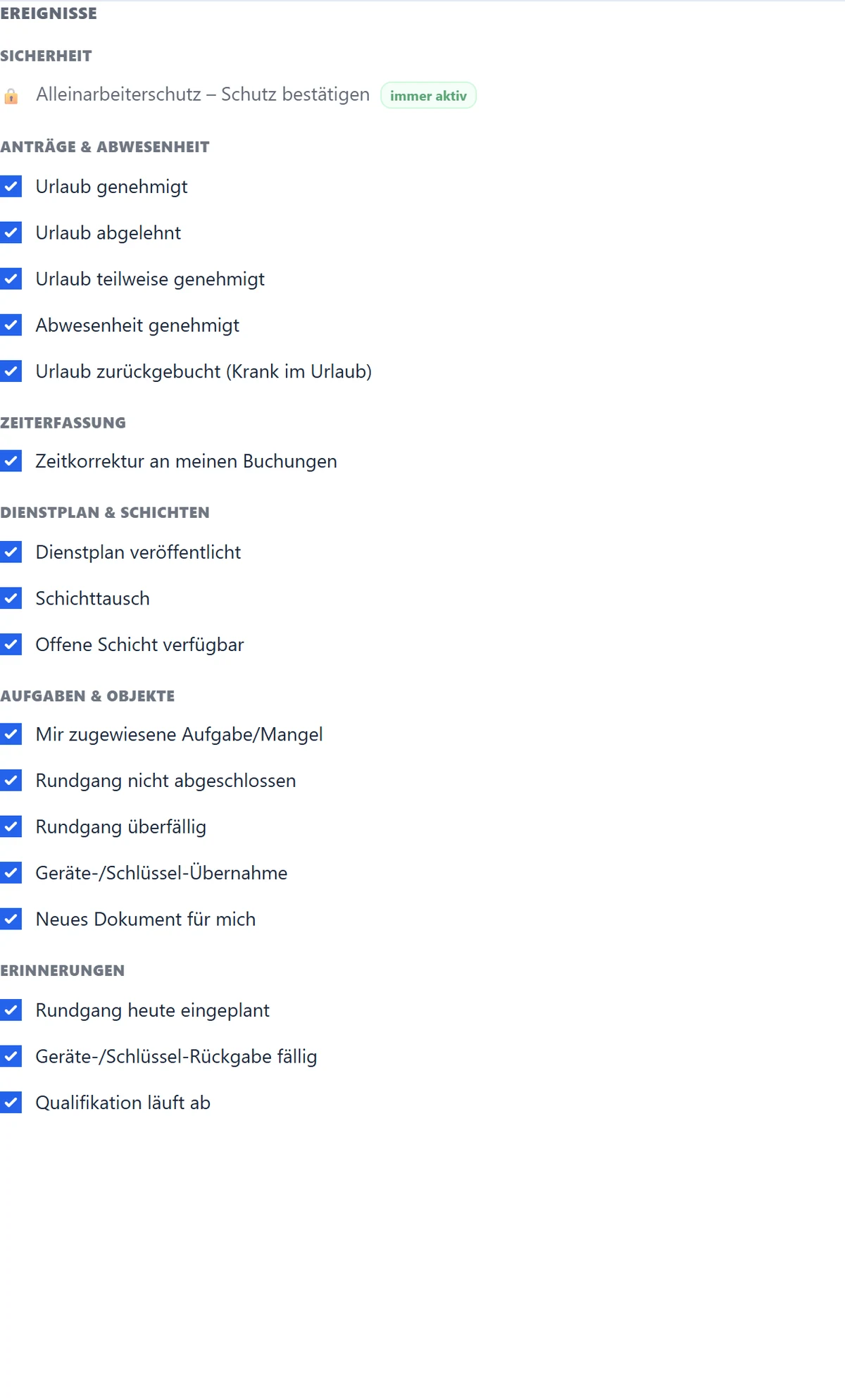
Ereignis-Auswahl: hake an, was dich erreichen soll. - 4
Optional: Trage unter „Ruhezeit (kein Push)" ein Von-/Bis-Zeitfenster ein (z. B. 22:00–06:00). In diesem Fenster kommt kein Push an, E-Mails erreichen dich weiterhin. Beide Felder leer = keine Ruhezeit.
- 5
Klick auf „Speichern". Deine Ereignis-Auswahl gilt ab sofort für dein Konto auf allen Geräten, Push kommt auf den Geräten an, auf denen du es aktiviert hast.
Feld für Feld
- Kanal: E-Mail
- Du bekommst die ausgewählten Hinweise per E-Mail an deine hinterlegte Adresse.
- Kanal: Push
- Push-Benachrichtigung auf Browser/Gerät, kommt auch ohne offene App an. Muss auf jedem Gerät einmal mit „Auf diesem Gerät aktivieren" freigeschaltet und vom Browser/Gerät erlaubt werden.
- Urlaub genehmigt / abgelehnt
- Hinweis, sobald über deinen Urlaubsantrag entschieden wurde.
- Abwesenheit genehmigt
- Hinweis, wenn eine von dir gemeldete Abwesenheit genehmigt wurde.
- Schicht-Erinnerung (vor Beginn)
- Erinnerung an deine bevorstehende Schicht (gut als Push, kommt auch ohne offene App).
- Zeitkorrektur an meinen Buchungen
- Hinweis, wenn jemand deine Zeitbuchungen nachträglich korrigiert hat.
- Mir zugewiesene Projektaufgabe, neue Fälligkeit
- Hinweis, wenn dir eine Projektaufgabe neu zugewiesen wird oder sich die Fälligkeit deiner Aufgabe ändert. Ein Tipp auf die Meldung öffnet „Meine Projekte“ an dieser Aufgabe. Änderungen, die du selbst machst, melden sich nicht.
- Ruhezeit (kein Push)
- Ein Von-/Bis-Zeitfenster, in dem keine Push-Benachrichtigungen ankommen (z. B. nachts). E-Mails bleiben davon unberührt. Lässt du beide Felder leer, gibt es keine Ruhezeit.
Tipp
Push ist ideal für zeitkritische Hinweise wie die Schicht-Erinnerung, weil sie auch ohne offene App ankommen. E-Mail eignet sich gut für Entscheidungen (Urlaub genehmigt/abgelehnt), die du in Ruhe nachlesen willst, du kannst auch beide Kanäle gleichzeitig nutzen.
Stolperfalle
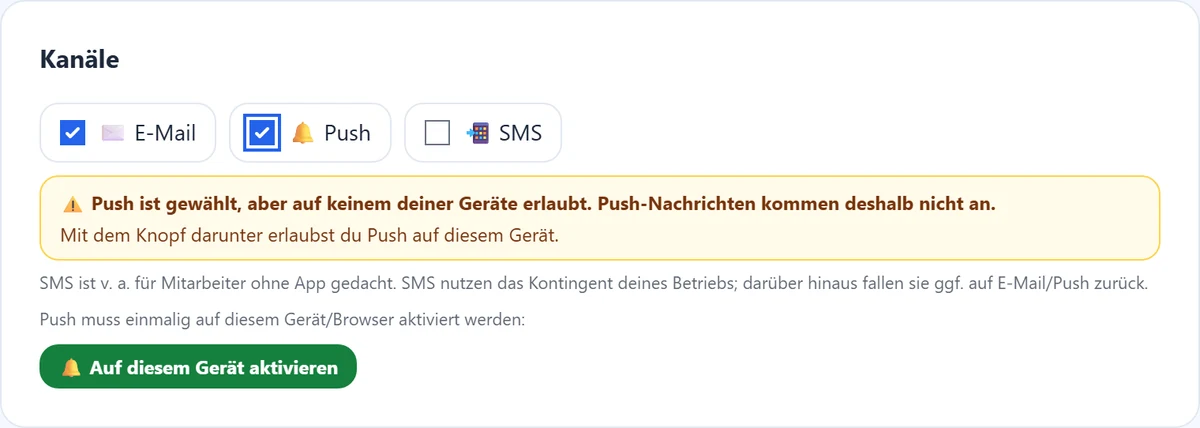
Hakst du Push an, ohne es auf einem deiner Geräte erlaubt zu haben, kommt keine Push-Benachrichtigung an. Die Seite zeigt dann direkt unter den Kanälen einen gelben Hinweis: „Push ist gewählt, aber auf keinem deiner Geräte erlaubt.“ Tippe auf „Auf diesem Gerät aktivieren“ und bestätige die Abfrage des Browsers bzw. Geräts. Kann dein Browser kein Push, sagt der Hinweis das ebenfalls: Öffne die App dann auf deinem Handy und erlaube Push dort. Und: Diese Seite steuert nur DEINEN Empfang, ob ein Ereignis überhaupt ausgelöst wird, hängt von den betrieblichen Regeln ab.
E-Mails von ShiftScan
Weiter unten auf der Seite steht der Abschnitt „E-Mails von ShiftScan“. Er erscheint nur für die Verwaltung (Inhaber, Administrator, Manager), nicht für Mitarbeiter und nicht in Demo-Konten. Dort schaltest du „Neuigkeiten von ShiftScan per E-Mail“ ein: höchstens einmal im Monat neue Funktionen, Tipps zur Nutzung, Angebote zu ShiftScan sowie Hinweise zu rechtlichen Änderungen und Neuigkeiten aus deiner Branche. Das ist etwas anderes als der Kanal „E-Mail“ oben, der Hinweise zu deinem Arbeitsalltag wie Urlaub und Schichten schickt.
Der Schalter hat eigene Knöpfe und wirkt sofort, du musst dafür nicht „Speichern“ klicken. Er ändert nichts an deinen Kanälen und Ereignissen.
So schaltest du ein: Klicke auf „Einschalten“. Die E-Mails sind sofort eingeschaltet, eine Bestätigungsmail gibt es nicht. Zugestimmt hast du dem Wortlaut, der im Abschnitt über dem Schalter steht.
Die E-Mails gehen an die E-Mail-Adresse, mit der du dich anmeldest, nicht an die Adresse aus deiner Personalakte. Meldest du dich nicht mit einer E-Mail-Adresse an (zum Beispiel mit der Telefonnummer), lässt sich der Schalter nicht einschalten: Die Seite sagt dir dann, dass dein Konto keine bestätigte E-Mail-Adresse zum Anmelden hat.
Abmelden geht jederzeit: mit „Ausschalten“ hier, oder mit dem Link „Abmelden“ am Ende jeder E-Mail. Auf der Seite, die der Link öffnet, genügt ein Klick auf „Ja, abmelden“.
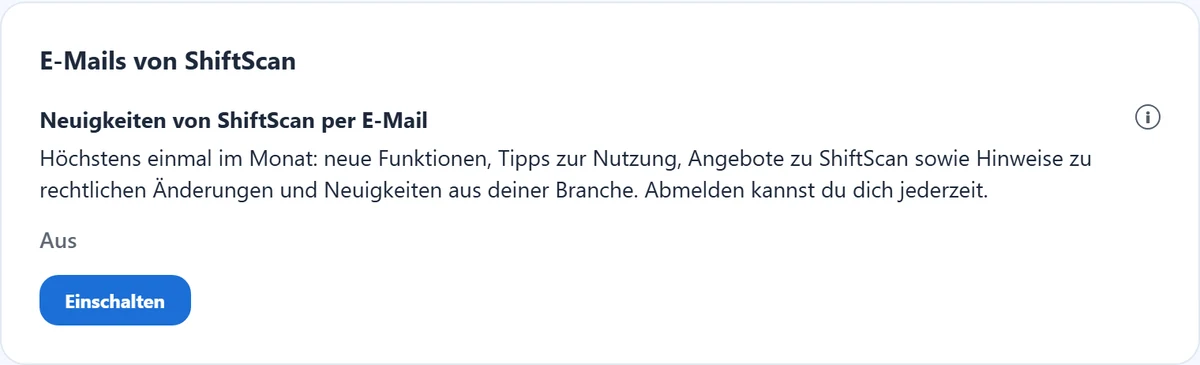
- •Aus: Es kommt nichts. „Einschalten“ schaltet die E-Mails sofort ein.
- •Eingeschaltet: Die E-Mails kommen, die Seite nennt die Adresse, an die sie gehen. „Ausschalten“ meldet dich ab.
- •Nur Produktneuigkeiten: Das steht bei Konten, die sich bei der Registrierung über den Hinweis angemeldet haben. Es kommen nur Produktneuigkeiten (neue Funktionen, Tipps, Angebote), und erst, wenn dein Konto bezahlt wird. „Alle Themen erhalten“ schaltet mit einem Klick auf alle Themen um.
- •Die E-Mails ruhen: Die Adresse, mit der du dich anmeldest, hat sich geändert. Bis du die E-Mails für die neue Adresse einschaltest, kommt nichts. „Für die neue Adresse einschalten“ schaltet sie wieder ein.
Häufige Fragen
Worin unterscheidet sich diese Seite von „Benachrichtigungs-Regeln"?
„Benachrichtigungs-Regeln" (Admin) legt fest, WANN überhaupt etwas ausgelöst wird und welcher Admin/HR es bekommt. „Meine Benachrichtigungen" steuert nur DEINEN persönlichen Empfang, Kanäle und Ereignisse für dein Konto.
Ich habe Push aktiviert, bekomme aber nichts.
Steht unter den Kanälen der gelbe Hinweis „Push ist gewählt, aber auf keinem deiner Geräte erlaubt“, fehlt die Freigabe noch ganz: Tippe auf „Auf diesem Gerät aktivieren“. Sonst prüfe, ob Push auf genau diesem Gerät aktiviert ist und der Browser bzw. das Gerät Benachrichtigungen erlaubt. Hast du Push nur am Rechner aktiviert, kommt auf dem Handy nichts an.
Gilt meine Auswahl auch auf dem Handy?
Die Auswahl der Ereignisse ja: sie ist an dein Konto gebunden und wirkt auf allen Geräten, an denen du angemeldet bist. Push dagegen aktivierst du auf jedem Gerät einzeln, auf dem Handy also noch einmal mit „Auf diesem Gerät aktivieren".
Beim Speichern der Ruhezeit steht „Nicht gespeichert“. Was ist falsch?
Die Ruhezeit braucht Beginn und Ende, beide als gültige Uhrzeit zwischen 00:00 und 23:59, und die beiden Zeiten müssen verschieden sein. Nur eines der beiden Felder zu füllen wird abgelehnt, denn ein halbes Zeitfenster würde nie wirken. Willst du keine Ruhezeit, leere beide Felder. Die Meldung sagt dir, welcher der drei Fälle vorliegt.
Ich klicke auf „Einschalten“, aber es kommt eine Fehlermeldung.
Meldet die Seite, dass dein Konto keine bestätigte E-Mail-Adresse zum Anmelden hat, meldest du dich nicht mit einer E-Mail-Adresse an, zum Beispiel mit der Telefonnummer. Die E-Mails gehen an die Anmelde-Adresse, ohne sie lässt sich der Schalter nicht einschalten. Meldet die Seite, dass du heute schon sehr oft ein- und ausgeschaltet hast, versuche es am nächsten Tag noch einmal. Bei der allgemeinen Meldung „Das hat nicht geklappt“ versuche es später noch einmal.
Wie melde ich mich von den E-Mails von ShiftScan ab?
Entweder hier im Abschnitt „E-Mails von ShiftScan“ mit „Ausschalten“, oder mit dem Link „Abmelden“ in der E-Mail und dort „Ja, abmelden“. Danach kommen diese E-Mails nicht mehr. Willst du sie später doch bekommen, schalte sie hier wieder ein, das geht mit einem Klick. Mitteilungen zum Vertrag gehören nicht zu diesen E-Mails und kommen weiter.
Verwandtes
Noch Fragen?
Schreib uns, wir antworten persönlich, meist am selben Werktag.