Recruiting & Karriere (Einstellungen)
Richte deine öffentliche Karriereseite ein: Portal-Adresse, Begrüßungstext, Bewerber-Mails, Tracking-Kanäle und die automatische Google-for-Jobs-Indexierung. Die eingehenden Bewerbungen bearbeitest du danach im Recruiting-Board.
Wofür ist diese Seite?
Auf „Recruiting & Karriere" in den Einstellungen richtest du dein öffentliches Bewerberportal ein: unter welcher Adresse es erreichbar ist, wie es Bewerber begrüßt, an welche HR-Adresse Eingänge gemeldet werden und über welche Kanäle du Bewerbungen nachverfolgst. Außerdem schaltest du die Sichtbarkeit bei Suchmaschinen und Google for Jobs frei. Wichtig: Die eingehenden Bewerbungen selbst bearbeitest du im Recruiting-Board (Menü „Recruiting"), nicht hier; die HR-Benachrichtigung bei neuen Bewerbungen stellst du unter „Benachrichtigungs-Regeln" ein. Das öffentliche Portal ist ab dem Business-Plan verfügbar.
In 30 Sekunden
- •Portal-Adresse (Slug), HR-Eingangs-Mail und Begrüßungstext festlegen.
- •„Portal aktiv" und die Mail-/SEO-Schalter setzen, dann „Speichern".
- •Tracking-Kanäle pflegen und je Kanal den ?quelle=-Link kopieren.
- •Optional Google for Jobs verifizieren (Business-Tarif mit eigener Domain).
Schritt für Schritt
- 1
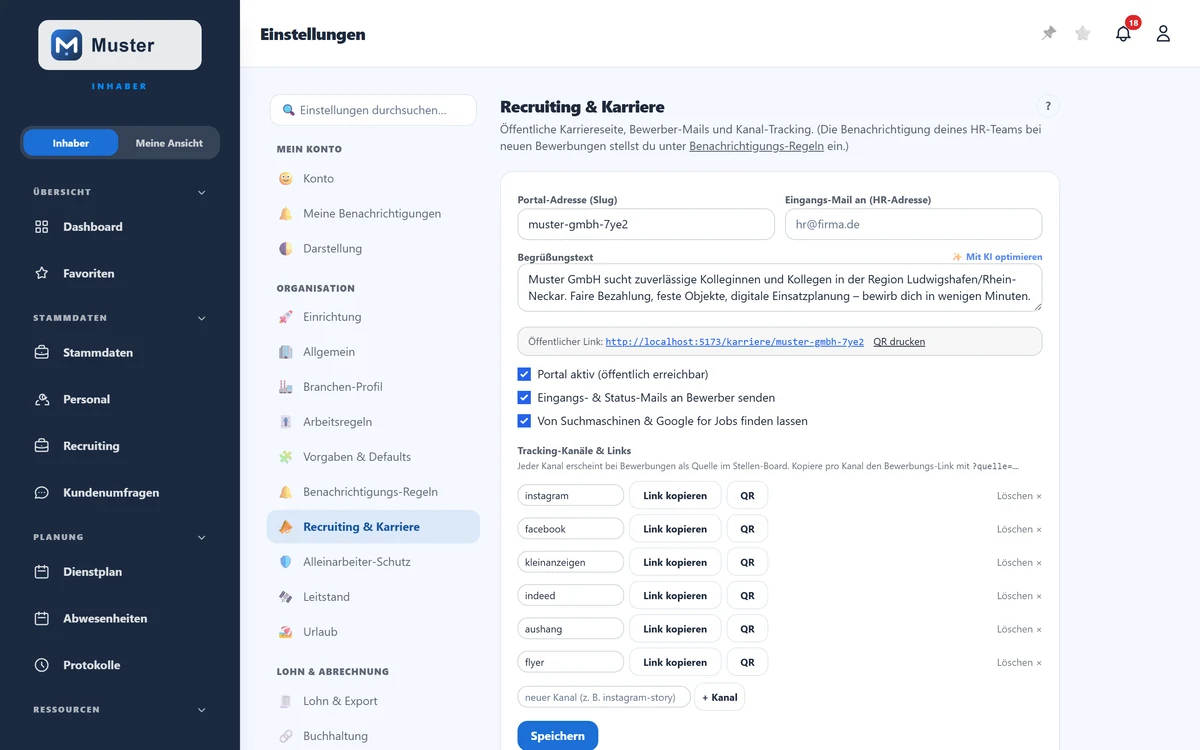
Öffne „Einstellungen" → „Recruiting & Karriere". Trage die Portal-Adresse (Slug, z. B. „musterwache") und die HR-Eingangs-Mail ein und schreib einen kurzen Begrüßungstext über euch als Arbeitgeber.
Portal-Adresse, Eingangs-Mail, Begrüßungstext und Schalter. - 2
Setze die Schalter: „Portal aktiv" macht die Seite öffentlich erreichbar, „Eingangs- & Status-Mails" hält Bewerber automatisch informiert, „Von Suchmaschinen finden lassen" steuert die Indexierung. Klick auf „Speichern".
- 3
Pflege unter „Tracking-Kanäle & Links" deine Werbekanäle (Instagram, Indeed, Aushang …). Sobald eine Portal-Adresse eingetragen ist, steht neben jedem Kanal „Link kopieren": der Link trägt ?quelle=…; bei gespeichertem, aktivem Portal kommt daneben ein QR-Knopf. So siehst du im Board, woher jede Bewerbung kam.
- 4
Hast du den Business-Tarif und eine verifizierte eigene Domain, klicke unten einmalig auf „Bei Google verifizieren": ShiftScan meldet die Karriereseite bei Google an und reicht eine Sitemap deiner Stellen ein. Danach läuft alles automatisch: neu veröffentlichte Stellen kommen von selbst dazu, geschlossene fallen wieder heraus. Bis Google die Stellen aufnimmt, vergehen erfahrungsgemäß einige Tage.
Feld für Feld
- Portal-Adresse (Slug)
- Der Namensteil der öffentlichen URL (…/karriere/<slug>). Kurz und einprägsam wählen, er bildet die Adresse deiner Karriereseite.
- Eingangs-Mail an (HR-Adresse)
- An diese Adresse wird der Eingang jeder neuen Bewerbung gemeldet.
- Begrüßungstext
- Kurzer Arbeitgeber-Text, der Bewerbern oben im Portal angezeigt wird.
- Portal aktiv · Bewerber-Mails · Suchmaschinen-Indexierung
- Schalter: Portal öffentlich erreichbar, automatische Eingangs-/Status-Mails an Bewerber, Sichtbarkeit bei Google for Jobs (abgewählt = noindex).
- Tracking-Kanäle
- Editierbare Quellen-Tags (anlegen/umbenennen/löschen); werden im Recruiting-Board als Bewerbungs-Quelle ausgewertet.
- Kanal-Link kopieren (?quelle=…)
- Je Kanal ein eigener Link (daneben optional ein QR-Code), dessen Quelle bei jeder darüber eingegangenen Bewerbung erscheint. Der Knopf erscheint, sobald eine Portal-Adresse eingetragen ist; erreichbar ist der Link erst nach „Speichern".
- Google for Jobs, automatische Indexierung
- Meldet die Karriereseite bei Google an und hält eine Sitemap deiner offenen Stellen aktuell, einmal verifizieren genügt, danach passiert alles automatisch. Erfordert den Business-Tarif und eine verifizierte eigene Domain. Die Aufnahme in die Google-Suche dauert einige Tage und lässt sich nicht erzwingen.
Tipp
Nutze für jeden Werbekanal den passenden ?quelle=-Link (oder QR-Code). Dann zeigt dir das Recruiting-Board pro Kanal, wie viele Bewerbungen er bringt und du steckst dein Budget gezielt dorthin, wo es wirkt.
Stolperfalle
Diese Seite konfiguriert nur das Portal: die eingehenden Bewerbungen bearbeitest du im Recruiting-Board, und ob dein HR-Team bei neuen Bewerbungen benachrichtigt wird, stellst du unter „Benachrichtigungs-Regeln". Außerdem: „Von Suchmaschinen finden lassen" abzuwählen setzt die Karriereseite auf noindex, neue Bewerbungen über Google bleiben dann aus. Google for Jobs braucht zwingend eine verifizierte eigene Domain.
Häufige Fragen
Wo sehe ich die eingegangenen Bewerbungen?
Im Recruiting-Board (Menü „Recruiting"). Diese Einstellungsseite richtet nur das Portal ein; die Bewerbungen selbst verwaltest du dort.
Wofür sind die Tracking-Kanäle?
Mit einem ?quelle=-Link je Kanal erkennt ShiftScan, über welchen Werbeweg eine Bewerbung kam. Das wertet das Board als Quelle aus, ideal, um den Erfolg deiner Kanäle zu messen.
Warum ist „Google for Jobs" nicht verfügbar?
Die automatische Indexierung gehört zum Business-Tarif und braucht eine verifizierte eigene Domain (Einstellungen → Domains). Im Testzeitraum bleibt sie aus, damit Probe-Stellen nicht in der Google-Jobsuche landen.
Verwandtes
Noch Fragen?
Schreib uns, wir antworten persönlich, meist am selben Werktag.