Recruiting
Bewerbermanagement als Pipeline-Board: Bewerbungen von „Neu" bis „Eingestellt" führen, bewerten, mit Dokumenten und Fragebogen verwalten und angenommene Bewerber per Klick als Mitarbeiter anlegen.
Wofür ist diese Seite?
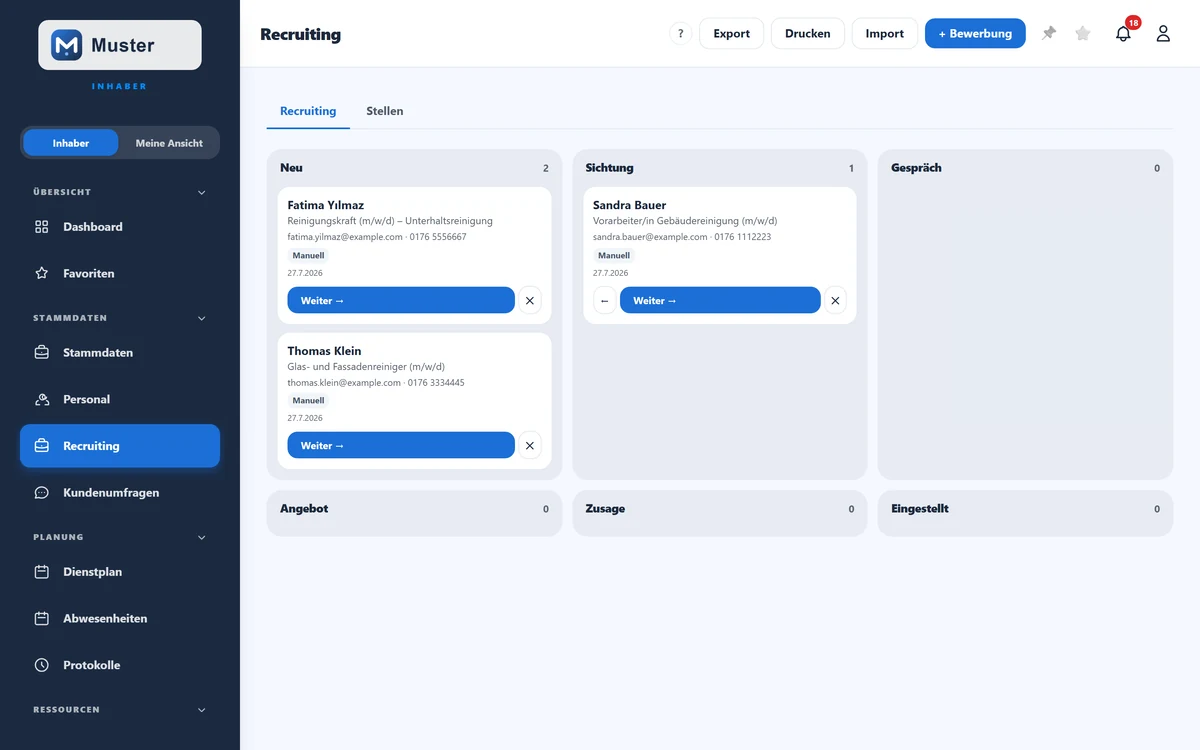
Das Recruiting bündelt alle Bewerbungen in einem Pipeline-Board (Kanban): von „Neu" über „Gespräch" bis „Eingestellt". Du siehst auf einen Blick, wo jeder Kandidat steht, bewertest ihn, sichtest Lebenslauf und Fragebogen und stellst ihn mit einem Klick ein, daraus wird automatisch ein Mitarbeiter. Bewerbungen kommen über das Bewerberportal, per Import oder von Hand herein.
In 30 Sekunden
- •Spalten = Status: Neu → Sichtung → Gespräch → Angebot → Zusage → Eingestellt.
- •Auf jeder Karte: „Weiter →" / „←" schieben den Status, „✕" sagt ab.
- •Klick auf eine Karte öffnet alle Details (Bewertung, Dokumente, Fragebogen, Notiz).
- •„+ Bewerbung" legt manuell an, „Import" liest eine CSV ein.
Schritt für Schritt: Bewerber durch die Pipeline führen
- 1
Neue Bewerbungen landen in „Neu": aus dem Bewerberportal, per „Import" (CSV) oder über „+ Bewerbung" von Hand. Jede Karte zeigt Name, Position, Quelle und Herkunft.
- 2
Klicke eine Karte an, um Details zu sehen: E-Mail/Telefon, Lebenslauf und Dokumente, Fragebogen-Antworten, eine 1–5-Sterne-Bewertung und eine interne Notiz. Von hier schickst du auch eine Nachricht an den Bewerber.
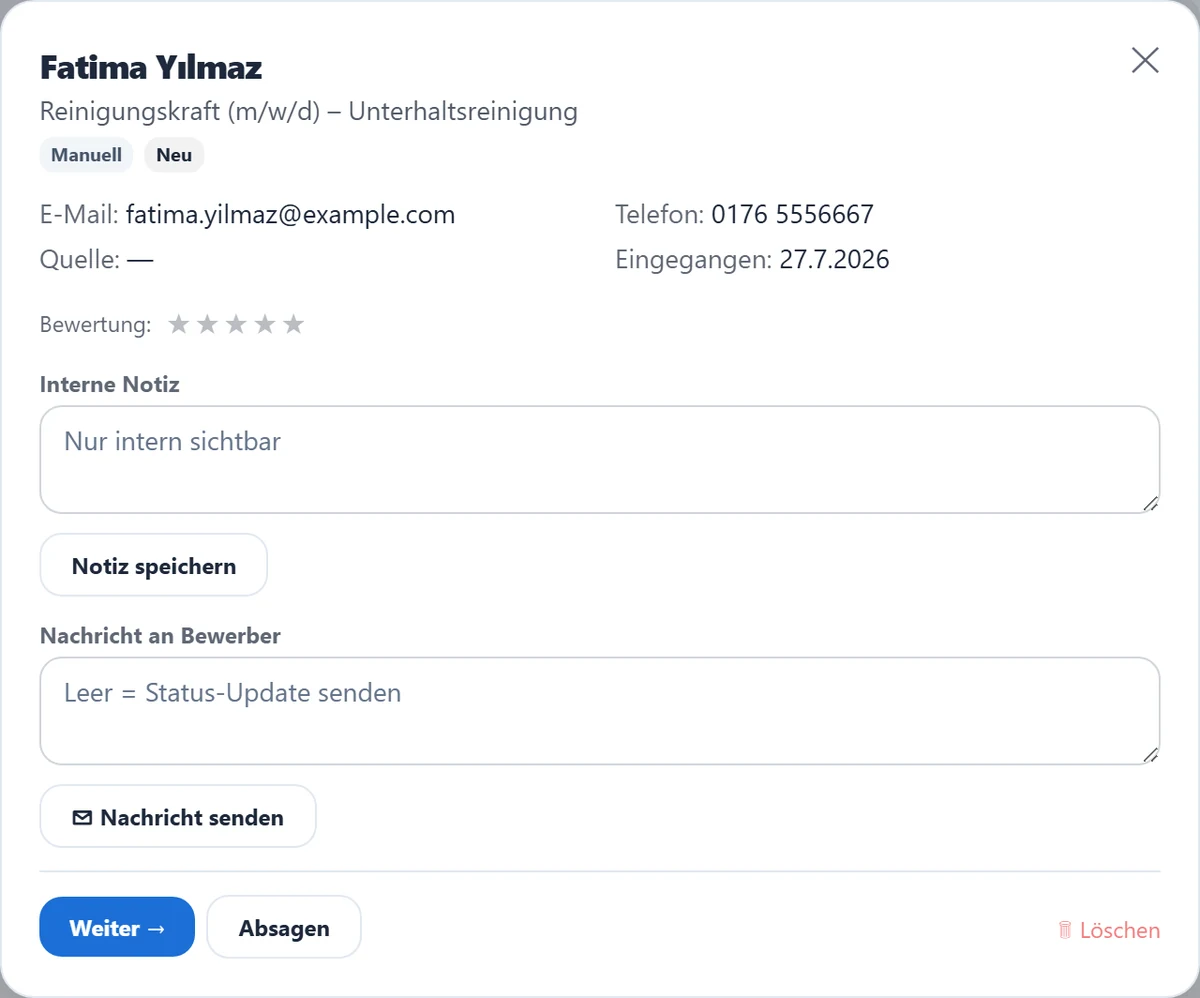
Die Bewerber-Detailansicht mit Bewertung und Aktionen. - 3
Schiebe den Kandidaten mit „Weiter →" durch die Phasen (oder „←" zurück). Passt er nicht, tippe „Absagen", abgesagte Bewerber kannst du später reaktivieren.
- 4
Bei „Zusage" tippst du „✓ Einstellen". ShiftScan legt automatisch einen Mitarbeiter an und lädt ihn ein. Die Bewerbungsunterlagen übernimmst du bei Bedarf in die Personalakte.
Feld für Feld erklärt
- Status (Pipeline)
- Die Phase der Bewerbung, die Spalte im Board. Per „Weiter →" / „←" oder im Detail änderbar.
- Herkunft & Quelle
- Herkunft = Portal, Intern (Empfehlung) oder Manuell. Quelle = der konkrete Kanal (z. B. Indeed).
- Bewertung
- 1–5 Sterne je Kandidat, für deinen schnellen Vergleich im Team.
- Dokumente & Fragebogen
- Lebenslauf, Sachkunde §34a, Führungszeugnis … sowie die Antworten aus dem Bewerber-Fragebogen.
- Nachricht an Bewerber
- Direkt aus der Bewerbung eine E-Mail senden; leer = automatisches Status-Update.
- Einstellen
- Macht aus einer Zusage einen Mitarbeiter (mit Einladung). Unterlagen lassen sich in die Personalakte übernehmen.
Tipp
Vergib Bewertungssterne und interne Notizen direkt nach dem Gespräch, so triffst du im Team schnell eine fundierte Entscheidung. Eingehende Bewerbungen aus dem Bewerberportal landen automatisch in „Neu", ohne dass du etwas abtippst.
Stolperfalle
„✓ Einstellen" legt einen echten Mitarbeiter an und verbraucht damit einen Sitzplatz (Abrechnung pro aktivem MA). Stelle also erst ein, wenn die Zusage final ist. Eine Absage löscht die Bewerbung nicht, sie wandert in „Abgesagt" und bleibt reaktivierbar; erst „🗑 Löschen" entfernt sie endgültig.
Bei Google for Jobs erscheinen
Google for Jobs ist die Job-Box direkt in der Google-Suche. Damit deine Stellen dort auftauchen können, braucht Google maschinenlesbare Stellendaten („JobPosting"-Strukturdaten) auf einer öffentlich erreichbaren Seite. Diesen technischen Teil erledigt ShiftScan für dich automatisch, du musst nur die Stellen veröffentlichen und Google deine Seite bekannt machen.
- •Automatisch (ShiftScan): Für jede veröffentlichte Stelle deines Bewerberportals werden die JobPosting-Strukturdaten mitgeliefert, Titel, Beschreibung, Beschäftigungsart, Ort, Arbeitgeber (dein Firmenname + Logo) und, falls angegeben, die Vergütung.
- •Automatisch (ShiftScan): Jede Stelle hat ihre eigene, direkt verlinkbare Adresse (Deep-Link) mit „canonical"-Auszeichnung, Google sieht so jede Stelle als eigene Seite.
- •Automatisch (ShiftScan): „Direkt bewerben" (directApply) ist gesetzt, Bewerber landen mit einem Klick in deinem Portal.
- •Deine Aufgabe: die Stelle veröffentlichen (Status „offen") und Google die Karriere-Seite bekannt machen, siehe Checkliste unten.
Checkliste: So kommen deine Stellen zu Google
- 1
Stelle veröffentlichen: Im Reiter „Stellen" die Anzeige auf Status „offen" schalten. Nur öffentlich sichtbare Stellen kann Google finden.
- 2
Karriere-Seite prüfen: Öffne dein öffentliches Bewerberportal (Einstellungen → Recruiting zeigt den Link) und stelle sicher, dass es ohne Login erreichbar ist. Mit eigener Domain (White-Label) wirkt es professioneller, funktioniert aber auch ohne.
- 3
Domain bei Google verifizieren: In der kostenlosen Google Search Console (search.google.com/search-console) deine Domain als Property hinzufügen und den Eigentümernachweis abschließen.
- 4
Seite einreichen: In der Search Console die Adresse deiner Karriere-Seite über die URL-Prüfung „Indexierung beantragen". So findet Google die Stellen schneller.
- 5
Ergebnis testen: Die Stellen-Adresse in Googles „Test für Rich-Suchergebnisse" (search.google.com/test/rich-results) einfügen, er zeigt, ob das JobPosting fehlerfrei erkannt wird.
Google übernimmt Stellen nur, wenn sie echt, aktuell und frei zugänglich sind, eine Bezahlung gibt es nicht und ist nicht möglich. Nach dem Veröffentlichen dauert die Aufnahme in die Suche in der Regel einige Tage. Besetzte Stellen bitte zeitnah schließen, sonst zeigt Google veraltete Anzeigen.
Häufige Fragen
Woher kommen die Bewerbungen?
Aus deinem öffentlichen Bewerberportal (Stellen), per CSV-Import oder manuell über „+ Bewerbung".
Was passiert beim „Einstellen"?
ShiftScan legt aus dem Bewerber einen Mitarbeiter an und lädt ihn ein. Danach kannst du die Bewerbungsunterlagen in seine Personalakte übernehmen.
Wie konfiguriere ich das Bewerberportal und die Stellen?
Die Stellen pflegst du im Reiter „Stellen", die Portal-Einstellungen unter Einstellungen → Recruiting.
Verwandtes
Noch Fragen?
Schreib uns, wir antworten persönlich, meist am selben Werktag.