Spesen
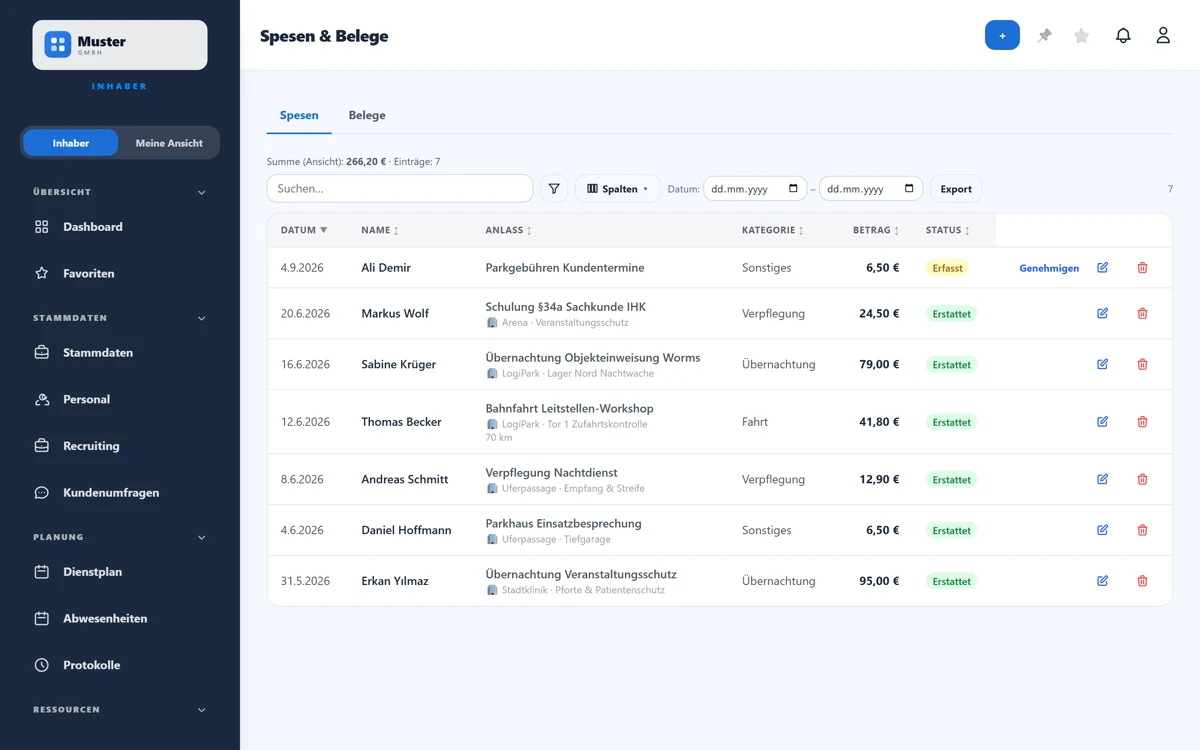
Auslagen und Reisekosten der Mitarbeiter erfassen und über einen klaren Ablauf (Erfasst → Genehmigt → Erstattet) abrechnen.
Außendienst → Spesen & Belege → Spesen
Wofür ist diese Seite?
Hier rechnest du Auslagen und Reisekosten ab: Fahrt-, Übernachtungs- und Verpflegungskosten oder Sonstiges. Mitarbeiter erfassen ihre Spesen, du genehmigst sie und markierst sie als erstattet. So bleibt nachvollziehbar, was offen ist und was bereits ausgezahlt wurde.
In 30 Sekunden
- •Mit „+" erfasst du eine Spese, als Admin auch für einen Mitarbeiter.
- •Jede Spese durchläuft: Erfasst → Genehmigt → Erstattet (oder Abgelehnt).
- •Spesen und Belege teilen sich die Reiter „Spesen / Belege".
- •Oben siehst du die Summe der aktuellen Ansicht; Export als CSV/Excel.
Schritt für Schritt: erfassen & abrechnen
- 1
Tippe auf „+", wähle Datum und Kategorie (Fahrt/Übernachtung/Verpflegung/Sonstiges), gib Betrag und Anlass ein. Optional: km, Projekt, Objekt und eine Notiz. Als Admin wählst du den Mitarbeiter. Dann „Erfassen".
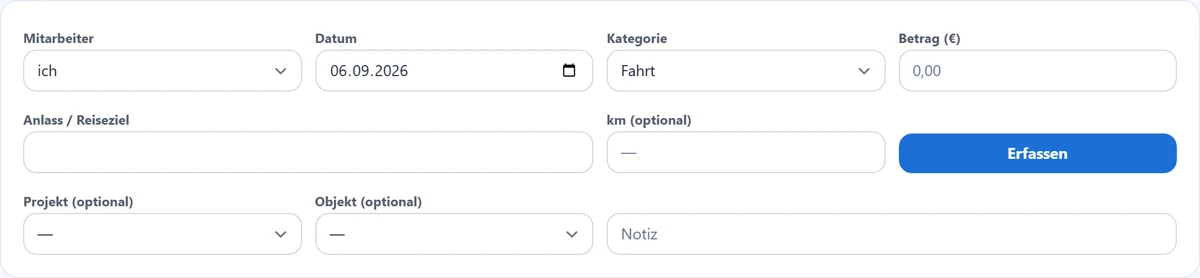
Das Erfassen-Formular für eine Spese. - 2
Die Spese erscheint mit Status „Erfasst". Prüfe sie und tippe auf „Genehmigen", der Status wechselt auf „Genehmigt".
- 3
Ist die Spese ausgezahlt, tippe auf „Erstattet". Damit ist der Vorgang abgeschlossen und erscheint grün.
- 4
Über „✎" korrigierst du schnell Datum, Kategorie, Anlass, Betrag, km oder Notiz. Projekt und Objekt änderst du auf der Detailseite, ein Klick auf die Zeile öffnet sie.
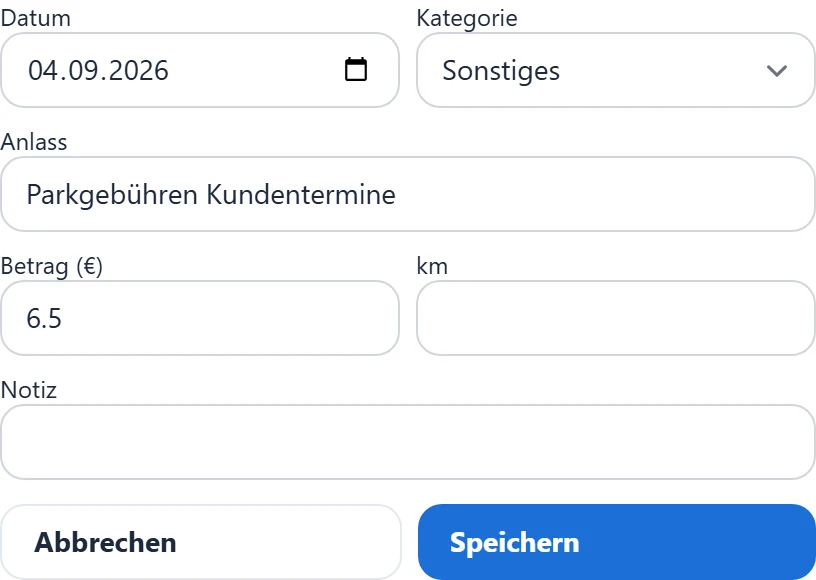
Spese bearbeiten.
Feld für Feld erklärt
- Kategorie
- Fahrt, Übernachtung, Verpflegung oder Sonstiges, zum Filtern und Auswerten.
- Betrag
- Der auszuzahlende Betrag in Euro. Pflichtfeld.
- Anlass / Reiseziel
- Wofür die Spese angefallen ist (z. B. „Schulung Sachkunde IHK"). Pflichtfeld.
- km
- Optional. Gefahrene Kilometer, Grundlage für die Kilometerpauschale bei Fahrtkosten.
- Projekt / Objekt
- Optional. Ordnet die Spese einem Projekt oder Objekt zu, für projektbezogene Auswertung.
- Status
- Erfasst (neu), Genehmigt (geprüft), Erstattet (ausgezahlt) oder Abgelehnt. Den Status ändern nur Inhaber, Administratoren und Manager, ein Manager aber nicht an der eigenen Spese.
Tipp
Lass Mitarbeiter ihre Spesen selbst erfassen, du musst sie nur noch genehmigen und als erstattet markieren. Mit Projekt- oder Objekt-Zuordnung wertest du Reisekosten gezielt pro Auftrag aus.
Stolperfalle
Den Status ändern nur Inhaber, Administratoren und Manager, Mitarbeiter können ihre eigene Spese nicht selbst freigeben. Auch ein Manager gibt die eigene Spese nicht frei, das tun Inhaber oder Administrator. Genehmigt wird nur der Stand, den du auf dem Bildschirm siehst: Hat jemand die Spese inzwischen geändert, bekommst du den Hinweis, die Seite neu zu laden und noch einmal zu prüfen. Genehmigte und erstattete Spesen fließen in den nächsten Lohnexport; prüfe Betrag und Anlass also vor der Freigabe. Ein Versehen ist kein Drama: Auf der Detailseite führt „Zurück auf ‚genehmigt'" wieder aus dem Status „Erstattet" heraus.
Häufige Fragen
Was ist der Unterschied zwischen Spesen und Belegen?
Belege sind einzelne Quittungen (Tank, Parken …). Spesen sind die Abrechnung von Auslagen und Reisekosten eines Mitarbeiters mit Genehmigungs- und Erstattungs-Status.
Können Mitarbeiter eigene Spesen erfassen?
Ja, über ihre App. Als Admin siehst du alle Spesen, genehmigst sie und markierst sie als erstattet.
Wie rechne ich Fahrtkosten per Kilometerpauschale ab?
Wähle Kategorie „Fahrt", trage die gefahrenen km ein und den errechneten Betrag. Die km erscheinen zur Kontrolle in der Liste.
Warum kann ein Mitarbeiter seine Spese nicht mehr ändern oder löschen?
Sobald eine Spese „Genehmigt“ oder „Erstattet“ ist, ist sie für Mitarbeiter gesperrt, in der Liste ebenso wie auf der Detailseite. Versuchen sie es trotzdem, steht dort: „Diese Spese ist bereits freigegeben. Ändern oder löschen kann sie jetzt nur noch die Verwaltung.“ Solange der Status noch „Erfasst“ ist, bearbeiten und löschen sie ihre Spese selbst.
Verwandtes
Noch Fragen?
Schreib uns, wir antworten persönlich, meist am selben Werktag.