Fahrtenbuch
Fahrten erfassen und verwalten: Start/Ziel, Kilometer und Zweck, mit GPS-Adresse und Tachofoto als Beleg (den Kilometerstand liest die App aus dem Foto). Online und offline, mit CSV/Excel-Export.
Wofür ist diese Seite?
Das Fahrtenbuch protokolliert alle Dienstfahrten: wer, wann, von wo nach wo, wie viele Kilometer und wozu. Du erfasst Fahrten manuell oder per Start/Stopp, ordnest sie Fahrzeug und Objekt zu und exportierst alles für die Abrechnung oder das Finanzamt.
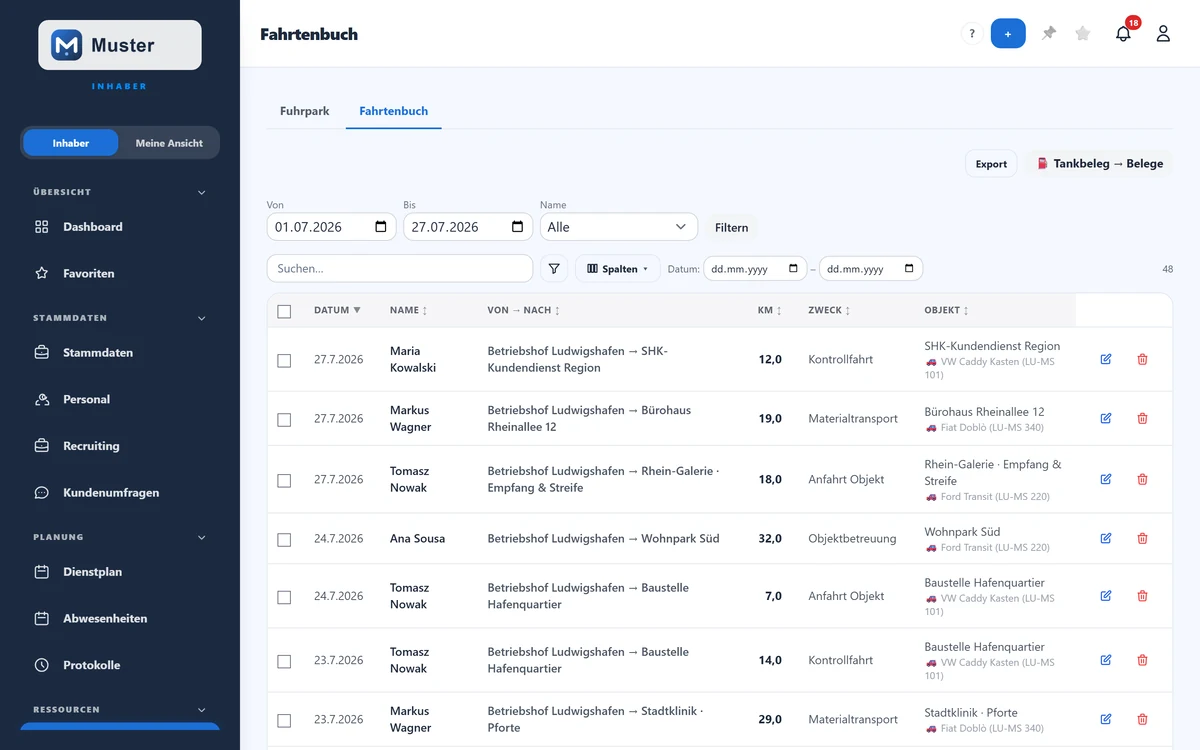
In 30 Sekunden
- •Mit „+" erfasst du eine neue Fahrt, „Export" liefert CSV/Excel.
- •Jede Zeile zeigt die Strecke (von → nach), Kilometer und Zweck.
- •Über „Von/Bis" und „Name" filterst du den Zeitraum und die Person.
- •Tankbelege gehören in „Belege", der Knopf oben führt dich hin.
Schritt für Schritt: Fahrt erfassen
- 1
Tippe auf „+". Wähle das Datum und trage „Von" und „Nach" ein (oder hol dir per „📍" die aktuelle Adresse). Ohne Fahrzeug gibst du die gefahrenen Kilometer an. Wählst du ein Fahrzeug, sind „km-Stand Start" und „km-Stand Ende" Pflicht, und die App rechnet die Strecke daraus.
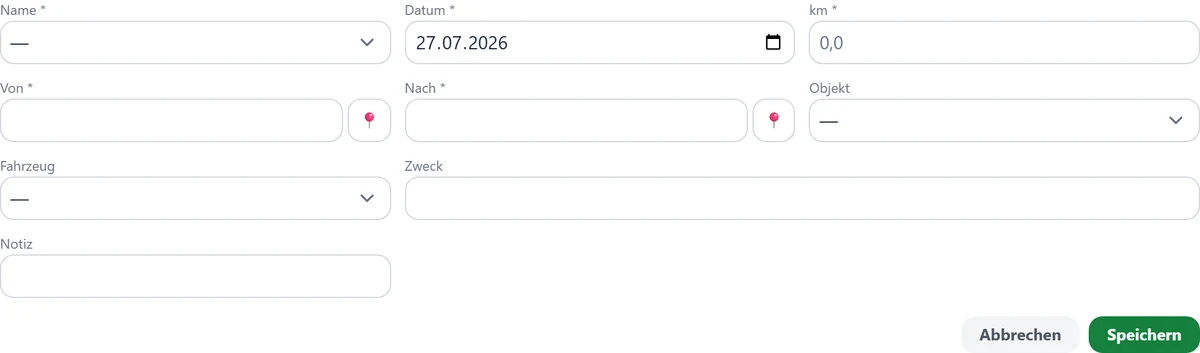
Das Erfassungs-Formular mit GPS-Buttons. - 2
Wähle optional Objekt und Zweck und tippe auf „Speichern“. Mit Fahrzeug steht neben „km-Stand Ende“ ein „📷“: Fotografierst du damit den Tacho, liest die Texterkennung (OCR) den Stand aus und trägt ihn ein. In diesem Formular füllt das Foto nur die Zahl vor und wird nicht gespeichert.
- 3
Lieber per Start/Stopp? Hast du ein Fahrzeug per QR/NFC gescannt, erscheint ein Start/Stopp-Panel: „Fahrt starten“ bei Abfahrt, „Fahrt beenden“ bei Ankunft, die Kilometer rechnet die App. Start- und Ziel-Ort füllt die App mit deinem Standort vor, und über „📷“ neben dem Kilometerstand hängst du ein Tachofoto als Beleg an (siehe „Tachofoto als Beleg“). Wurde das Stoppen vergessen, beendest du die Fahrt auch auf ihrer Detailseite: Zeile anklicken, Ziel und End-Kilometerstand eintragen.
- 4
Eine vorhandene Fahrt korrigierst du über das Bearbeiten-Symbol in der Zeile; mehrere löschst du per Auswahl und Mehrfachlöschung.
Tachofoto als Beleg
Im Start/Stopp-Panel fotografierst du beim Einsteigen und beim Aussteigen den Tacho: Tippe neben dem Kilometerstand auf „📷“. Die App liest den Stand auf deinem Gerät aus und trägt ihn ein. Das Foto selbst hängt danach als Beleg an der Fahrt. Dass es mitgeht, zeigt der Hinweis „📎 Tachofoto wird als Beleg gespeichert.“ unter dem Feld.
- •Die gelesene Zahl ist ein Vorschlag. Vergleiche sie mit dem Tacho und korrigiere sie bei Bedarf, bevor du „Fahrt starten“ oder „Fahrt beenden“ tippst.
- •Meldet die App „Keine Zahl erkannt.“, tippst du den Stand selbst ein. Solange der Hinweis mit „📎“ zu sehen ist, wird das Foto trotzdem gespeichert.
- •Gespeichert wird eine verkleinerte Fassung, getrennt für jede Firma. Ansehen kann sie nur die Verwaltung (Inhaber, Admins und Manager).
- •Auf der Detailseite der Fahrt zeigt die Karte „Tachofotos“ das Foto von „Beginn“ und „Ende“ mit dem Kilometerstand und seiner Herkunft: „aus dem Foto gelesen“ oder „eingetippt“. Hast du die gelesene Zahl geändert, steht dort „eingetippt“. Wer das Foto nicht ansehen darf, liest an dieser Stelle „Foto liegt vor, ansehen kann es die Verwaltung.“
- •Auch den Standort nimmt die App beim Starten und Beenden von selbst mit: Nach dem Scan füllt sie Start- bzw. Ziel-Ort vor, und fehlt noch ein Standort, fragt sie ihn beim Buchen ab. Gibst du ihn nicht frei, wird die Fahrt trotzdem gebucht.
Das Foto ist ein Beleg, keine Pflicht: Scheitert das Speichern, wird die Fahrt trotzdem gebucht, und die App meldet „Die Fahrt ist gebucht, das Tachofoto konnte aber nicht gespeichert werden.“ Im Formular über „+“ und beim Beenden auf der Detailseite wird kein Foto gespeichert.
Fahrt mit PIN am Fahrzeug
Bist du nicht angemeldet, etwa auf einem fremden Handy, öffnet der QR-Code oder NFC-Tag am Fahrzeug die Seite „Fahrt starten“ bzw. „Fahrt beenden“. Dort trägst du Ort und Kilometerstand ein und bestätigst mit deiner Stempel-PIN. Beim Start steht der letzte bekannte Kilometerstand schon im Feld. Beide Felder sind als „optional“ markiert, ohne Kilometerstände lässt sich das Fahrtenbuch aber nicht auf Lücken prüfen.
Neben dem Kilometerstand steht ein „📷“: Fotografierst du den Tacho, wird die Zahl ausgelesen und eingetragen, und das Foto geht als Beleg mit, genau wie im Start/Stopp-Panel. Deinen Standort nimmt die Seite beim Bestätigen mit, wenn du ihn freigibst. Lässt du den Ort leer, trägt ShiftScan die Adresse zu deinem Standort ein, sofern es sie findet.
Ohne Netz speichert die Seite die Fahrt samt Foto auf dem Gerät und sendet sie, sobald wieder Verbindung da ist.
Feld für Feld erklärt
- Fahrzeug
- Beim Auswählen wird der letzte Kilometerstand als Start vorbelegt, so musst du nur den Endstand eintragen. Mit Fahrzeug sind beide Stände Pflicht. Hattest du vorher schon Kilometer eingetragen, setzt die App den Endstand daraus.
- Von / Nach
- Start- und Zieladresse. Mit dem „📍"-Knopf übernimmst du deinen aktuellen Standort automatisch.
- Kilometer
- Die gefahrene Strecke, ohne Fahrzeug Pflicht. Eine Fahrt ohne Kilometer nimmt die App nicht an, und ein Endstand unter dem Startwert wird mit einer Meldung abgelehnt.
- Objekt / Zweck
- Ordnet die Fahrt einem Einsatzort und einem Grund zu (z. B. „Streifenfahrt", „Materialtransport"), wichtig für Auswertung und Abrechnung.
- Export
- CSV oder Excel über das Export-Menü, für die Buchhaltung oder als Fahrtennachweis.
Tipp
Du kannst Fahrten auch offline erfassen: ohne Verbindung gespeicherte Fahrten werden automatisch übertragen, sobald du wieder online bist. Und: Hält ein angemeldeter Mitarbeiter sein Handy an den Fahrzeug-NFC-Tag, landet er direkt hier im Fahrtenbuch des richtigen Fahrzeugs. Ohne Anmeldung bucht er die Fahrt direkt am Fahrzeug mit seiner Stempel-PIN (siehe „Fahrt mit PIN am Fahrzeug“).
Stolperfalle
Das Fahrtenbuch ist für Strecken und Kilometer da, Tankbelege gehören in die Maske „Belege" (mit Foto/OCR). Verbuche Tankkosten nicht als Fahrt, sonst fehlen sie in der Belegauswertung.
Häufige Fragen
Woher kommt der vorbelegte Kilometerstand?
Aus dem zuletzt am Fahrzeug gespeicherten km-Stand. Trägst du den Endstand ein, schreibt die App den Fahrzeug-km-Stand automatisch fort.
Wie übernehme ich den Tachostand per Foto?
Tippe neben dem Kilometerstand auf „📷“ und fotografiere den Tacho. Die Texterkennung (OCR) läuft auf deinem Gerät, liest die Zahl aus und trägt sie ein (bitte prüfen). Beim Starten und Beenden im Start/Stopp-Panel und beim Scan mit PIN bleibt das Foto außerdem als Beleg an der Fahrt, im Formular über „+“ nicht.
Kann ich Fahrten für die Steuer exportieren?
Ja, über „Export" (CSV/Excel). Der Export enthält Datum, Person, Strecke, km, Zweck und Objekt.
Ich bin Mitarbeiter. Wo finde ich das Fahrtenbuch?
Im Menü unter „Fahrtenbuch", direkt unter „Meine Geräte", sofern deine Firma den Fuhrpark nutzt. Außerdem führt der QR-Code oder NFC-Tag am Fahrzeug direkt hinein. Dort erfasst du deine eigenen Fahrten.
Wer sieht das Tachofoto?
Nur die Verwaltung deiner Firma (Inhaber, Admins und Manager), auf der Detailseite der Fahrt in der Karte „Tachofotos“. Als Mitarbeiter siehst du dort nur, dass ein Foto vorliegt.
Die App meldet, das Tachofoto konnte nicht gespeichert werden. Ist die Fahrt weg?
Nein. Die Fahrt ist mit Ort und Kilometerstand gebucht, nur das Foto fehlt. Nachträglich anhängen lässt es sich nicht, der eingetragene Kilometerstand zählt auch ohne Foto.
Verwandtes
Noch Fragen?
Schreib uns, wir antworten persönlich, meist am selben Werktag.