White Label
White Label ist der zentrale Einstieg, um ShiftScan unter eurer eigenen Marke auftreten zu lassen: Branding, Briefpapier, eigene Bezeichnungen und, mit Business, eine eigene Domain und ein eigener SMS-Absender. Von hier springst du in die jeweilige Detailseite.
System → Einstellungen → Marke & Schnittstellen → White Label
Wofür ist diese Seite?
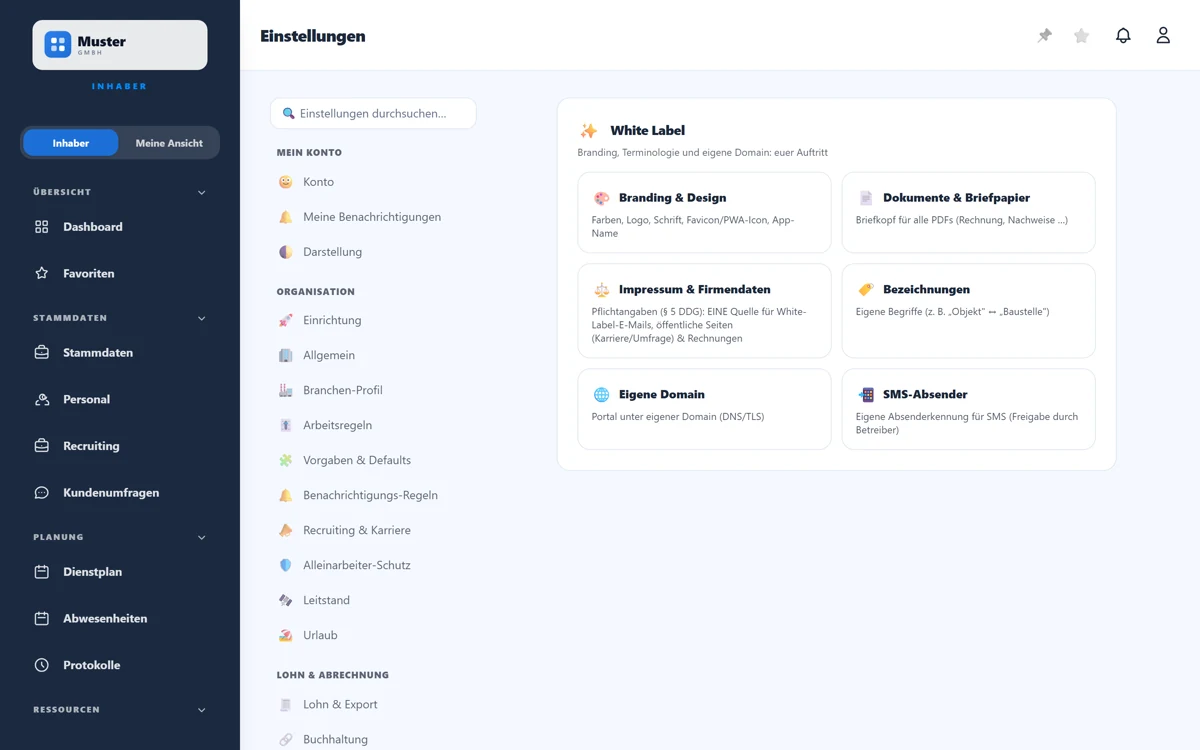
Die Seite „White Label" bündelt alle Einstellungen, mit denen ShiftScan nach eurem Unternehmen aussieht, an einem Ort. Sie ist eine Übersicht mit Kacheln; jede führt zur passenden Detailseite. So findest du Branding, Dokumenten-Briefkopf, Bezeichnungen und (ab Business) die eigene Domain und den SMS-Absender schnell, ohne sie einzeln im Menü zu suchen. Die Firmendaten fürs Impressum stehen seit dem Umbau der Einstellungen nicht mehr hier, sondern unter „Organisation“ → „Impressum & Firmendaten“.
In 30 Sekunden
- •„Branding & Design": Farben, Logo, Favicon, App-Icon.
- •„Dokumente & Briefpapier": Briefkopf für alle PDFs.
- •„Bezeichnungen“: eigene Begriffe, etwa „Baustelle“ statt „Objekt“.
- •Mit Business zusätzlich „Eigene Domain“ und „SMS-Absender“.
Schritt für Schritt
- 1
Öffne „Einstellungen" → „White Label". Du siehst eine Kachel-Übersicht aller White-Label-Bausteine.
Die White-Label-Kacheln als Einstieg in die Detailseiten. - 2
Klick auf „Branding & Design", um Farben, Logo, Favicon und App-Icon einzustellen, und auf „Dokumente & Briefpapier" für den PDF-Briefkopf.
- 3
Unter „Bezeichnungen“ passt du Begriffe wie „Objekt“ an. Deine rechtlichen Pflichtangaben pflegst du unter „Organisation“ → „Impressum & Firmendaten“: sie sind die EINE Quelle für White-Label-E-Mails, öffentliche Seiten und Rechnungen.
- 4
Mit Business erscheinen zusätzlich „Eigene Domain“, um das Portal unter deiner eigenen Web-Adresse (DNS/TLS) zu betreiben, und „SMS-Absender“ für eine eigene Absenderkennung.
Feld für Feld
- Branding & Design
- Farben, Logo, Schrift, Favicon/PWA-Icon und App-Name. Vorlagen und das Logo für Dokumente gibt es ab Professional, alles Weitere ab Business.
- Dokumente & Briefpapier
- Der Briefkopf für alle PDFs (Rechnung, Leistungsnachweise und mehr).
- Bezeichnungen
- Eigene Begriffe für deine Branche (z. B. „Objekt" ↔ „Baustelle").
- Eigene Domain
- Das Portal unter eurer eigenen Web-Adresse betreiben (DNS/TLS). Nur mit Business sichtbar.
- SMS-Absender
- Eine eigene Absenderkennung für SMS. Freigeschaltet wird sie vom Betreiber. Nur mit Business sichtbar.
- Impressum & Firmendaten
- Keine Kachel mehr, sondern ein eigener Punkt unter „Organisation“. Die Pflichtangaben (§ 5 DDG) sind die eine Quelle für White-Label-E-Mails, öffentliche Seiten (Karriere/Umfrage) und Rechnungen.
Tipp
Starte mit „Impressum & Firmendaten“ unter „Organisation“: Diese Angaben sind die zentrale Quelle für Rechnungen, öffentliche Portale und den Pflicht-Footer deiner E-Mails. Danach gibst du der App unter „Branding & Design" dein Aussehen.
Stolperfalle
White Label ist nur ein Sammel-Einstieg: die eigentlichen Einstellungen liegen auf den verlinkten Detailseiten, die auch direkt im Menü erreichbar sind. Und: „Eigene Domain“ und „SMS-Absender“ erscheinen nur mit Business, eigene Farben, Icons und App-Name ebenfalls erst ab Business (Professional wählt eine Vorlage und setzt das Logo für Dokumente). Ohne passenden Plan siehst du die jeweilige Kachel nicht bzw. nur einen Hinweis.
Häufige Fragen
Muss ich alle Punkte ausfüllen?
Nein. Pflicht sind nur die Firmendaten fürs Impressum, und die liegen unter „Organisation“ → „Impressum & Firmendaten“. Branding, Bezeichnungen und eigene Domain sind optional. Nutze, was zu eurem Auftritt passt.
Warum sehe ich „Eigene Domain" nicht?
Diese Kachel ist ein Business-Feature, ebenso „SMS-Absender“. Ohne Business-Plan werden beide ausgeblendet.
Wo lande ich, wenn ich eine Kachel anklicke?
Auf der jeweiligen Detailseite (z. B. „Branding & Design"). Von dort kommst du über den „‹ White Label"-Link wieder hierher zurück.
Verwandtes
Noch Fragen?
Schreib uns, wir antworten persönlich, meist am selben Werktag.