Profil & Firma
Hier hinterlegst du Firmenname, Anschrift, Register- und Bankdaten sowie den Standard-Steuersatz. Diese Angaben sind die zentrale Quelle für Rechnungen, öffentliche Portale und den Pflicht-Footer deiner White-Label-E-Mails, einmal pflegen, überall gültig.
Wofür ist diese Seite?
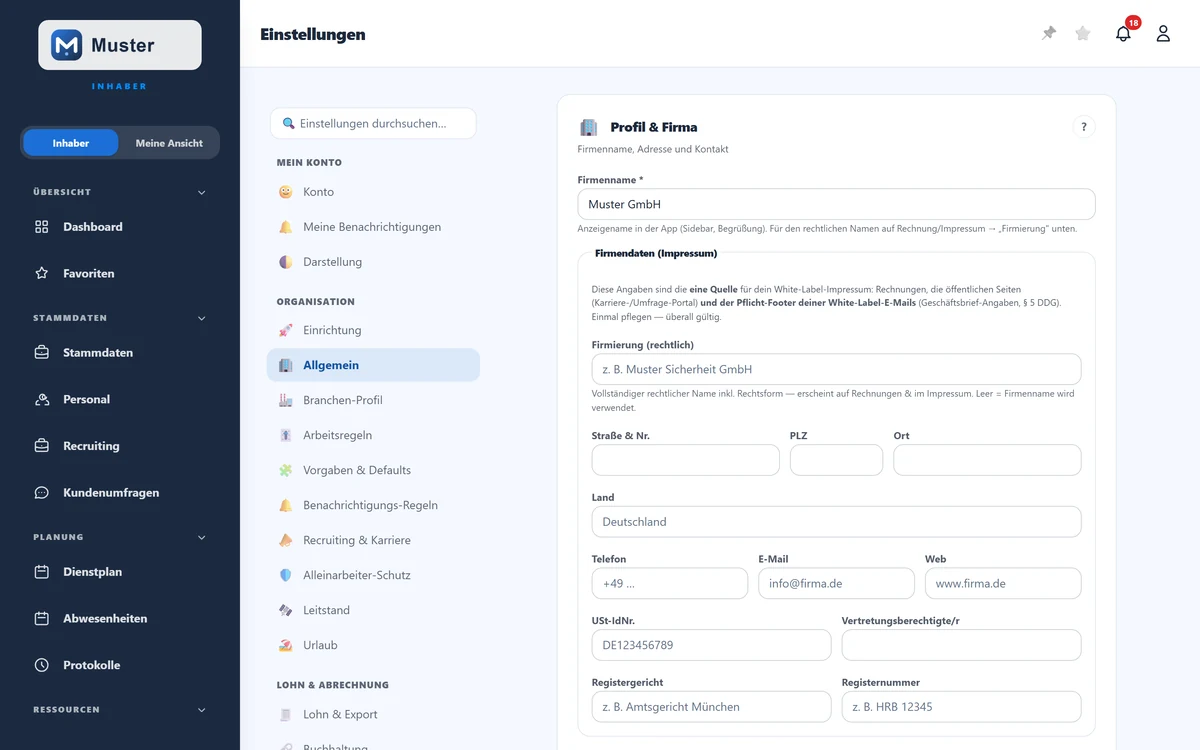
Auf „Profil & Firma" (in den Einstellungen unter „Allgemein") trägst du alle Stammdaten deiner Firma ein: den Anzeigenamen in der App, die rechtliche Firmierung mit Anschrift und Registerdaten fürs Impressum, deine Bankverbindung und den Umsatzsteuer-Satz für Rechnungen. ShiftScan zieht diese Angaben automatisch in jede Rechnung, in die öffentlichen Portale (Karriere & Umfragen) und in den Fuß deiner versendeten E-Mails.
In 30 Sekunden
- •Trage oben den Firmennamen ein: so heißt deine Firma in der App (Sidebar, Begrüßung).
- •Fülle unter „Firmendaten (Impressum)" die rechtliche Firmierung, Anschrift und die Pflicht-Registerangaben aus.
- •Hinterlege IBAN/BIC für die Rechnungsfußzeile und lege deinen Standard-USt-Satz fest (oder „Kleinunternehmer §19").
- •Klick unten auf „Speichern": die Angaben gelten sofort in Rechnungen, Portalen und im E-Mail-Footer.
Schritt für Schritt
- 1
Öffne „Einstellungen" und wähle unter „Organisation" den Punkt „Allgemein" (Profil & Firma). Trage oben im Feld „Firmenname" den Namen ein, unter dem deine Firma in der App erscheinen soll.
- 2
Steht dein Impressum schon auf deiner Website, musst du nichts abtippen. Trag im Kasten „Impressum aus der Website übernehmen" die Adresse deiner Website ein und tippe auf „Holen". ShiftScan liest das Impressum aus und schlägt jede gefundene Angabe neben dem passenden Feld vor, mit dem bisherigen Wert daneben. Übernimm einzelne Werte mit „übernehmen" oder alle mit „Alle übernehmen". Gespeichert wird erst, wenn du unten speicherst.
- 3
Klapp den Block „Firmendaten (Impressum)" aus und fülle die „Firmierung (rechtlich)", die vollständige Anschrift sowie die Pflichtangaben aus: USt-IdNr. oder Steuernummer, Vertretungsberechtigte/r, Registergericht und Registernummer.
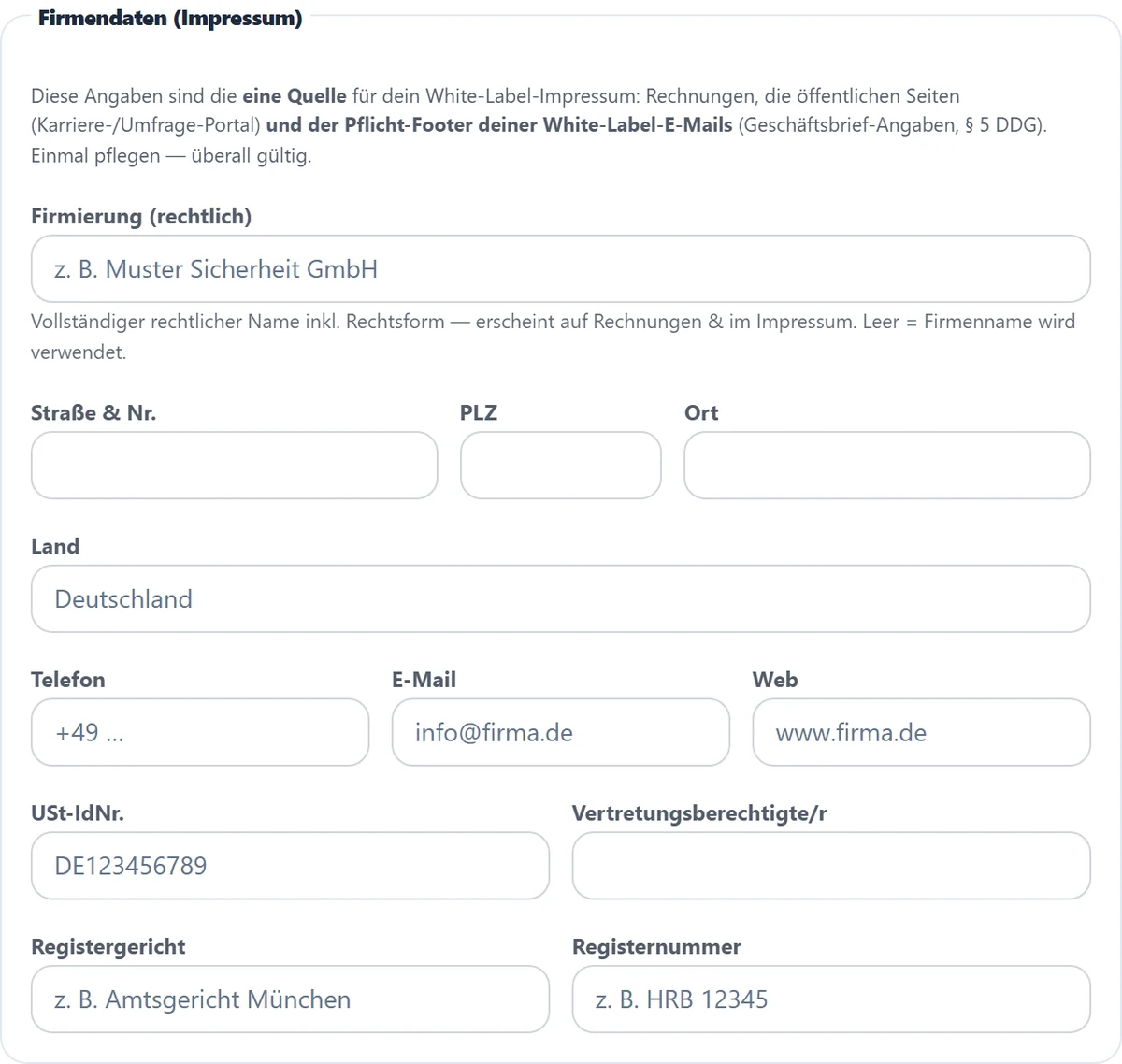
Die Firmendaten fürs Impressum: eine Quelle für Rechnungen, Portale und E-Mail-Footer. - 4
Trage unter „Bankverbindung" IBAN und BIC ein (erscheint in der Rechnungsfußzeile und als Überweisungs-QR). Lege darunter unter „Umsatzsteuer" deinen Standard-Steuersatz fest, oder aktiviere „Kleinunternehmer §19", wenn du keine USt ausweist.
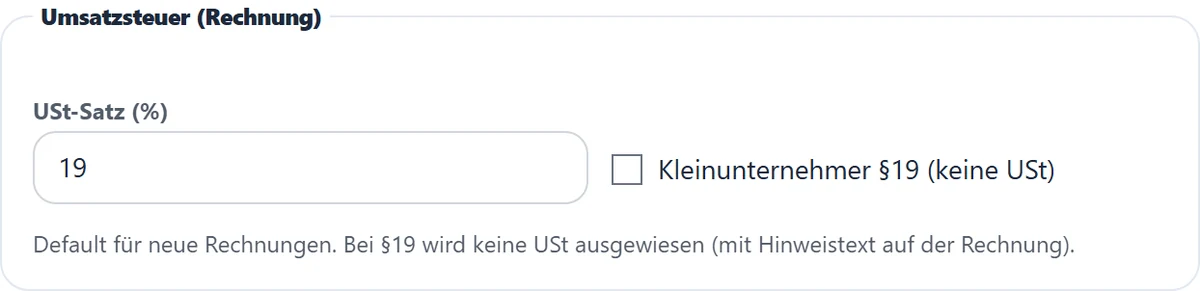
Standard-Steuersatz für neue Rechnungen oder Kleinunternehmer-Regelung. - 5
Prüfe zum Schluss die „Rechnungs-Hinweise" und klick unten in der Leiste auf „Speichern". Fertig, die Daten gelten ab sofort überall.
Feld für Feld
- Firmenname
- Der Anzeigename in der App (Sidebar, Begrüßung). Pflichtfeld. Muss nicht der rechtliche Name sein, für den steht „Firmierung" unten.
- Impressum aus der Website übernehmen
- Liest das Impressum deiner Website aus und schlägt die gefundenen Angaben vor. Nichts wird ohne dein Zutun überschrieben: jeder Vorschlag steht neben dem bisherigen Wert, und gespeichert wird erst mit „Speichern". Über „Logo und Farben gleich mit übernehmen" kommst du zum Gegenstück fürs Branding.
- Firmierung (rechtlich)
- Vollständiger rechtlicher Name inkl. Rechtsform (z. B. „Muster Sicherheit GmbH"). Erscheint auf Rechnungen und im Impressum. Bleibt das Feld leer, wird ersatzweise der Firmenname verwendet.
- Anschrift & Kontakt
- Straße, PLZ, Ort, Land, Telefon, E-Mail und Web. Diese Anschrift erscheint im Impressum der öffentlichen Seiten, auf Rechnungen und im Pflicht-Footer deiner White-Label-E-Mails.
- Registerdaten
- USt-IdNr., Steuernummer, Vertretungsberechtigte/r, Registergericht und Registernummer, die gesetzlichen Pflichtangaben für Geschäftsbriefe und das Impressum (§ 5 DDG). Mindestens USt-IdNr. oder Steuernummer muss eingetragen sein, sonst sind E-Rechnung und PEPPOL gesperrt. Endet die Firmierung auf eine Kapitalgesellschaft (etwa GmbH oder AG), sind Registergericht, Registernummer und Vertretung Pflicht.
- Bankverbindung
- Bank, BIC und IBAN. Erscheint in der Fußzeile deiner Rechnungen; aus der IBAN erzeugt ShiftScan zusätzlich den Überweisungs-QR-Code (Giro-Code).
- Umsatzsteuer
- USt-Satz für neue Abrechnungen, zur Auswahl stehen 0, 7, 10, 13, 19 und 20 % (die Sätze in Deutschland und Österreich), dazu die Option „Kleinunternehmer §19". Ist sie aktiv, wird auf Rechnungen keine Umsatzsteuer ausgewiesen (mit Hinweistext). Der Satz wird beim Anlegen einer Abrechnung an ihr festgeschrieben.
- Rechnungs-Hinweise
- Zwei frei editierbare Texte unter den Zahlungsbedingungen: einer, wenn Leistungsnachweise beiliegen, einer ohne. Feld leeren = die Zeile weglassen.
Tipp
Einmal pflegen, überall gültig: Diese Firmendaten sind die einzige Quelle für dein White-Label-Impressum. Du musst sie nicht erneut in Rechnungen, im Karriere-/Umfrage-Portal oder im E-Mail-Footer eintragen. Änderst du sie hier, ziehen sie automatisch überall nach.
Stolperfalle
„Firmenname" oben ist nur der Anzeigename in der App. Für den rechtlich korrekten Namen auf Rechnung und Impressum musst du zusätzlich „Firmierung (rechtlich)" ausfüllen, sonst wird ersatzweise der Anzeigename benutzt. Und: Logo, Farben und die App-URL pflegst du nicht hier, sondern unter „Branding & Design".
Häufige Fragen
Warum erscheint mein Firmenname falsch auf der Rechnung?
Auf Rechnungen zählt die „Firmierung (rechtlich)". Ist dieses Feld leer, nimmt ShiftScan den Anzeige-Firmennamen. Trage die vollständige Firmierung inkl. Rechtsform ein, dann stimmt der Name auf allen Dokumenten.
Wo ändere ich Logo, Farben oder die App-URL?
Nicht hier. Logo, Markenfarbe und die App-/Brand-URL pflegst du unter „Branding & Design". Diese Seite ist ausschließlich für Firmen-, Register- und Rechnungsdaten zuständig.
Wozu dient die IBAN auf dieser Seite?
Sie erscheint in der Fußzeile deiner Rechnungen, und ShiftScan erzeugt daraus den Überweisungs-QR-Code (Giro-Code), den dein Kunde mit der Banking-App scannen kann, um den Betrag bequem zu überweisen.
Ich habe den Steuersatz geändert. Was passiert mit meinen alten Rechnungen?
Nichts. Jede Abrechnung merkt sich den Satz und die Kleinunternehmer-Einstellung in dem Moment, in dem sie angelegt wird. PDF, XRechnung, Kundenportal und DATEV-Export zeigen danach immer diesen festen Satz, auch wenn du hier später etwas änderst. Der neue Satz gilt ab der nächsten Abrechnung.
Warum geht meine Rechnung ohne E-Rechnung raus?
Weil weder eine USt-IdNr. noch eine Steuernummer hinterlegt ist. Eine davon verlangt die E-Rechnung zwingend. Fehlen beide, zeigt die Seite einen Hinweis, das PDF geht ohne eingebettete E-Rechnungs-Daten raus, der XRechnung-Download und der Versand über PEPPOL sind gesperrt. Trag eine der beiden Nummern ein und speichere, dann klappt es beim nächsten Versand.
Verwandtes
Noch Fragen?
Schreib uns, wir antworten persönlich, meist am selben Werktag.