Branchen-Profil
Wähle die Branchen deines Betriebs aus, die Oberfläche blendet dann nur die passenden Module und Begriffe ein. Hier steuerst du zusätzlich das Winterdienst-Zeitfenster und ob bei Nachweisen Fotos und Unterschrift Pflicht sind.
Wofür ist diese Seite?
Das Branchen-Profil schaltet die App auf deinen Betrieb scharf: Aktivierst du z. B. nur „Sicherheit", verschwinden Reinigungs-, Bau-, Winterdienst- und Grünpflege-Module aus Menüs und Begriffen. Wählst du keine Branche, bleibt absichtlich alles sichtbar (Bestandsverhalten). Das Profil ist unabhängig vom Tarif: es ist reine Anzeige-Steuerung, kein Freischalten von Funktionen.
In 30 Sekunden
- •Hake die Branchen an, die zu deinem Betrieb passen (Mehrfachauswahl möglich).
- •„Speichern", die Module und Begriffe der nicht gewählten Branchen werden ausgeblendet.
- •Ist Winterdienst aktiv, lege darunter das Streupflicht-Zeitfenster (Von/Bis) fest.
- •Lege je Nachweis-Modul fest, ob Fotos und Auftraggeber-Unterschrift Pflicht sind.
Schritt für Schritt
- 1
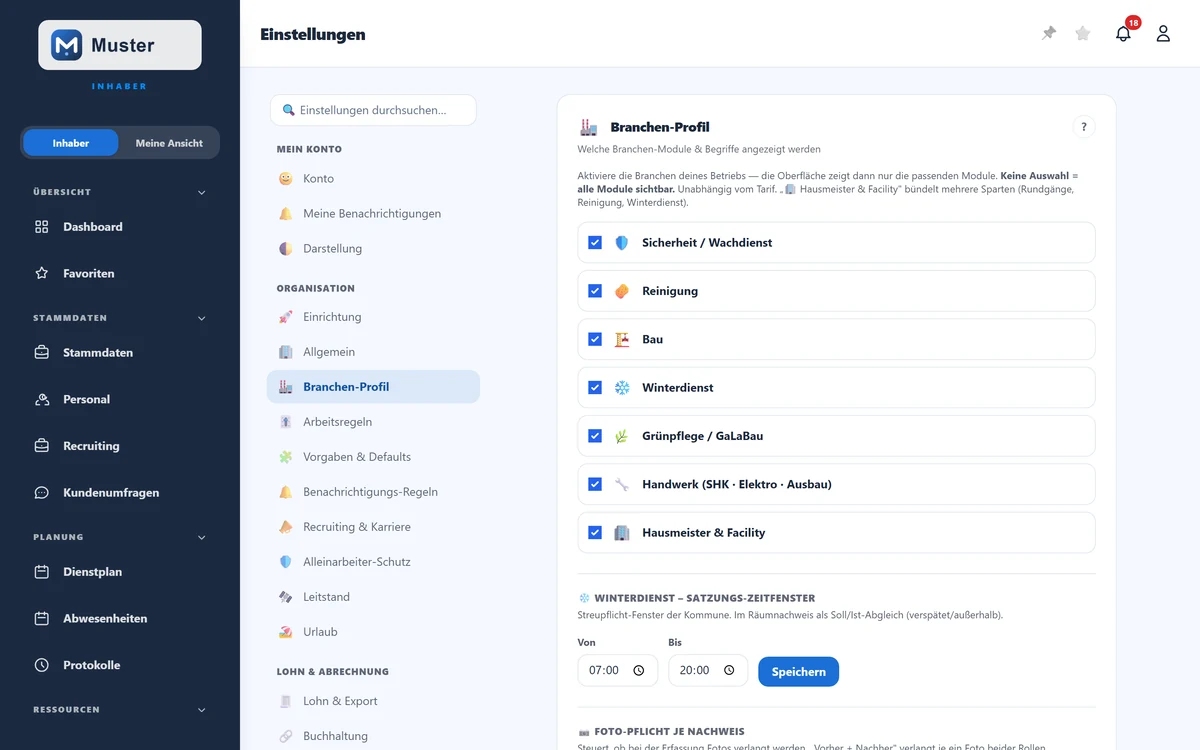
Öffne „Einstellungen" und wähle unter „Organisation" den Punkt „Branchen-Profil". Setze oben Häkchen bei allen Branchen, die du anbietest, z. B. „Sicherheit / Wachdienst" und „Reinigung". Keine Auswahl bedeutet: alle Module bleiben sichtbar.
Die Branche-Häkchen, Mehrfachauswahl ist möglich. - 2
Klick auf „Speichern". Die Oberfläche zeigt ab sofort nur die Module und Begriffe der gewählten Branchen (Tabs, Menüpunkte, Bezeichnungen).
- 3
Ist „Winterdienst" aktiv, erscheint der Block „Winterdienst, Satzungs-Zeitfenster". Trage Von/Bis der kommunalen Streupflicht ein (z. B. 07:00–20:00) und speichere, im Räumnachweis wird daraus der Soll/Ist-Abgleich (verspätet/außerhalb).
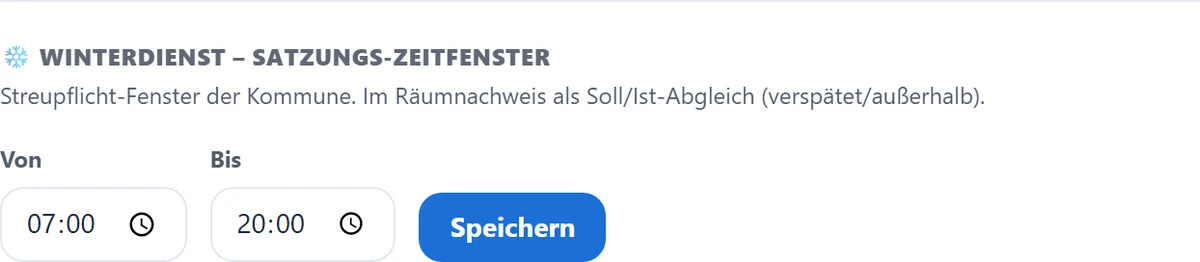
Das Streupflicht-Zeitfenster der Kommune. - 4
Unter „Foto-Pflicht je Nachweis" legst du je Modul fest, ob bei der Erfassung Fotos verlangt werden (Aus / Optional / Pflicht / Vorher + Nachher) und ob die Auftraggeber-Unterschrift Pflicht ist. „Speichern" nicht vergessen.
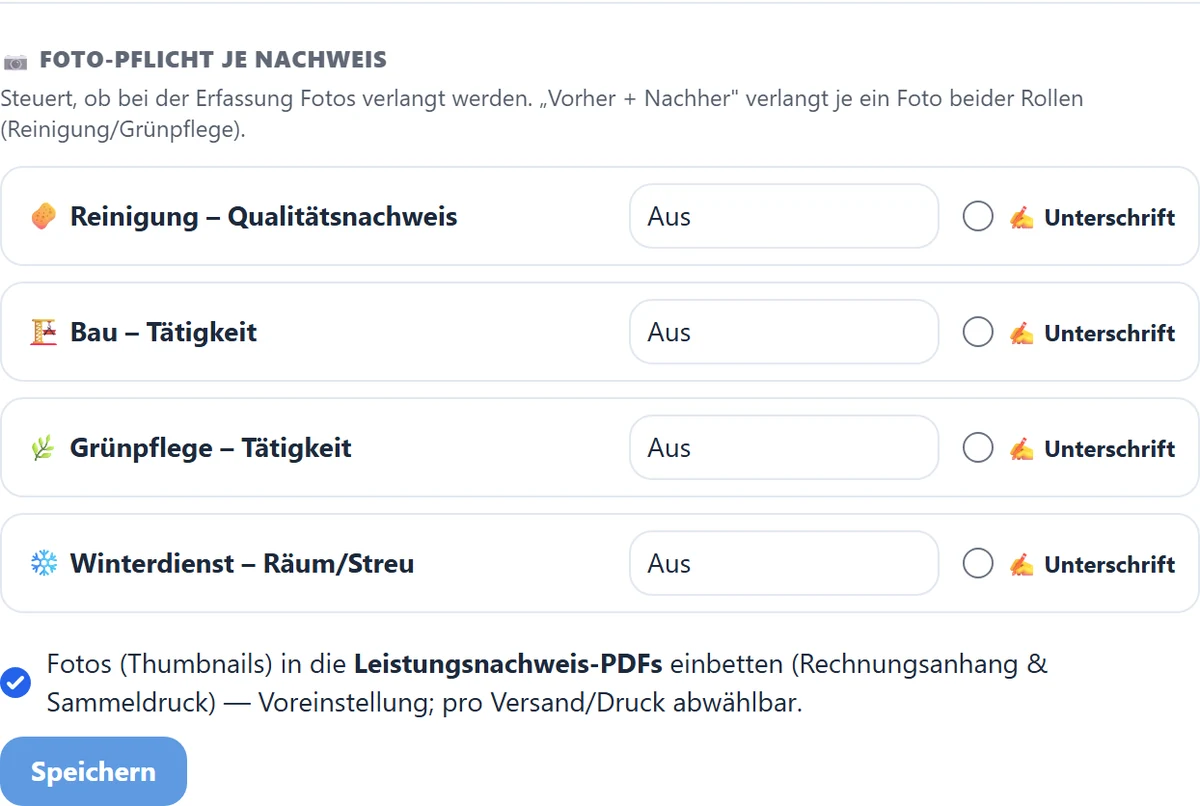
Foto- und Unterschrift-Pflicht je Nachweis-Modul.
Feld für Feld
- Branchen-Auswahl
- Mehrfach-Häkchen: Sicherheit / Wachdienst, Reinigung, Bau, Winterdienst, Grünpflege / GaLaBau. Steuert, welche Module und Begriffe sichtbar sind. Bleibt alles leer, ist alles sichtbar.
- Winterdienst, Zeitfenster (Von/Bis)
- Das Streupflicht-Fenster der Kommune. Dient im Räumnachweis als Soll/Ist-Abgleich und markiert verspätete oder außerhalb liegende Einsätze. Nur sichtbar, wenn Winterdienst aktiv ist.
- Foto-Pflicht (je Nachweis)
- Aus / Optional / Pflicht (≥1) / Vorher + Nachher, je Nachweis-Modul (Reinigung, Bau, Grünpflege, Winterdienst). „Vorher + Nachher" verlangt je ein Foto beider Rollen (z. B. Reinigung/Grünpflege).
- ✍ Unterschrift (je Nachweis)
- Verlangt bei der Erfassung zusätzlich die Unterschrift des Auftraggebers vor Ort.
- Fotos in Leistungsnachweis-PDFs einbetten
- Voreinstellung, ob Foto-Thumbnails in die Leistungsnachweis-PDFs (Rechnungsanhang & Sammeldruck) aufgenommen werden. Pro Versand oder Druck einzeln abwählbar.
Tipp
Das Branchen-Profil ist additiv und unabhängig vom Tarif: Du kannst jederzeit Branchen dazunehmen oder entfernen, ohne den Plan zu ändern. Die genauen Bezeichnungen einzelner Module (z. B. „Objekt" → „Revier") passt du fein unter „Terminologie" an.
Stolperfalle
Wählst du KEINE Branche, bleiben absichtlich ALLE Module sichtbar: das Profil filtert nur, wenn du bewusst etwas anhakst. Und: Die Blöcke „Winterdienst-Zeitfenster" und „Foto-Pflicht" erscheinen erst, wenn die jeweilige Branche aktiv ist. Vermisst du sie, hake zuerst die Branche oben an und speichere.
Häufige Fragen
Schränkt das Branchen-Profil meinen Tarif ein?
Nein. Das Profil ist reine Anzeige-Steuerung und völlig unabhängig vom Plan/Abo. Es schaltet keine Funktionen frei und kostet nichts extra, es blendet nur Module ein oder aus.
Ich habe eine Branche abgewählt, sind meine alten Daten weg?
Nein. Ausgeblendet wird nur die Anzeige der Module. Vorhandene Nachweise und Objekte bleiben erhalten und tauchen wieder auf, sobald du die Branche erneut aktivierst.
Wo ändere ich die Bezeichnungen (z. B. „Objekt" → „Revier")?
Nicht hier, sondern unter „Terminologie/Wording". Das Branchen-Profil wählt nur die Modul-Gruppen; die genauen Begriffe stellst du dort ein.
Verwandtes
Noch Fragen?
Schreib uns, wir antworten persönlich, meist am selben Werktag.