Winterdienst
Räum- und Streueinsätze rechtssicher dokumentieren: je Objekt mit Maßnahme, Streumittel, Standort/Route und DWD-Wetter, als manipulationssicherer Nachweis gegen Glatteishaftung.
Wofür ist diese Seite?
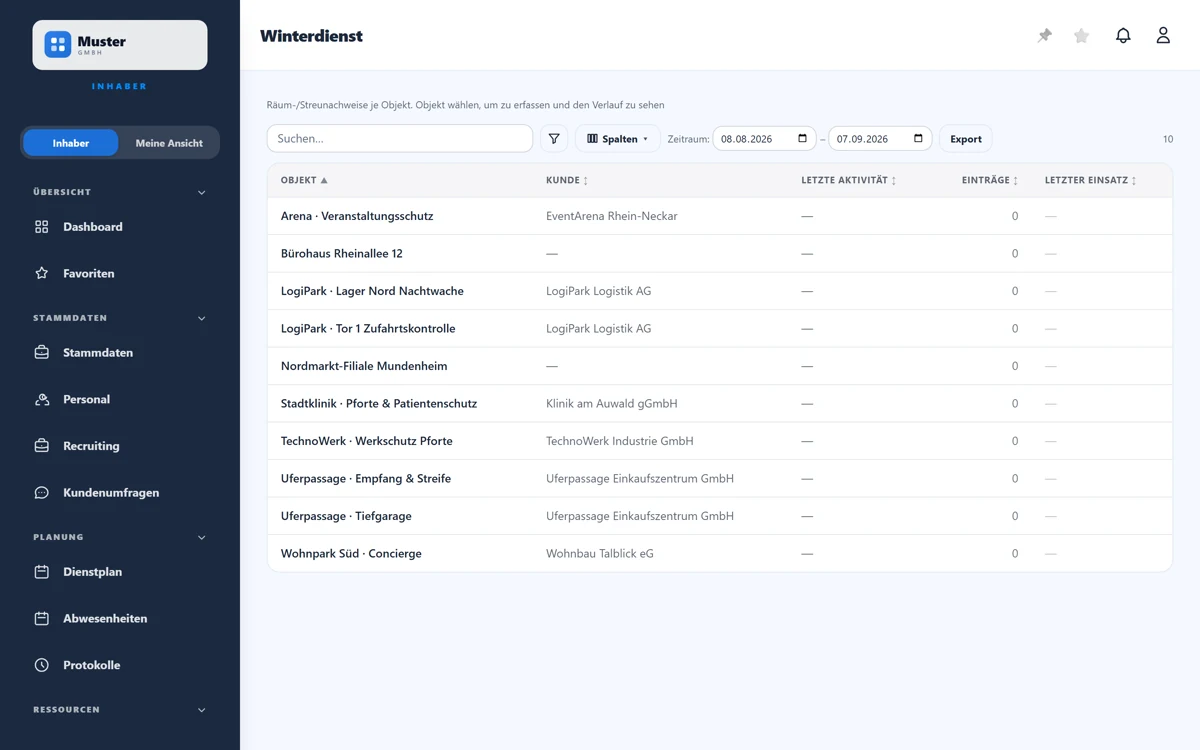
Der Winterdienst dokumentiert jeden Räum- und Streueinsatz beweissicher: wer wann was gemacht hat, mit welchem Streumittel, an welchem Standort und wie das Wetter war (DWD-Snapshot). Das schützt dich bei Glatteishaftung und liefert dem Auftraggeber einen prüffähigen Räumnachweis. Diese Seite listet deine Winterdienst-Objekte; ein Klick öffnet Erfassung und Verlauf.
In 30 Sekunden
- •Objekt wählen → im Reiter „Erfassen" einen Räum-/Streueinsatz dokumentieren.
- •Maßnahme (Räumen/Streuen/Beides), Streumittel, Menge, Foto und Unterschrift.
- •Standort oder abgefahrene Route holt automatisch das DWD-Wetter (Glatteishaftung).
- •Unter „Soll" legst du Pflicht-Tage + Zeitfenster fest, Alarm bei Versäumnis.
Schritt für Schritt: Einsatz erfassen
- 1
Öffne das Objekt (Reiter „Erfassen"), wähle die Maßnahme und trage Streumittel und Menge ein. Optional Notiz, Foto der gestreuten Fläche und Unterschrift des Auftraggebers.
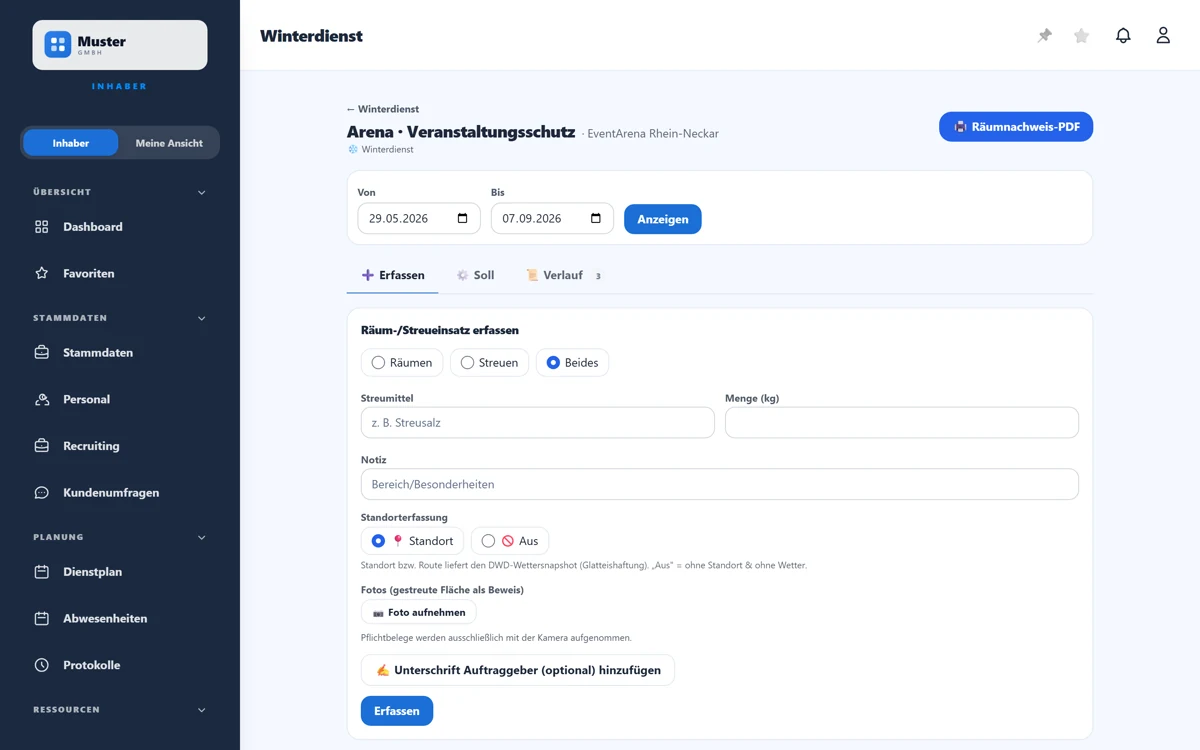
Der Erfassen-Reiter mit Maßnahme, Streumittel und Standort. - 2
Wähle die Standorterfassung: „📍 Standort" (ein Punkt), „🛰️ Route" (abgefahrene Strecke) oder „🚫 Aus". Standort und Route liefern den DWD-Wettersnapshot, wichtig als Glatteis-Nachweis. „🛰️ Route" erscheint nur, wenn am Objekt „Räumroute aufzeichnen" eingeschaltet ist; beim ersten Mal fragt ShiftScan auf dem Gerät nach deiner Einwilligung, weil dabei ein Bewegungsprofil entsteht.
- 3
Tippe auf „Erfassen". Im Route-Modus startet der erste Tipp die Aufzeichnung, der zweite („Beenden & übernehmen") speichert. Ohne Netz wird offline gespeichert und später synchronisiert.
- 4
Im Reiter „Verlauf" siehst du alle Einsätze mit Wetter, Menge und, falls vorhanden, der abgefahrenen Route auf der Karte. Über „🖨️ Räumnachweis-PDF" exportierst du den Beleg.
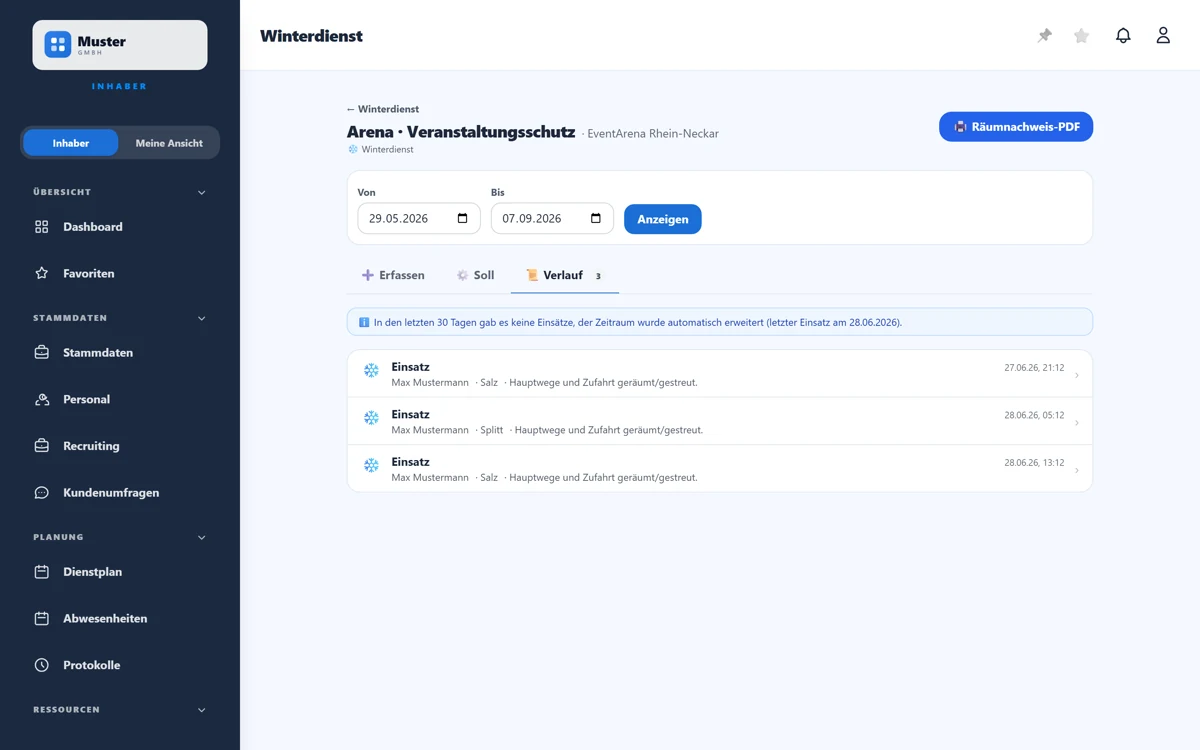
Der Verlauf der Räum-/Streueinsätze. - 5
Für mehrere Objekte auf einmal gehst du zurück auf die Objektliste des Moduls: Neben der Zeitraumwahl bündelt „Alle als ein PDF" die Nachweise aller Objekte des gewählten Zeitraums in einem einzigen Dokument. Der Knopf erscheint ab zwei Objekten mit Einträgen.
Mehrere Objekte als ein PDF
Brauchst du die Nachweise mehrerer Objekte auf einmal, etwa alle Objekte eines Auftraggebers für den Monat, hakst du sie in der Objektliste links an. In der Leiste über der Tabelle erscheint dann „📄 Als ein PDF". Darin wählst du den Zeitraum, vorbelegt mit dem Zeitraum der Liste, und bei Nachweisen mit Fotos, ob sie mitkommen. „PDF erstellen" öffnet das fertige Dokument in einem neuen Tab.
Das PDF beginnt mit einem Deckblatt: jedes enthaltene Objekt mit Seitenangabe, danach alles, was fehlt, samt Grund. Objekte ohne Einträge im Zeitraum sind nicht enthalten und stehen dort unter „Ohne Einträge im Zeitraum". Bei Bau und Grünpflege wählst du unter „Inhalt" zwischen Leistungsnachweis und Bau- bzw. Pflegetagebuch. In Handwerk und Hausmeister kommt der Leistungsnachweis der Aufgaben, im Wachbuch das Wachbuch. Höchstens 30 Objekte gehen in ein PDF, für mehr teilst du die Auswahl.
Ein langer Zeitraum mit Fotos macht das PDF groß und langsam, die Maske warnt dann. Ohne Fotos geht es deutlich schneller. Reicht die Zeit nicht für alle Objekte, nennt das Deckblatt die fehlenden unter „Nicht aufgenommen (Zeitlimit)", und du holst sie in einem zweiten Lauf nach.
Feld für Feld erklärt
- Maßnahme
- Räumen, Streuen oder Beides, was am Objekt gemacht wurde.
- Streumittel / Menge
- Womit (z. B. Streusalz, Splitt) und wie viel (kg) gestreut wurde, für Verbrauch und Nachweis.
- Standorterfassung
- 📍 Standort (ein Punkt), 🛰️ Route (Strecke) oder 🚫 Aus. Standort und Route holen das DWD-Wetter, „Aus" speichert weder Standort noch Wetter. „Route" steht nur zur Wahl, wenn das Objekt sie freigibt (Objekt-Detailseite, Einstellungen, „Räumroute aufzeichnen").
- DWD-Wetter
- Automatischer Wettersnapshot (Temperatur, Niederschlag, Glättewarnung) zum Erfassungszeitpunkt, der Beweis für die Notwendigkeit des Einsatzes.
- Foto & Unterschrift
- Foto der gestreuten Fläche als Beweis; optional Unterschrift des Auftraggebers direkt am Gerät.
- Soll-Zeitfenster & Pflicht-Tage
- Wochentage mit Räumpflicht plus Soll-Zeitfenster (Deadline). Fehlt bis dahin ein Nachweis, gibt es einen Überfällig-Alarm.
Tipp
Erfasse mit „📍 Standort" oder „🛰️ Route", nur dann wird das DWD-Wetter mitgespeichert. Genau dieser Wetter-Snapshot (Temperatur, Glätte) ist im Streitfall dein Beweis, dass und warum gestreut wurde. „Aus" nutzt du nur, wenn kein Standort möglich ist. Fehlt „🛰️ Route" in der Auswahl, ist sie an diesem Objekt nicht freigegeben; für den Wetter-Snapshot genügt aber schon „📍 Standort".
Stolperfalle
Einsätze außerhalb des Soll-Zeitfensters werden im Verlauf als „außerhalb Zeitfenster" markiert, das fällt dem Auftraggeber auf. Setze Pflicht-Tage und Zeitfenster realistisch. Und: Ohne Standort/Route gibt es kein DWD-Wetter, also auch keinen Witterungs-Beweis.
Häufige Fragen
Funktioniert die Erfassung auch ohne Internet?
Ja. Der Einsatz wird offline gespeichert und automatisch synchronisiert, sobald wieder Netz da ist.
Wie zeichne ich eine abgefahrene Route auf?
Wähle „🛰️ Route", tippe auf „Erfassen" (Start), fahre die Strecke und tippe erneut auf „Beenden & übernehmen". Die Route erscheint im Verlauf auf der Karte.
Was bewirken die Pflicht-Tage?
An ausgewählten Wochentagen erwartet ShiftScan bis zum Ende des Soll-Zeitfensters einen Nachweis. Fehlt er, wird der Einsatz als überfällig gemeldet.
Woher weiß ich, dass ein Foto vom Einsatz noch unverändert ist?
Im Reiter „Verlauf" steht an jedem Eintrag mit Foto die Schaltfläche „Fotos prüfen": Sie liest die Bilddaten neu ein und vergleicht den Prüfwert mit dem gespeicherten. Bei Einsätzen ohne Netz: im Hof, in der Tiefgarage, zeigt der Eintrag außerdem die Aufnahmezeit vom Gerät und den späteren Server-Eingang getrennt. Mehr dazu unter „Fotobeleg prüfen".
Verwandtes
Noch Fragen?
Schreib uns, wir antworten persönlich, meist am selben Werktag.