Dokumente & Briefpapier
Bestimme das Aussehen aller PDF-Dokumente (Rechnungen, Leistungsnachweise, Zeitberichte …): entweder der mitgelieferte Standard-Vordruck oder, mit Business, euer eigenes Briefpapier als Seitenhintergrund. Über die Ränder steuerst du, wo der Inhalt sitzt.
Wofür ist diese Seite?
Auf „Dokumente & Briefpapier" legst du den gemeinsamen Briefkopf für ALLE von ShiftScan erzeugten PDFs fest: Rechnungen, Leistungsnachweise, Zeitberichte und mehr. Du wählst zwischen dem Standard-Vordruck (Firmenname links, Logo rechts, Firmendaten-Fußzeile) und, im Business-Plan, eigenem Briefpapier (ein PDF oder Bild in A4 als Seitenhintergrund). In der Vorschau prüfst du das Ergebnis als echtes PDF und stellst die Inhalts-Ränder ein.
In 30 Sekunden
- •Modus wählen: „Standard-Vordruck" oder (Business) „Eigenes Briefpapier".
- •Bei Briefpapier: PDF/PNG/JPG in A4 hochladen (max. 10 MB).
- •„🔍 Vorschau" öffnen und die Inhalts-Ränder (mm) einstellen.
- •„Speichern", gilt für alle erzeugten PDFs.
Schritt für Schritt
- 1
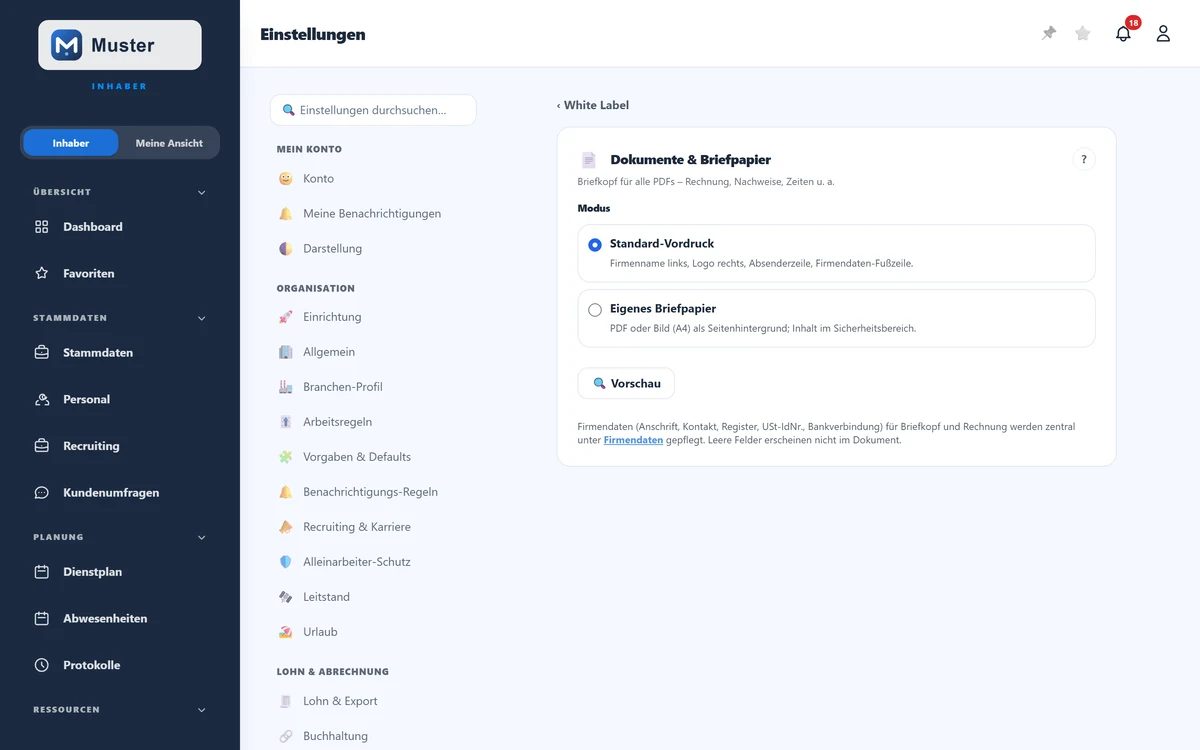
Öffne „Einstellungen" → „White Label" → „Dokumente & Briefpapier". Wähle oben den Modus: „Standard-Vordruck" (für die meisten ausreichend) oder „Eigenes Briefpapier" (Business).
Die Modus-Auswahl: Standard-Vordruck oder eigenes Briefpapier. - 2
Beim Modus „Eigenes Briefpapier": Lade dein Briefpapier als PDF, PNG oder JPG im A4-Format hoch (max. 10 MB). Optional „Standard-Kopf ausblenden", wenn Firmenname/Logo schon auf deinem Briefpapier sind.
- 3
Klick auf „🔍 Vorschau". ShiftScan zeigt ein echtes A4-PDF (deckungsgleich zum Druck). Stelle rechts die Inhalts-Ränder (Oben/Unten/Links/Rechts in mm) so ein, dass der Text nicht mit deinem vorgedruckten Kopf oder Fuß kollidiert.
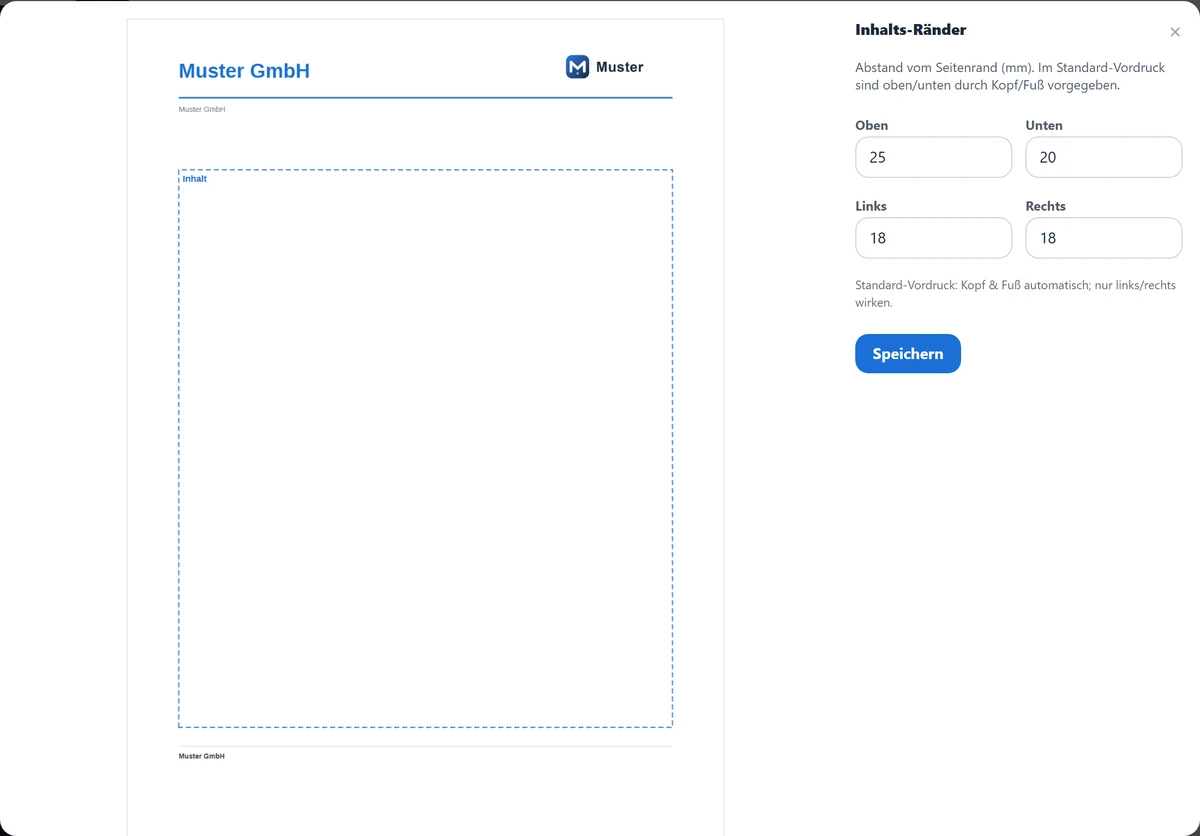
Live-Vorschau (echtes PDF) mit den Inhalts-Rändern. - 4
Klick im Vorschau-Fenster auf „Speichern". Die Einstellung gilt ab sofort für alle erzeugten PDFs. Schließen kannst du die Vorschau mit „×" oder der Esc-Taste.
Feld für Feld
- Modus: Standard-Vordruck
- Der mitgelieferte Briefkopf: Firmenname links, Logo rechts, Absenderzeile und Firmendaten-Fußzeile. Kopf und Fuß werden automatisch gesetzt.
- Modus: Eigenes Briefpapier (Business)
- Ein PDF oder Bild (A4) wird als Seitenhintergrund verwendet; der Inhalt liegt im Sicherheitsbereich darüber.
- Briefpapier hochladen
- PDF, PNG oder JPG in A4, max. 10 MB. „Ersetzen" oder „Entfernen" sind jederzeit möglich.
- Standard-Kopf ausblenden
- Blendet Firmenname/Logo aus, wenn sie bereits auf deinem hochgeladenen Briefpapier gedruckt sind.
- Inhalts-Ränder (Oben/Unten/Links/Rechts, mm)
- Abstand des Inhalts vom Seitenrand. Beim Standard-Vordruck wirken nur links/rechts (oben/unten sind durch Kopf/Fuß vorgegeben).
- 🔍 Vorschau
- Zeigt das Ergebnis als echtes A4-PDF (gleicher Renderer wie der Druck), auch mit noch ungespeicherten Änderungen.
Tipp
Die Firmendaten (Anschrift, Kontakt, Register, USt-IdNr., Bankverbindung) für Briefkopf und Fußzeile pflegst du NICHT hier, sondern zentral unter „Impressum & Firmendaten". Leere Felder erscheinen automatisch nicht im Dokument.
Stolperfalle
Beim eigenen Briefpapier müssen die Inhalts-Ränder so groß sein, dass der Text deinen vorgedruckten Kopf und Fuß frei lässt, sonst überlappt er. Prüfe das immer in der Vorschau. Und: Eigenes Briefpapier ist ein Business-Feature; ohne Business wird der Standard-Vordruck (mit dezenter „powered by"-Zeile) genutzt.
Häufige Fragen
Für welche Dokumente gilt das?
Für alle von ShiftScan erzeugten PDFs: Rechnungen, Leistungsnachweise, Zeitberichte und weitere. Ein gemeinsamer Briefkopf für alles.
Mein Logo oder meine Adresse fehlt auf dem PDF. Warum?
Das Logo kommt aus „Branding & Design", die Firmendaten aus „Impressum & Firmendaten". Leere Firmenfelder werden weggelassen. Pflege beides dort, dann erscheint es im Dokument.
Warum sieht die Vorschau anders aus als erwartet?
Die Vorschau nutzt denselben Renderer wie der echte Druck und zeigt auch ungespeicherte Ränder. Was du hier siehst, kommt 1:1 aufs PDF, passe die Ränder an, bis es stimmt, und speichere.
Verwandtes
Noch Fragen?
Schreib uns, wir antworten persönlich, meist am selben Werktag.