Rauchmelder
Rauchmelder je Objekt und Wohnung erfassen, jede Prüfung mit Prüfpunkten und Ergebnis festhalten, Fristen im Blick behalten und dem Auftraggeber das Protokoll als PDF geben.
Außendienst → Hausmeister
Wofür ist diese Seite?
Hausverwaltungen und Facility-Betriebe müssen Rauchmelder regelmäßig prüfen und die Prüfung belegen können. Hier führst du je Objekt die Melder (Wohnung, Raum, Hersteller, Einbaudatum), erfasst jede Prüfung und siehst auf einen Blick, was fällig, überfällig oder mangelhaft ist. Die Übersicht über alle Objekte erreichst du über den Knopf „Rauchmelder“ oben auf der Seite „Hausmeister“, die Melder eines Objekts über denselben Knopf in diesem Objekt. Das Modul gehört zum Hausmeister-Modul: Es ist im Tarif Business enthalten (auch in der Testphase), die Branche „Hausmeister“ muss unter Einstellungen → Branchen eingeschaltet sein, und bedienen darf es nur die Verwaltung.
In 30 Sekunden
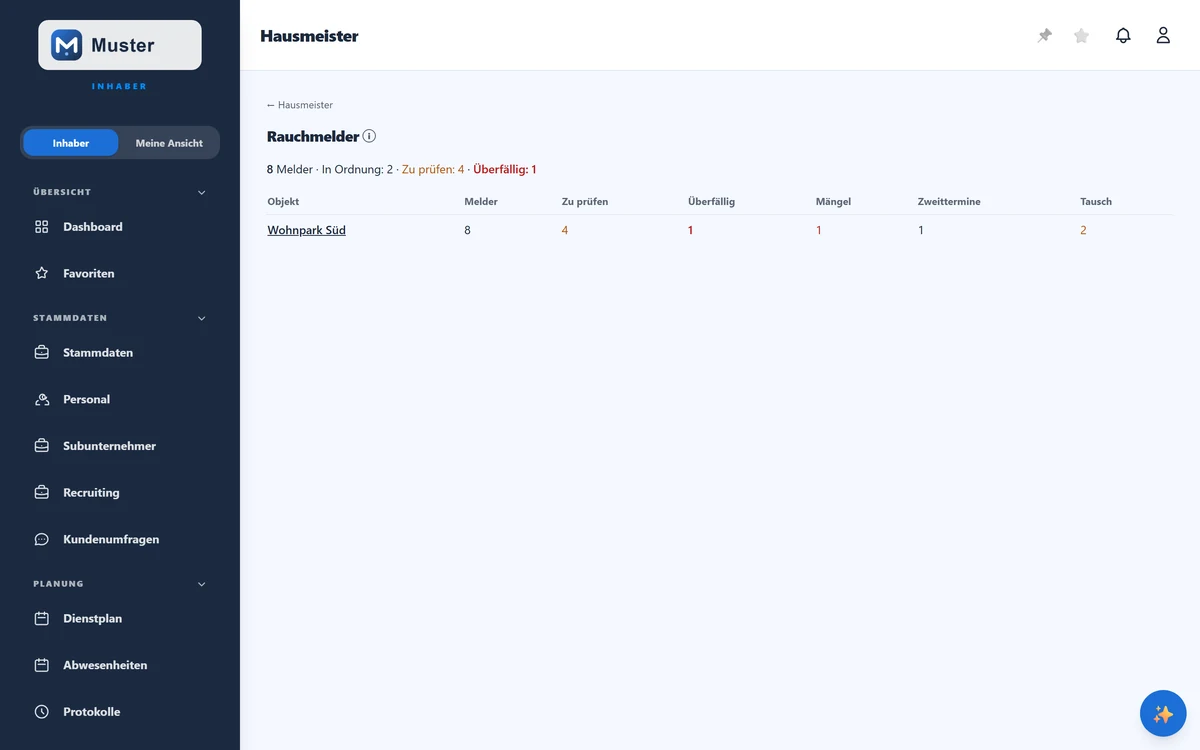
- •Seite „Hausmeister“ → „Rauchmelder“: die Warnliste über alle Objekte, Dringendes steht oben.
- •Objekt öffnen → „Rauchmelder“ → „Melder anlegen“: Wohnung, Raum, Hersteller und Einbaudatum eintragen.
- •Am Melder „Prüfung erfassen“: Datum, Ergebnis und die fünf Prüfpunkte festhalten.
- •„Protokoll als PDF“ für das ganze Objekt oder „Wohnung als PDF“ für eine Einheit.
- •Der Auftraggeber lädt das Protokoll selbst im Kundenportal unter „Rauchmelder-Protokoll“.
Schritt für Schritt: Melder anlegen und prüfen
- 1
Öffne die Seite „Hausmeister“, tippe auf das Objekt und dann oben auf „Rauchmelder“. Die Seite zeigt die Melder des Objekts, nach Wohnung gruppiert. Hat das Objekt noch keine, steht dort „Noch keine Rauchmelder erfasst.“
- 2
Tippe auf „Melder anlegen“, trage die „Wohnung oder Einheit“ ein und dazu möglichst Raum, Hersteller, Typ und „Eingebaut am“. Sind mehrere gleiche Melder verbaut, setze „Anzahl gleicher Melder“: ShiftScan legt sie in einem Zug an. Dann „Speichern“.
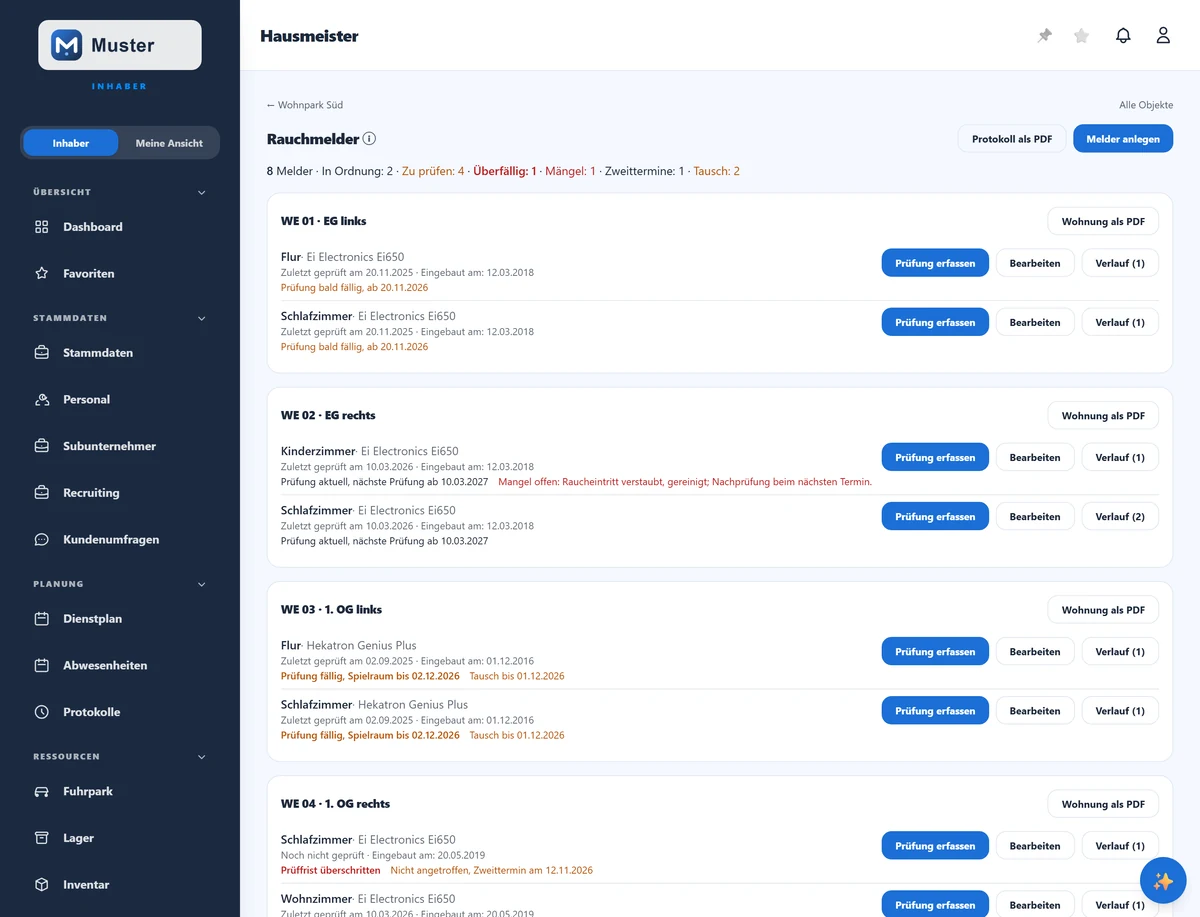
Die Melder eines Objekts, nach Wohnung gruppiert, mit Status und den Knöpfen je Melder. - 3
Bei einer Prüfung tippst du am Melder auf „Prüfung erfassen“. „Geprüft am“ steht auf heute (ein Datum in der Zukunft ist nicht möglich), bei „Geprüft von“ wählst du, wer geprüft hat. Als „Ergebnis“ wählst du „In Ordnung“, „Mangel“ oder „Nicht zugänglich“.
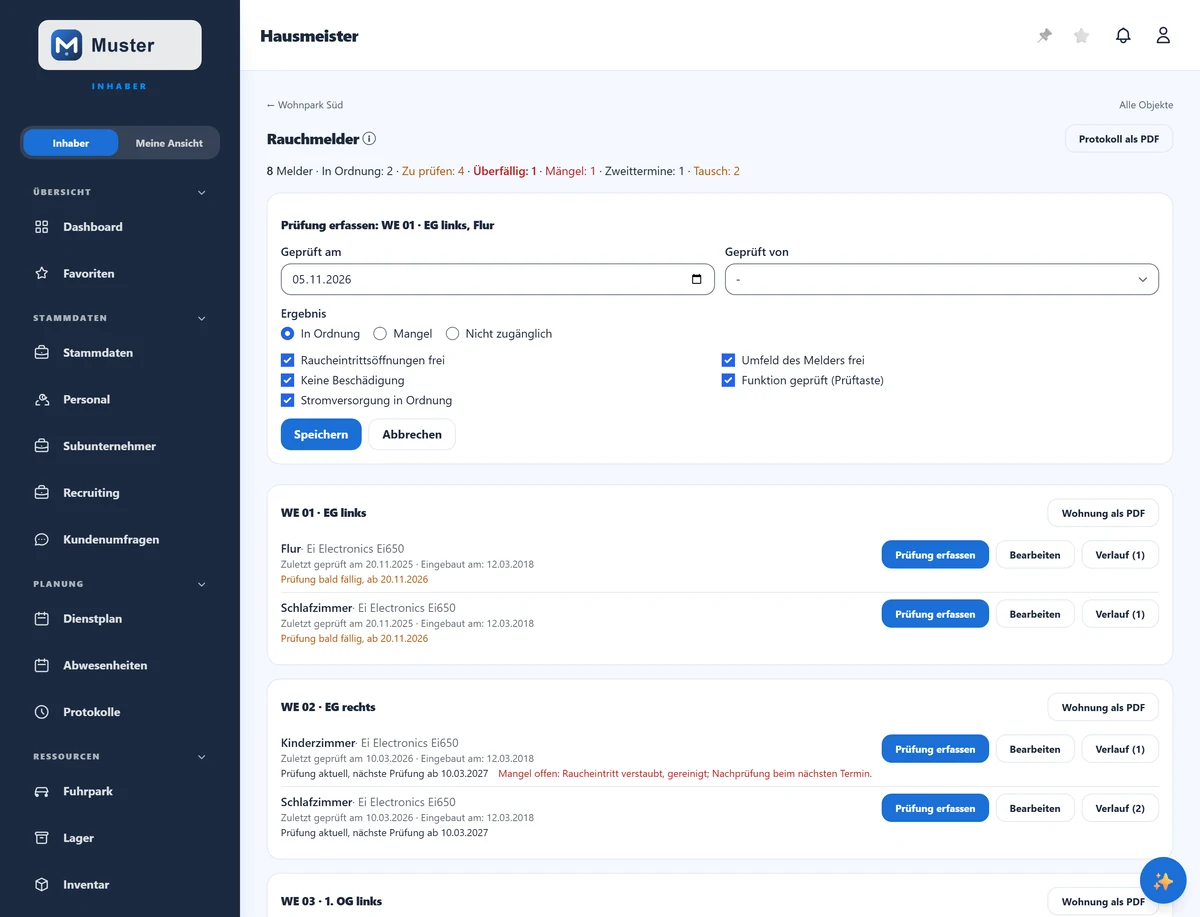
Das Formular „Prüfung erfassen“ mit Ergebnis und den fünf Prüfpunkten. - 4
Die fünf Prüfpunkte sind vorab angehakt: Raucheintrittsöffnungen frei, Umfeld des Melders frei, keine Beschädigung, Funktion geprüft (Prüftaste), Stromversorgung in Ordnung. Nimm den Haken bei jedem Punkt heraus, der nicht erfüllt war. Mit dem Ergebnis „In Ordnung“ müssen alle fünf erfüllt sein, sonst lehnt die Maske ab. Bei „Mangel“ beschreibst du den Mangel unter „Beschreibung des Mangels“ (Pflicht).
- 5
Kam niemand in die Wohnung, wähle „Nicht zugänglich“ und trage, wenn du ihn schon kennst, den „Zweittermin am“ ein. Diese Prüfung zählt nicht für die Frist; der Melder steht mit „Nicht angetroffen, Zweittermin am …“ in der Liste.
- 6
Das Protokoll holst du mit „Protokoll als PDF“ (das ganze Objekt) oder „Wohnung als PDF“ (eine Einheit). Es enthält je Wohnung eine Tabelle mit Raum und Melder, Einbau, Tausch bis, letzter Prüfung, Ergebnis, nächster Prüfung und Bemerkung. Namen von Mitarbeitern stehen nicht darin.
Feld für Feld erklärt
- Wohnung oder Einheit
- Pflichtfeld, Freitext, etwa „WE 12, 3. OG links“. Groß- und Kleinschreibung und Leerzeichen sind egal: Melder mit gleicher Wohnung stehen in einer Gruppe und in einem Abschnitt des PDF.
- Raum
- Wo der Melder hängt, etwa Flur oder Schlafzimmer. Er steht im Protokoll in der ersten Spalte.
- Hersteller und Typ
- Freitext, nur zur Identifikation und fürs Protokoll.
- Eingebaut am
- Einbaudatum, nicht in der Zukunft. Es ist die Grundlage für die erste Prüffrist (solange es noch keine Prüfung gibt) und für den Tausch.
- Tausch fällig am
- Leer lassen: Dann rechnet ShiftScan Einbau plus 10 Jahre, das Datum steht als Vorschlag unter dem Feld. Trage ein eigenes Datum ein, wenn der Hersteller eine andere Lebensdauer angibt.
- Anzahl gleicher Melder
- Nur beim Anlegen, 1 bis 20. Legt mehrere gleiche Melder auf einmal an. Danach bearbeitest und prüfst du jeden einzeln.
- In Betrieb
- Nur beim Bearbeiten. Ohne Haken gilt der Melder als „außer Betrieb“ (ausgebaut): Er steht abgeblendet in der Liste und fehlt in der Warnliste und im PDF.
Wann ist ein Melder fällig?
ShiftScan rechnet mit Richtwerten: Geprüft wird alle 12 Monate, gerechnet ab der letzten Prüfung mit „In Ordnung“ oder „Mangel“; gibt es noch keine, zählt das Einbaudatum. „Nicht zugänglich“ zählt nicht. Ein Melder ohne Prüfung ist deshalb nie „Prüfung aktuell“. Der Status steht unter jedem Melder:
- •Mehr als 60 Tage vor dem Ziel: „Prüfung aktuell, nächste Prüfung ab …“ (grün).
- •Weniger als 60 Tage vor den 12 Monaten: „Prüfung bald fällig, ab …“ (Vorwarnung, orange).
- •Ab den 12 Monaten: „Prüfung fällig, Spielraum bis …“. Der Spielraum reicht bis 15 Monate nach der letzten Prüfung.
- •Danach: „Prüffrist überschritten“ (rot). In der Warnliste zählt der Melder dann als „Überfällig“.
- •Nach einer Prüfung mit „Mangel“ steht „Mangel offen“ mit dem Mangeltext, bis eine neue Prüfung mit „In Ordnung“ erfasst ist.
- •Tausch: 180 Tage vor dem Tauschdatum erscheint „Tausch bis …“, danach „Tausch überfällig seit …“. Das Tauschdatum ist „Tausch fällig am“ oder, wenn leer, Einbau plus 10 Jahre.
Die Fristen sind Richtwerte des Programms, keine Rechtsaussage. Maßgeblich bleiben Norm, Herstellerangabe und Vertrag.
Protokoll für den Auftraggeber
Hat ein Kunde Objekte mit Rauchmeldern und ein Kundenportal, erscheint dort der Abschnitt „Rauchmelder-Protokoll“ mit der Zahl der Melder und dem Knopf „PDF“. Der Auftraggeber lädt damit das aktuelle Protokoll über alle seine Objekte selbst herunter, du musst es nicht verschicken. Es hat dieselben Tabellen wie das PDF in der App, außer Betrieb gesetzte Melder und Mitarbeiternamen stehen nicht darin.
Tipp
Lege die Melder einmal je Wohnung vollständig an, auch mit dem Einbaudatum. Dann rechnen Prüffrist und Tausch von selbst, und die Warnliste zeigt dir vor jedem Prüftermin, wo etwas ansteht.
Stolperfalle
Eine erfasste Prüfung lässt sich nicht mehr ändern oder löschen, und ein Melder mit Prüfungen lässt sich nicht löschen. Ist er ausgebaut, nimm bei „Bearbeiten“ den Haken „In Betrieb“ heraus. „Löschen“ gibt es nur für Melder ohne Prüfung, etwa nach einem Tippfehler.
Häufige Fragen
Ich finde die Rauchmelder nicht.
Sie gehören zum Hausmeister-Modul. Fehlt „Hausmeister“ in der Navigation, schalte die Branche unter Einstellungen → Branchen ein und prüfe, ob dein Tarif Business ist. Die Seiten sind nur für die Verwaltung, Mitarbeiter sehen sie nicht.
Warum steht der Melder auf „Noch nicht geprüft“, obwohl er eingebaut ist?
Erst die Prüfung ist der Beleg, das Einbaudatum allein macht einen Melder nie „aktuell“. Erfasse die erste Prüfung mit „Prüfung erfassen“, ab diesem Datum läuft die 12-Monats-Frist.
Was passiert bei „Nicht zugänglich“?
Die Frist verschiebt sich nicht, denn die Prüfung zählt nicht. In der Liste steht „Nicht angetroffen, Zweittermin am …“ oder „Zweittermin offen“, und der Melder zählt in der Warnliste unter „Zweittermine“. Die Prüfung am Zweittermin erfasst du ganz normal.
Habe ich mich bei einer Prüfung vertippt, wie korrigiere ich sie?
Erfasse eine neue, richtige Prüfung. Die vorige bleibt im „Verlauf“ des Melders stehen, die neue gilt als letzte Prüfung und bestimmt die Frist. So bleibt der Nachweis lückenlos.
Muss ich für jede Wohnung ein eigenes PDF erzeugen?
Nein. „Protokoll als PDF“ oben enthält alle aktiven Melder des Objekts, nach Wohnung gegliedert. „Wohnung als PDF“ am Wohnungsblock gibt nur diese Einheit aus.
Verwandtes
Noch Fragen?
Schreib uns, wir antworten persönlich, meist am selben Werktag.