Planungsübersicht
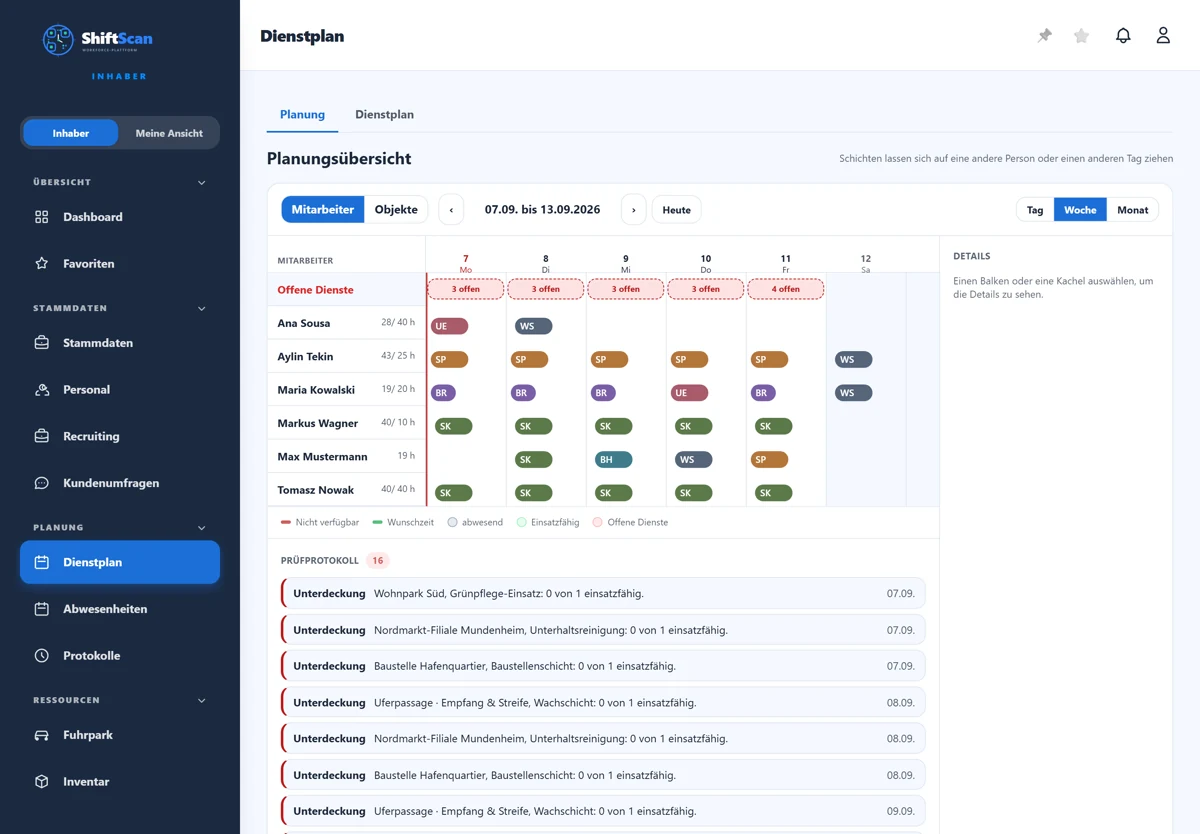
Alle Objekte und alle Leute auf einer Zeitachse: wo ist wer, und wo fehlt jemand. Die Planungsübersicht ist der Einstieg über den Menüpunkt „Dienstplan“ und zeigt den ganzen Betrieb statt nur ein Objekt.
Wofür ist diese Seite?
Der Dienstplan beantwortet die Frage „wer arbeitet an diesem Objekt“. Die Planungsübersicht beantwortet die Gegenfrage: „wo ist wer, und wo fehlt jemand“. Sie liest dafür über alle Objekte hinweg und stellt Einsätze, Abwesenheiten und Unterdeckungen nebeneinander auf eine Zeitachse. Von hier aus verschiebst du eine Schicht auf eine andere Person oder einen anderen Tag, ohne vorher das richtige Objekt suchen zu müssen.
In 30 Sekunden
- •Oben wechselst du zwischen den Reitern „Planung“ (diese Seite) und „Dienstplan“ (ein Objekt, Schicht für Schicht).
- •Mit „Mitarbeiter“ und „Objekte“ drehst du die Zeilenachse: einmal je Person, einmal je Objekt und Schicht.
- •„Tag“, „Woche“ und „Monat“ bestimmen den Zeitraum, die Pfeile daneben blättern.
- •Die erste Zeile „Offene Dienste“ zählt je Tag, was noch unbesetzt ist.
- •Ein Klick auf einen Balken oder eine Kachel öffnet rechts die Details, darunter steht das Prüfprotokoll.
- •Die Zeitachse lässt sich greifen: auf leerer Fläche festhalten und ziehen, oder über der Achse das Mausrad drehen, das dort waagerecht schiebt.
Schritt für Schritt
- 1
Öffne den Menüpunkt „Dienstplan“. Du landest auf dem Reiter „Planung“, also dieser Seite. Der Reiter „Dienstplan“ daneben führt zur gewohnten Planung je Objekt und nimmt deine Auswahl (Einheit, Ansicht, Woche) mit.
- 2
Sieh zuerst auf die Zeile „Offene Dienste“. Steht dort eine Zahl, fehlt an dem Tag Besetzung. In der Mitarbeiteransicht ist eine unbesetzte Frühschicht nämlich unsichtbar, denn dort steht ja niemand, den man zeichnen könnte.
- 3
Schalte die Zeilenachse auf „Objekte“. Jetzt siehst du je Objekt und Schichtvorlage eine Kachel: einsatzfähige gegen mindestens benötigte Mitarbeiter. Wechsle zurück auf „Mitarbeiter“, um zu sehen, wer noch frei ist.
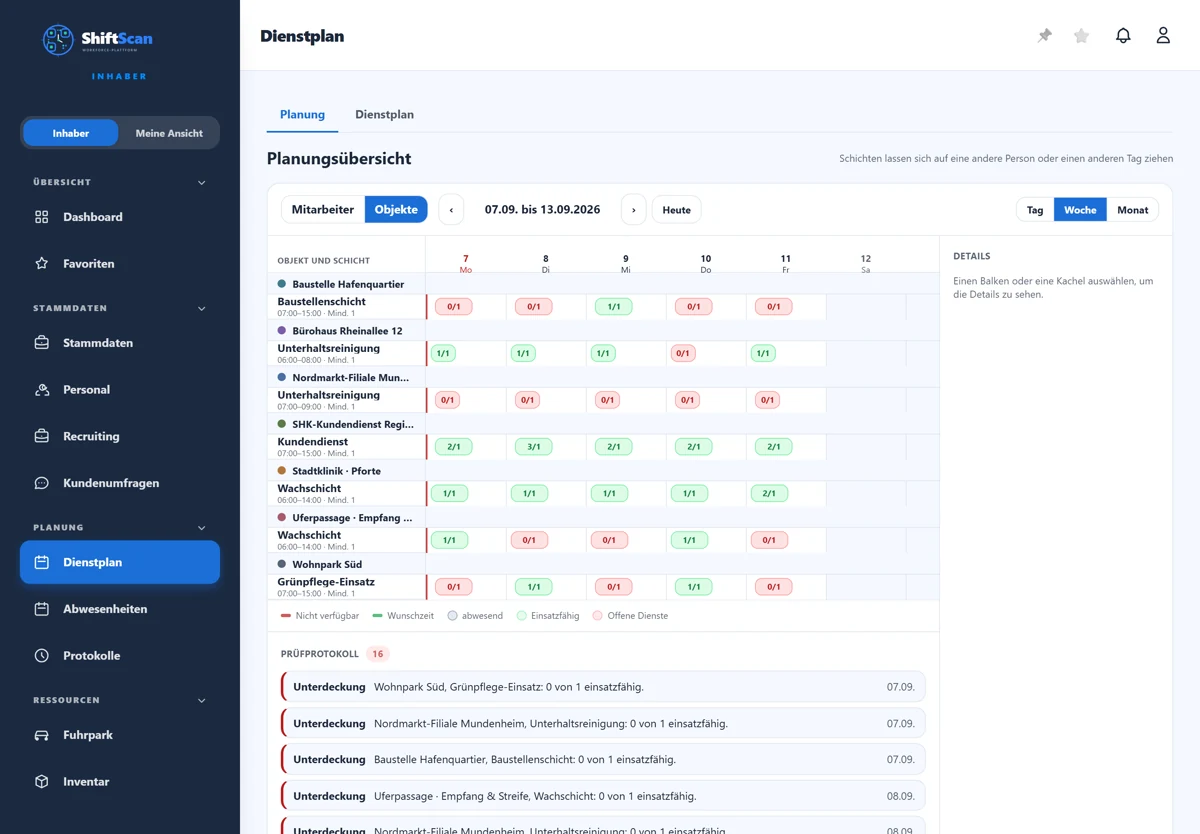
Objektzeilen: je Schichtvorlage eine Deckungskachel. - 4
Brauchst du es genauer, schalte auf „Tag“. Die Tagesansicht hat ein Stundenraster von 05 bis 21 Uhr, und die Balken sitzen an ihrer Uhrzeit statt nur irgendwo im Tagesfeld.
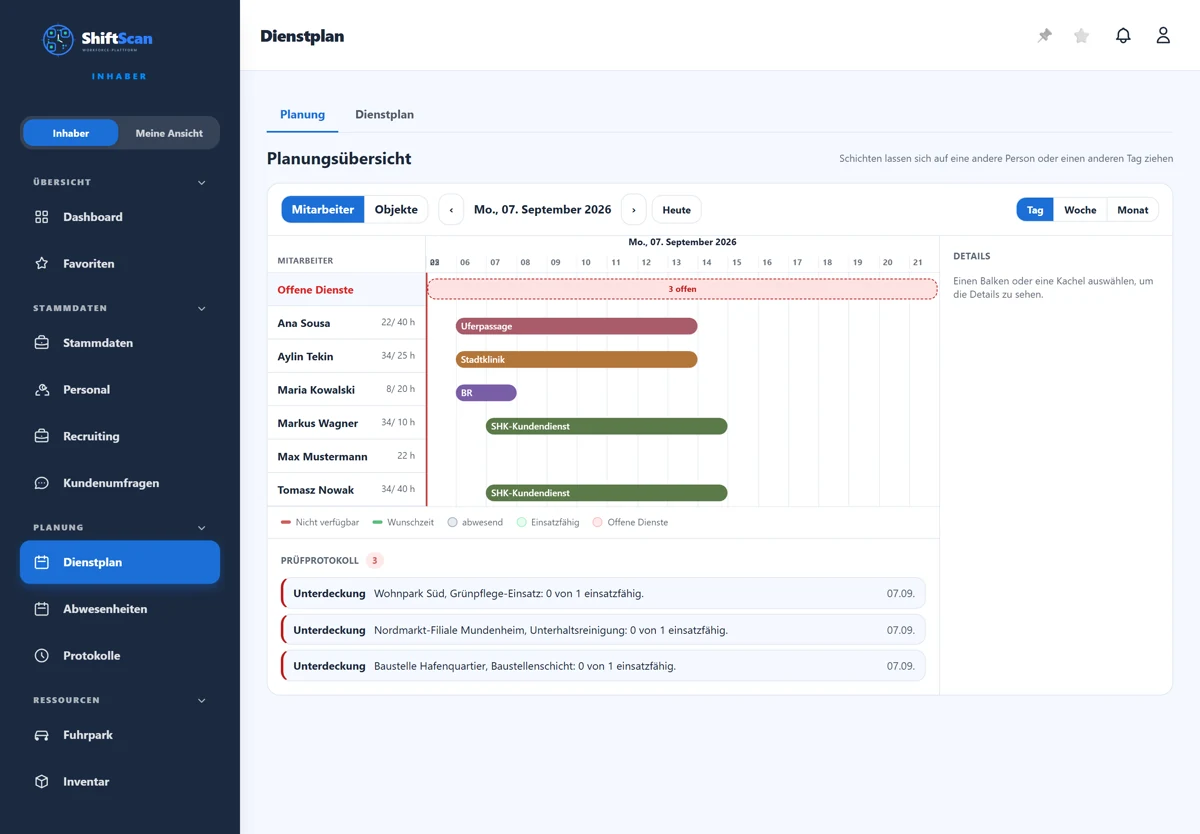
Tagesansicht: Stundenraster von 05 bis 21 Uhr. - 5
Zieh eine Schicht auf eine andere Person oder einen anderen Tag, mit Maus, Stift oder Finger. Während du ziehst, bewertet jede Zeile den überfahrenen Tag: „Hat Zeit“, „Geht nicht“ oder ein Hinweis wie die nötige Wegezeit. Ziehst du dagegen waagerecht in derselben Zeile und am selben Tag, wandert die Uhrzeit in Schritten von 15 Minuten, und die Blase zeigt „Neue Zeit“ neben der Zeit von vorher. Das geht, wo die Achse Uhrzeiten zeigt, vor allem in der Tagesansicht, und für Schichten zwischen 05 und 22 Uhr. Ohne Zeigegerät geht beides über die Details: „Verschieben“ für Person und Tag, die beiden Zeitfelder darunter für die Uhrzeit.
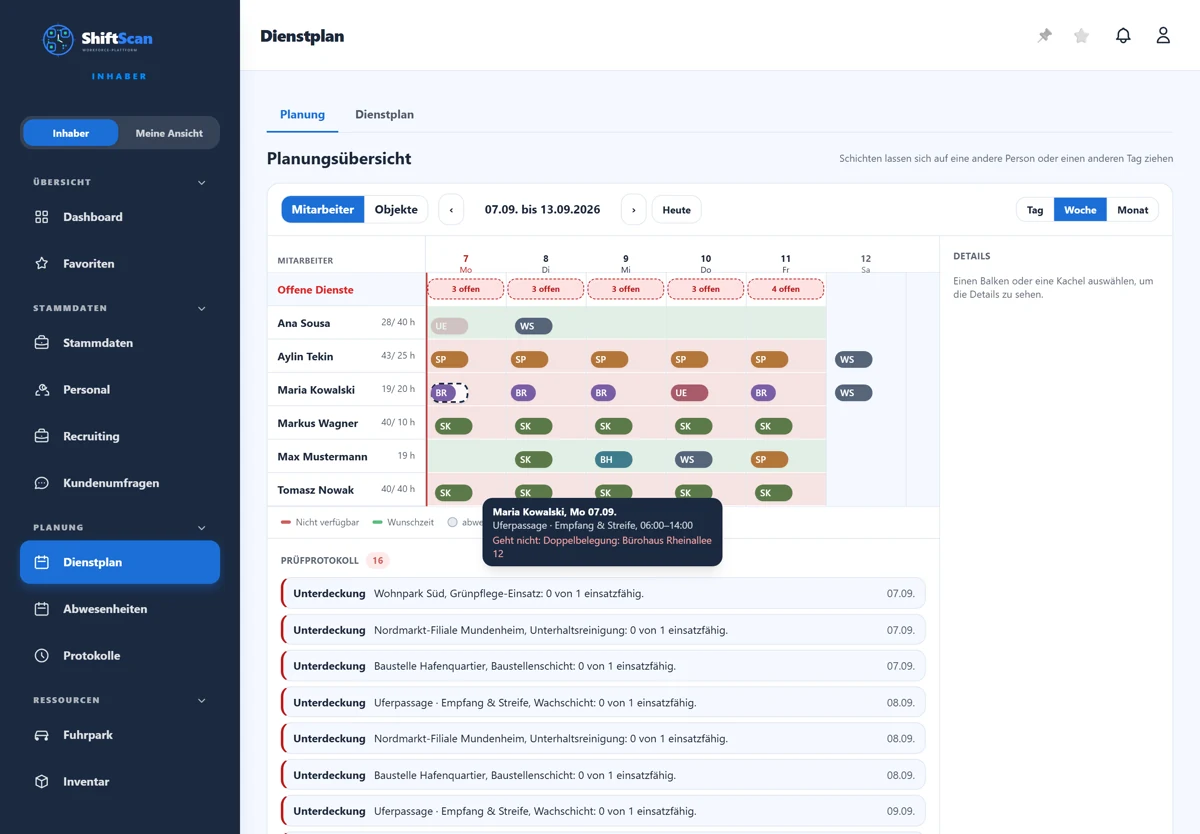
Beim Ziehen bewertet jede Zeile den Tag, die Blase nennt den Grund. - 6
Klick einen Balken an. Rechts stehen Objekt, Tag, Zeit und Status, darunter das Prüfprotokoll mit allen Befunden des sichtbaren Zeitraums. Von dort springst du in den Dienstplan, in die Personalakte oder in die Abwesenheiten.
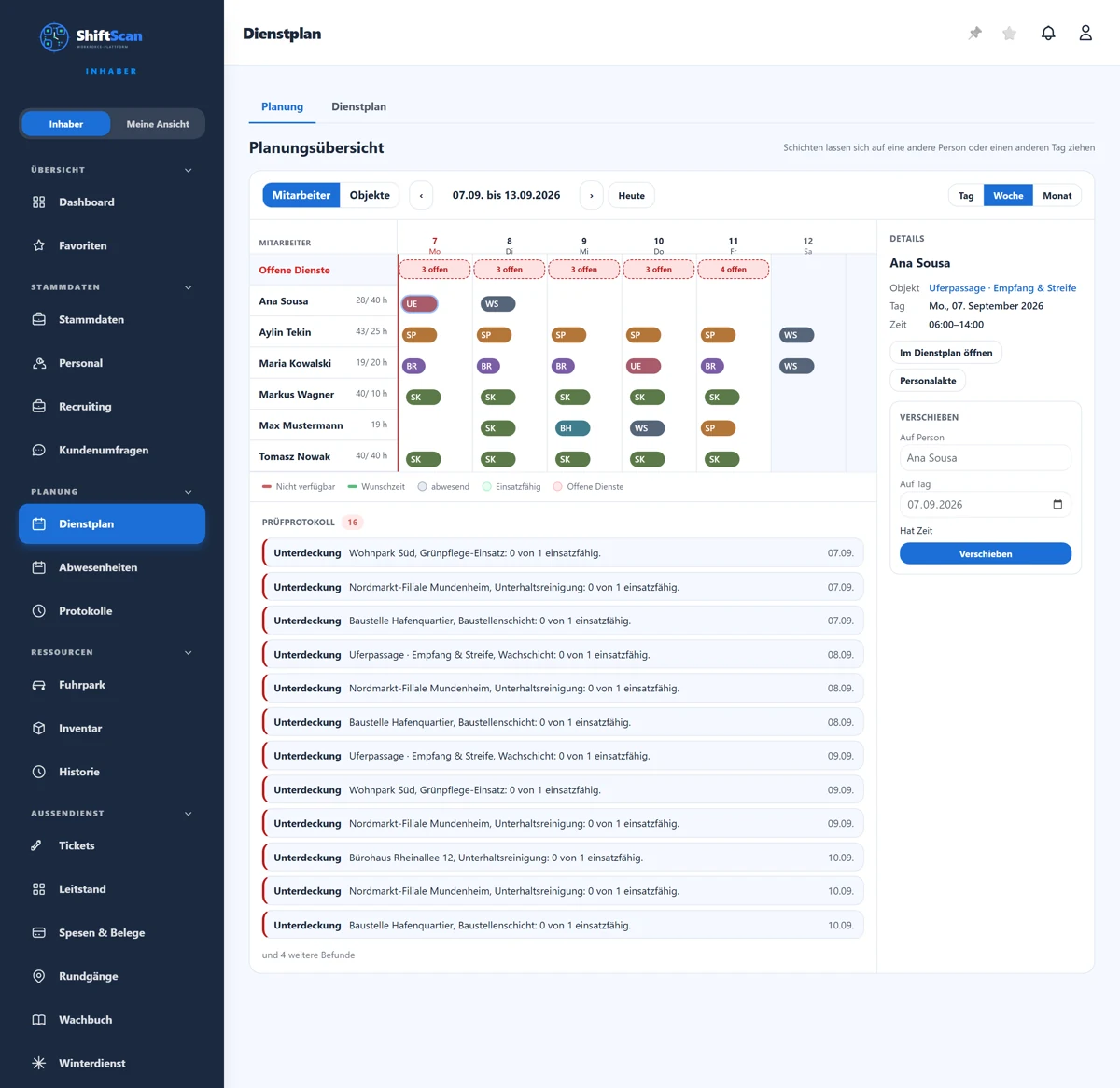
Detailspalte, darunter das Prüfprotokoll. - 7
Offene Dienste besetzen: Klick in der Zeile „Offene Dienste“ auf die Kachel eines Tages. Rechts steht, an welchem Objekt welche Schicht fehlt, und darunter „Wer hätte Zeit“: bis zu sechs Leute, die Freien zuerst, bei den übrigen der Grund, warum es eng wird. Mit „Zuweisen“ entsteht die Schicht mit den Zeiten der Objektzeit.
Feld für Feld erklärt
- Reiter „Planung“ und „Dienstplan“
- Zwei Sichten auf dasselbe Thema. „Planung“ ist diese Übersicht über alle Objekte, „Dienstplan“ die Planung je Objekt. Der Wechsel behält Einheit, Ansicht und Woche.
- Mitarbeiter / Objekte
- Die Zeilenachse. „Mitarbeiter“ zeigt je Person, wo sie ist und wo sie frei ist, neben dem Namen die geplanten Stunden der Woche gegen ihr Wochen-Soll (in der Tagesansicht die Woche dieses Tages, in der Monatsansicht keine Zahl). „Objekte“ zeigt je Schichtvorlage, wie viele einsatzfähig sind. Beide braucht es: eine unbesetzte Schicht taucht nur in der Objektansicht auf.
- Offene Dienste
- Die erste Zeile. Sie zählt je Tag, wie viele Plätze noch unbesetzt sind. Ein Klick auf die Kachel zeigt, welche Schicht an welchem Objekt fehlt.
- Abwesenheit (schraffiert)
- Eine schraffierte Fläche über der Zeile heißt: die Person ist an dem Tag abwesend. Ein durchgezogener Rand ist eine genehmigte Abwesenheit, ein gestrichelter Rand mit dem Zusatz „beantragt“ ein Antrag, über den noch niemand entschieden hat. Abgelehnte und stornierte Anträge erscheinen nicht. Ein Klick öffnet die Details, bei einem Antrag mit dem Knopf „Antrag genehmigen“. Der Grund steht nur da, wenn deine Rolle Personalzugriff hat. Sonst siehst du bloß „abwesend“, und das ist so gewollt.
- Sperre und Wunschzeit
- Der schmale Streifen an der Zeile kommt aus den Verfügbarkeiten, die Mitarbeiter selbst melden. Rot heißt „nicht verfügbar“, grün heißt „Wunschzeit“. Eine Sperre blockiert das Einplanen nicht, sie warnt nur.
- Deckungskachel (z. B. 1/2)
- In der Objektansicht: einsatzfähige gegen mindestens benötigte Mitarbeiter je Schichtvorlage und Tag. Wer eingeteilt, an dem Tag aber abwesend ist, zählt nicht als einsatzfähig.
- Prüfprotokoll
- Die Liste unter den Details. Sie sammelt Doppelbelegung, zu knappe Wegezeit, zu enges Zeitfenster, Unterdeckung, Einteilung trotz genehmigter Abwesenheit, Einteilung trotz eigener Sperre und eine Abweichung von der mit dem Kunden vereinbarten Zeit („Kundenzeit“).
- Wegezeit und Entfernung
- Steht jemand am selben Tag an zwei Objekten, rechnet die Seite Entfernung und Fahrzeit aus den Objektkoordinaten. Die Fahrzeit ist eine Schätzung und heißt deshalb überall „ca.“.
- Verschieben (Formular)
- In den Details: Person und Tag auswählen, die Prüfung lesen, Knopf drücken. Derselbe Weg wie das Ziehen, nur ohne Zeigegerät, und die Uhrzeit bleibt dabei stehen. Die Uhrzeit hat einen eigenen Kasten darunter: zwei Zeitfelder in Schritten von 15 Minuten, bei flexiblen Zeiten der erlaubte Zeitraum. Weicht die Eingabe ab, erscheint der Knopf „Zeit übernehmen“.
- Wer hätte Zeit
- Steht in den Details eines offenen Dienstes. Die Liste prüft wie beim Ziehen und zeigt bewusst auch Leute, die gerade nicht können, mit dem Grund daneben, etwa „Doppelbelegung“ mit dem anderen Objekt oder „abwesend (beantragt)“. So siehst du, wen du umplanen müsstest. Gesperrt ist „Zuweisen“ nur bei genehmigter Abwesenheit; bei einem offenen Antrag, einer Doppelbelegung oder knapper Wegezeit entscheidest du selbst.
- Kundenvorgabe (🔒)
- Eine Objektzeit kann als mit dem Kunden vereinbart markiert sein. Ihre Balken tragen dann ein Schloss, weicht eine Schicht davon ab, ein Warnzeichen und einen farbigen Rand. Ändern lässt sich die Zeit trotzdem: der Kasten für die Uhrzeit weist vorher darauf hin, und das Prüfprotokoll vermerkt die Abweichung als „Kundenzeit“.
Objektzeit: feste Zeit oder Zeitfenster
Bei der Schichtvorlage im Dienstplan legst du fest, wie die Objektzeit gemeint ist. „Feste Zeit“ heißt: Beginn und Ende sind verbindlich. „Zeitfenster + Soll-Dauer“ heißt: irgendwann in diesem Zeitraum, und zwar so lange. Ein Beispiel ist „drei Stunden irgendwann zwischen 7 und 14 Uhr“. Zuweisungen erben die Art von der Vorlage, du musst sie nicht an jeder Schicht einzeln nachtragen.
Für die Planungsübersicht macht das einen Unterschied: bei festen Zeiten ist eine Überschneidung ein Konflikt, bei zwei Fenstern nicht. Dort zählt nur, ob beide Soll-Dauern samt Weg in den Tag passen. Zwei sich überlappende Fenster sind also ausdrücklich in Ordnung.

Tipp
Fang mit „Offene Dienste“ an und schalte dann auf „Mitarbeiter“. So siehst du erst, was fehlt, und danach, wer noch Luft hat. Die Wochenstunden neben dem Namen zeigen dabei sofort, wen du nicht noch weiter belasten solltest.
Stolperfalle
Die Fahrzeit ist gerechnet, nicht gemessen: sie kommt aus der Entfernung zwischen den Objektkoordinaten und kennt weder Verkehr noch Baustellen. Nimm sie als Hinweis, nicht als Zusage. Hat ein Objekt keine Koordinaten, fällt der Hinweis ganz weg, und die Seite prüft die Wegezeit dort auch nicht. Zweite Falle: das Prüfprotokoll zeigt nur den sichtbaren Zeitraum. Blätterst du eine Woche weiter, können dort weitere Befunde stehen.
Häufige Fragen
Warum sehe ich bei einer Abwesenheit keinen Grund?
Weil deine Rolle keinen Personalzugriff hat. Die Übersicht zeigt dann nur „abwesend“. Wer den Grund sehen darf, steuerst du über die Rollen und Rechte im Personal-Bereich.
Ich kann eine Schicht nicht auf eine Person ziehen.
Beim Ziehen bewertet jede Zeile den Tag. „Geht nicht“ heißt: genehmigte Abwesenheit, Doppelbelegung zur selben Zeit oder zwei Zeitfenster, die sich an einem Tag nicht beide erfüllen lassen. Eine reine Wegezeit-Warnung blockiert dagegen nicht, dort kannst du trotzdem ablegen.
Kann ich am Handy verschieben?
Ja. Zieh mit dem Finger, oder nimm in den Details das Formular „Verschieben“: Person, Tag, Prüfung, Knopf. Beide Wege laufen durch dieselbe Prüfung wie das Verschieben im Dienstplan.
Warum sind zwei überlappende Zeitfenster kein Konflikt?
Weil ein Fenster nur sagt, wann jemand da sein darf, nicht wann er da ist. Erst wenn die geforderten Dauern samt Weg nicht mehr in den Tag passen, meldet die Seite „Zeitfenster zu eng“.
In der Mitarbeiteransicht sehe ich nichts von einer unbesetzten Schicht.
Richtig, dort steht niemand, den man zeichnen könnte. Genau dafür gibt es die Zeile „Offene Dienste“ und die Objektansicht.
Ändert das Verschieben die Uhrzeit?
Beim Ziehen auf eine andere Person oder einen anderen Tag nicht: Beginn und Ende bleiben stehen. Ziehst du waagerecht in derselben Zeile und am selben Tag, änderst du dagegen genau die Uhrzeit, in Schritten von 15 Minuten. Ein schräger Zug ändert nie beides auf einmal. Für eine Nachtschicht oder eine exakte Zeit nimm die Zeitfelder in den Details.
Warum steht unter „Wer hätte Zeit“ jemand, der gar nicht kann?
Damit du siehst, woran es liegt. Eine Liste nur mit Freien wäre bei knapper Besetzung leer, und du wüsstest nicht, wen du umplanen müsstest. Oben stehen die Freien, darunter die, bei denen es eng wird, jeweils mit dem Grund.
Verwandtes
Noch Fragen?
Schreib uns, wir antworten persönlich, meist am selben Werktag.