Buchhaltung
Verbinde ShiftScan mit deinem Buchhaltungsprogramm (Lexware Office, sevDesk oder FastBill), um Ausgangsrechnungen per Klick zu übertragen, als Entwurf oder als Buchung. Die Zugangsdaten (API-Token) werden verschlüsselt gespeichert.
Wofür ist diese Seite?
Auf „Buchhaltung" (Einstellungen → Integrationen) verbindest du ShiftScan mit deiner Buchhaltungssoftware. Nach dem Verbinden überträgst du deine Ausgangsrechnungen direkt aus ShiftScan dorthin, je Beleg über „An Buchhaltung übertragen", entweder als volle Rechnung (Entwurf) oder als Beleg/Buchung. Unterstützt werden Lexware Office (lexoffice), sevDesk und FastBill. Dein API-Token wird verschlüsselt gespeichert.
In 30 Sekunden
- •Im jeweiligen Buchhaltungskonto einen API-Token/-Schlüssel erzeugen.
- •Token bei ShiftScan einfügen und „Verbinden".
- •Übertragungs-Modus wählen: „Volle Rechnung" (Entwurf) oder „Beleg/Buchung".
- •Danach Rechnungen je Beleg über „An Buchhaltung übertragen" senden.
Schritt für Schritt
- 1
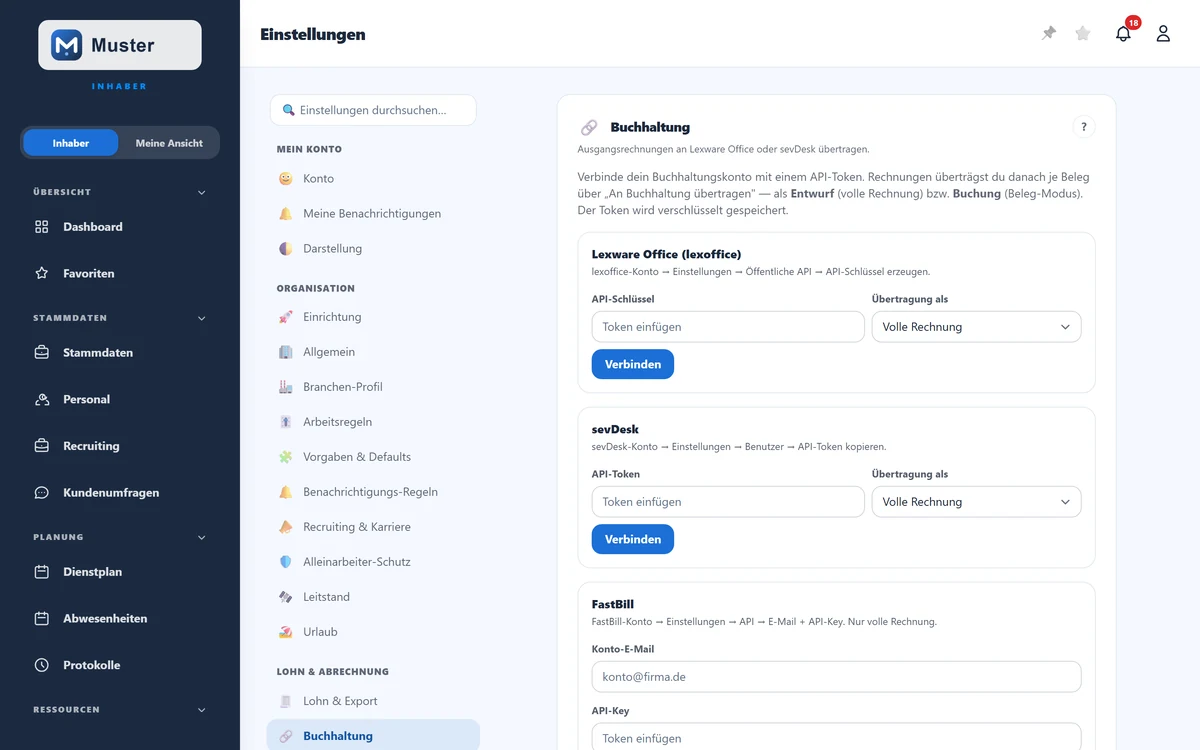
Öffne „Einstellungen" → „Buchhaltung". Wähle deinen Anbieter (Lexware Office, sevDesk oder FastBill) und erzeuge in dessen Konto einen API-Token: der Hinweis unter jedem Anbieter sagt dir, wo (z. B. lexoffice → Einstellungen → Öffentliche API).
Die Anbieter-Karten mit Token-Feld und Modus-Auswahl. - 2
Füge den Token im Feld des Anbieters ein. Bei FastBill zusätzlich die Konto-E-Mail. Der Token wird verschlüsselt gespeichert.

Beispiel Lexware Office: API-Schlüssel einfügen, Modus wählen. - 3
Wähle unter „Übertragung als" den Modus: „Volle Rechnung" legt im Buchhaltungsprogramm einen Rechnungs-Entwurf an; „Beleg/Buchung" bucht direkt auf ein Erlöskonto (dann zusätzlich die Erlöskonto- bzw. Kategorie-ID eintragen).
- 4
Klick auf „Verbinden". ShiftScan prüft den Token; bei Erfolg erscheint „✓ Verbunden". Ab jetzt überträgst du Rechnungen je Beleg über „An Buchhaltung übertragen". Über „Trennen" löst du die Verbindung wieder.
Feld für Feld
- Anbieter
- Lexware Office (lexoffice), sevDesk oder FastBill. Jeder Anbieter hat eine eigene Token-Bezeichnung und eigene Konto-Felder.
- API-Token / -Schlüssel
- Der Zugangsschlüssel aus deinem Buchhaltungskonto. Wird in ShiftScan verschlüsselt gespeichert.
- Konto-E-Mail (nur FastBill)
- FastBill braucht zusätzlich zum API-Key die E-Mail-Adresse deines Kontos.
- Übertragung als (Modus)
- „Volle Rechnung" (Entwurf im Buchhaltungsprogramm) oder „Beleg/Buchung" (direkte Buchung). FastBill unterstützt nur volle Rechnung.
- Erlöskonto / Erlös-Kategorie-ID
- Nur im Beleg-/Buchungs-Modus: das Konto bzw. die Kategorie, auf die gebucht wird (lexoffice categoryId / sevDesk accountingType-ID).
- Verbinden / Trennen
- „Verbinden" stellt die Verbindung her (mit Token-Prüfung), „Trennen" löst sie wieder und entfernt den Token.
Tipp
Im Zweifel ist „Volle Rechnung" (Entwurf) der sichere Weg: Die Rechnung landet als Entwurf in deinem Buchhaltungsprogramm, wo du sie vor dem Festschreiben prüfst. „Beleg/Buchung" ist schneller, bucht aber direkt, dafür musst du das richtige Erlöskonto kennen.
Stolperfalle
Pro Anbieter brauchst du den richtigen Token-Typ und im Buchungs-Modus die korrekte Erlöskonto- bzw. Kategorie-ID, sonst schlägt das Verbinden oder das spätere Übertragen fehl. FastBill unterstützt nur „Volle Rechnung". Und: Diese Seite stellt nur die Verbindung her; die eigentliche Übertragung löst du je Rechnung mit „An Buchhaltung übertragen" aus.
Häufige Fragen
Ist mein API-Token sicher?
Ja. Der Token wird verschlüsselt gespeichert und nur für die Übertragung deiner Rechnungen verwendet. Über „Trennen" entfernst du ihn jederzeit.
Was ist der Unterschied zwischen „Volle Rechnung" und „Beleg/Buchung"?
„Volle Rechnung" legt im Buchhaltungsprogramm einen Rechnungs-Entwurf an (zum Prüfen und Festschreiben). „Beleg/Buchung" bucht direkt auf das angegebene Erlöskonto: schneller, aber ohne Zwischenschritt.
Wo übertrage ich eine konkrete Rechnung?
Nicht hier, sondern bei der jeweiligen Rechnung über „An Buchhaltung übertragen". Diese Seite richtet nur die Verbindung ein.
Verwandtes
Noch Fragen?
Schreib uns, wir antworten persönlich, meist am selben Werktag.