Kunden-Abrechnung
Pro Kunde abrechnen: erfasste Stunden auf Knopfdruck in eine Rechnung gießen, wiederkehrende Rechnungen und mehrere Pauschalen je Kunde (Abrechnungspositionen) automatisieren, Material/Pauschalen ergänzen und als PDF, E-Rechnung (XRechnung/ZUGFeRD) oder PEPPOL versenden.
Stammdaten → Kunden
Wofür ist diese Seite?
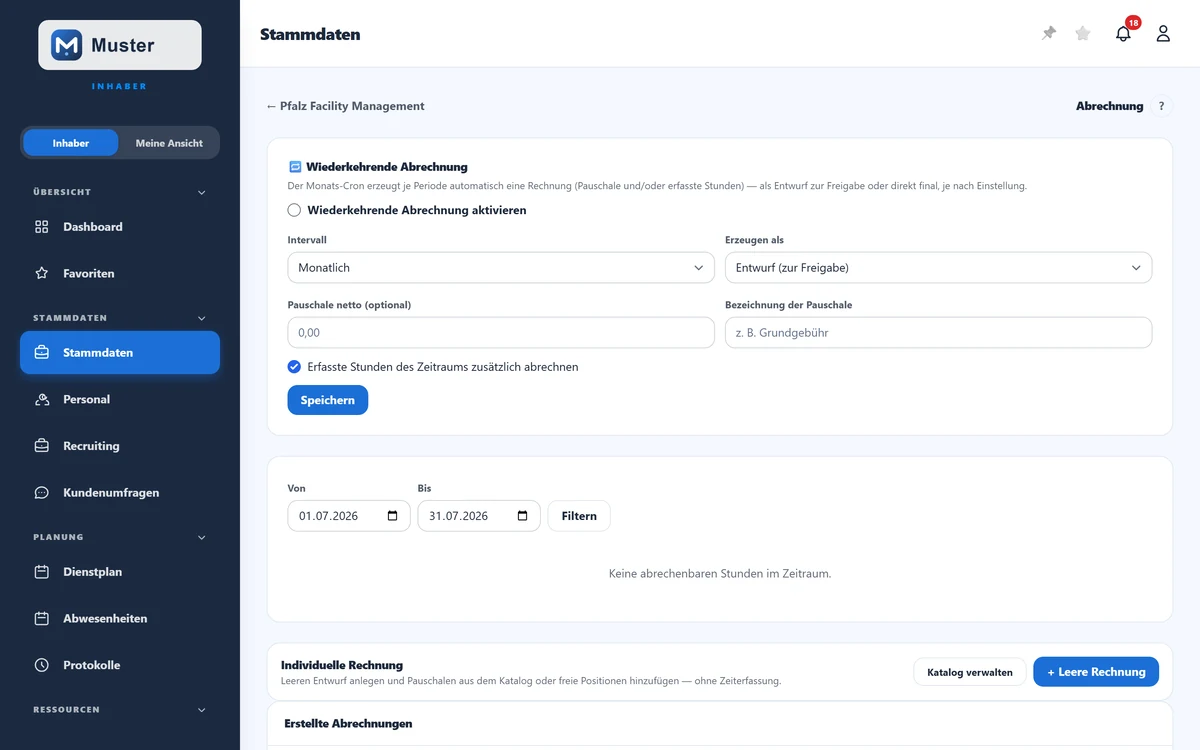
Diese Seite ist die Abrechnungszentrale eines einzelnen Kunden. ShiftScan summiert die am Kunden erfassten Stunden je Objekt und Zeitraum und macht daraus mit einem Klick eine Rechnung. Du kannst wiederkehrende Abrechnungen automatisieren, Pauschalen und Material ergänzen und die fertige Rechnung als PDF, E-Rechnung oder über PEPPOL an den Auftraggeber schicken. Erreichbar über Kunde öffnen → Abrechnung.
In 30 Sekunden
- •Zeitraum wählen → die Stunden-Vorschau zeigt Positionen, Netto, MwSt und Brutto.
- •„Abrechnung erstellen" macht daraus eine Rechnung (gemeinsam oder je Objekt einzeln).
- •„Wiederkehrende Abrechnung": der Cron erzeugt je Periode automatisch eine Rechnung.
- •Bestehende Rechnungen: PDF, XRechnung, PEPPOL, E-Mail-Versand und Buchhaltungs-Sync.
Schritt für Schritt: abrechnen
- 1
Stelle oben „Von/Bis" ein und tippe „Filtern". Die Vorschau zeigt die abrechenbaren Stunden je Objekt mit Satz, Netto, MwSt und Brutto.
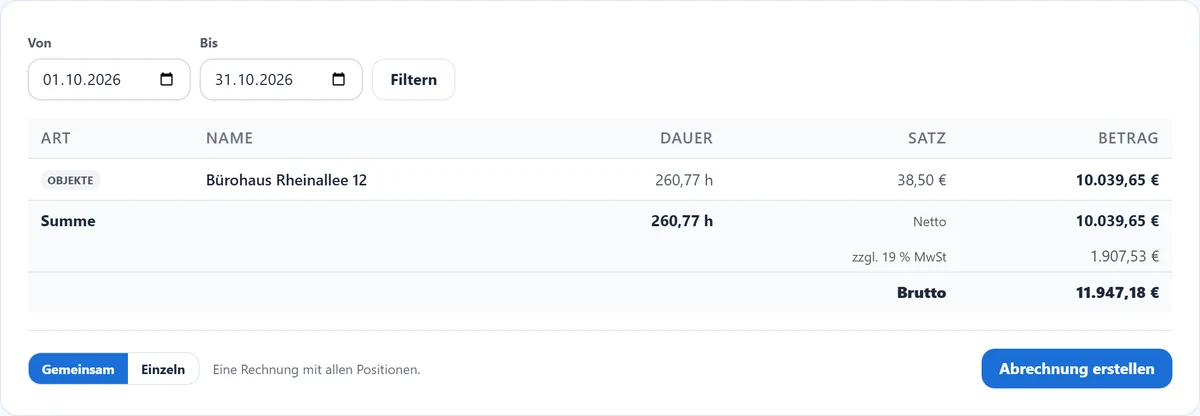
Die Stunden-Vorschau des gewählten Zeitraums mit Netto, MwSt und Brutto. - 2
Wähle „Gemeinsam" (eine Rechnung) oder „Einzeln" (eine Rechnung je Objekt) und tippe „Abrechnung erstellen", bestätige die Eckdaten im Dialog. Es entsteht ein Entwurf.
- 3
Unter „Erstellte Abrechnungen" ergänzt du über „📦" Material/Pauschalen, setzt den Zahlungsstatus, lädst die PDF/XRechnung und finalisierst mit „✓".

Bestehende Abrechnungen mit Aktionen. - 4
Versende die Rechnung per „✉" (PDF inkl. ZUGFeRD, optional mit Leistungsnachweisen und, mit „Bautagebuch anhängen“, dem Bautagebuch) oder, bei Behörden, als XRechnung bzw. über „⇪P" via PEPPOL. Mit Buchhaltungs-Anbindung überträgst du sie per „→BH".
Feld für Feld erklärt
- Wiederkehrende Abrechnung
- Der Monats-Cron erzeugt je Periode automatisch eine Rechnung: Pauschale und/oder erfasste Stunden, als Entwurf oder direkt final. Lief beim Lauf eines Zeitraums eine Schicht noch, etwa die Spätschicht am Monatsletzten, kommt sie auf die nächste automatische Rechnung, als eigene Position wie „Wohnpark Süd (Nachtrag, Leistung vom 31.10.2026)“, nie doppelt.
- Stunden-Vorschau
- Die abrechenbaren Stunden je Objekt/Projekt im Zeitraum, mit Stundensatz, Netto, MwSt und Brutto.
- Gemeinsam / Einzeln
- Eine Sammelrechnung über alle Objekte oder je Objekt eine eigene Rechnung.
- Material / Zusatzpositionen (📦)
- Ergänze einer Entwurfs-Rechnung Pauschalen (aus dem Katalog) oder freie Positionen, auch per CSV-Import.
- E-Rechnung (XRechnung / ZUGFeRD / PEPPOL)
- PDF mit eingebettetem ZUGFeRD, XRechnung (XML, B2G) zum Download oder Versand über PEPPOL (⇪P) an öffentliche Auftraggeber.
- Buchhaltungs-Sync (→BH)
- Mit aktiver Buchhaltungs-Anbindung (lexoffice, sevDesk oder FastBill) steht an jeder finalen Rechnung „→BH" und überträgt sie mit einem Klick; Entwürfe und Stornorechnungen gehen nicht hinüber. Danach öffnet „✓BH" den Beleg beim Anbieter, und „↻" überträgt nach einer Rückfrage erneut: Das legt dort einen neuen Entwurf bzw. Beleg an, der bisherige bleibt dort stehen, bis du ihn löschst. Scheitert die Übergabe, steht „⚠BH" mit dem Grund sichtbar unter der Belegzeile, ein Klick darauf versucht es noch einmal. Ist etwas übertragen, holt „Zahlstatus aus der Buchhaltung abgleichen" im Kopf der Belegliste „bezahlt" für die Rechnungen dieses Kunden vom Anbieter.
Abrechnungspositionen: mehrere Pauschalen je Kunde
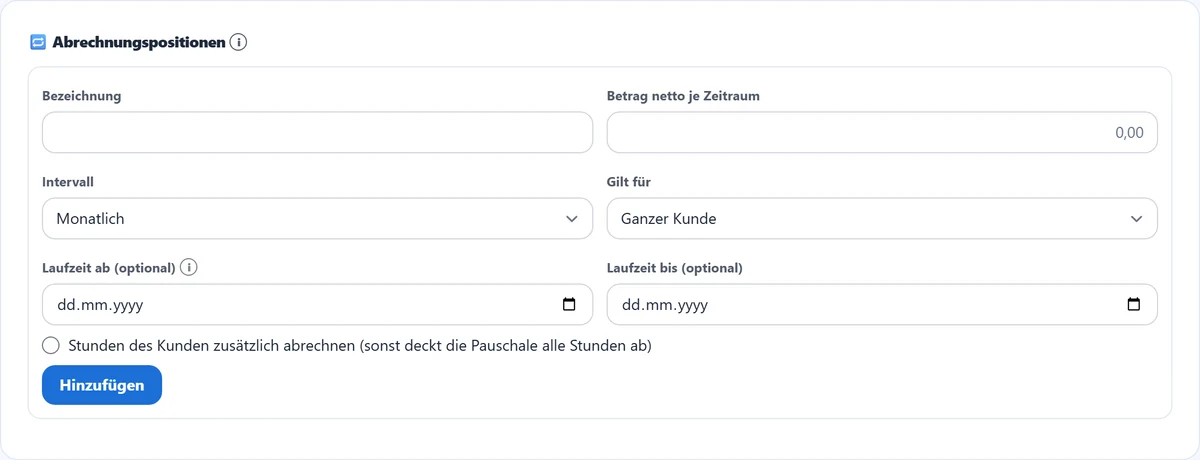
Unter Kunde → Abrechnung → „Abrechnungspositionen“ legst du als Verwaltung beliebig viele Pauschalen für einen Kunden an, jede mit eigenem Betrag, Intervall und eigener Laufzeit, auf Wunsch für ein Objekt oder ein Projekt. Der Monatslauf rechnet je Position nur die Zeiträume, die in ihre Laufzeit fallen, und fasst die Positionen eines Intervalls in einem Beleg zusammen. Ein Zeitraum wird immer ganz abgerechnet, eine anteilige Pauschale gibt es nicht. Hat ein Kunde keine Position, rechnet er wie bisher.
„Stunden zusätzlich“ an einem Beispiel: Eine Pauschale von 800,00 € netto monatlich gilt für das Objekt „Wohnpark Süd“. Im November sind dort 160 Stunden erfasst, der Stundensatz liegt bei 40,00 €. Ohne Haken deckt die Pauschale diese Stunden ab: Die Rechnung enthält nur die 800,00 €, die Stunden stehen auf keiner Rechnung und bleiben in den Zeiten korrigierbar. Mit Haken bei „Stunden zusätzlich“ kommen die 160 Stunden zu 40,00 € obendrauf: 800,00 € plus 6.400,00 € ergibt 7.200,00 € netto. Maßgeblich ist der Tag des Kommens: Stunden vor dem Beginn oder nach dem Ende der Position rechnest du ganz normal nach Stunden ab.
- Bezeichnung
- Der Name der Position, bis zu 200 Zeichen.
- Betrag netto je Zeitraum
- Der Nettobetrag, der für jeden Abrechnungszeitraum der Laufzeit berechnet wird. Er muss größer als 0 sein.
- Intervall
- Monatlich, Quartalsweise oder Jährlich. Das Intervall bestimmt, wo ein Abrechnungszeitraum anfängt und endet: Kalendermonat, Kalenderquartal oder Kalenderjahr.
- Gilt für
- „Ganzer Kunde“ oder ein Objekt bzw. Projekt dieses Kunden. Die Pauschale deckt die Stunden an diesem Ziel ab, bei „Ganzer Kunde“ alle Stunden des Kunden.
- Laufzeit ab (optional)
- Der erste Tag eines Abrechnungszeitraums (Monat, Quartal oder Jahr, je nach Intervall), nie vor dem laufenden Zeitraum und nie über Stunden, die schon abgerechnet sind. Leer: der früheste passende Anfang.
- Laufzeit bis (optional)
- Nur das Ende eines Abrechnungszeitraums. Trägst du ein anderes Datum ein, legt die Maske es sichtbar auf das Zeitraumende. Leer heißt unbefristet.
- Stunden zusätzlich
- Aus: Die Pauschale deckt die Stunden am Ziel ab, sie werden nicht zusätzlich berechnet. An: Die Stunden kommen zusätzlich auf die Rechnung. Unter jeder Position steht der Zustand, zum Beispiel „Stunden nicht zusätzlich“. Bei „Ganzer Kunde“ lautet der Schalter „Stunden des Kunden zusätzlich abrechnen (sonst deckt die Pauschale alle Stunden ab)“.
Abrechnungspositionen: Vorschau, Sperren und Meldungen
Die Stunden-Vorschau zeigt sichtbar, was eine Pauschale abdeckt: „Im Zeitraum deckt eine Pauschale … Einträge mit … Stunden ab. Sie stehen nicht in dieser Rechnung.“ Diese Stunden sind nur ausgeschlossen, nicht abgerechnet.
- •„Beenden“ setzt das Laufzeitende auf das Ende des laufenden Abrechnungszeitraums. Eine Position, die noch nicht begonnen hat, lässt sich nicht beenden, du löschst sie.
- •Nach dem ersten Beleg sind Ziel, Beginn, Intervall, „Stunden zusätzlich“ und Löschen gesperrt. Als erster Beleg zählt jede nicht stornierte Rechnung des Kunden, die nach dem Anlegen der Position entstand und deren Zeitraum in die Laufzeit fällt. Betrag und Bezeichnung änderst du weiter, sie gelten für künftige Zeiträume. Das Ende darf nicht vor den schon abgerechneten Zeitraum rücken.
- •„Für diese Position wurde schon abgerechnet. Betrag und Bezeichnung kannst du ändern, das Ende nur verkürzen. Zum Löschen beende sie bitte.“ Du hast an einer benutzten Position das Ziel, den Beginn, das Intervall oder den Schalter geändert oder sie gelöscht.
- •„Der Beginn ist der erste Tag eines Abrechnungszeitraums, liegt nicht vor dem laufenden Zeitraum und nicht über Stunden, die schon abgerechnet sind.“ Wähle den Ersten eines Monats, Quartals oder Jahres ab dem laufenden Zeitraum.
- •„Das Ende lässt sich nicht verlängern oder leeren, weil die Zeiträume danach vorbei oder schon abgerechnet sind. Bitte lege eine neue Position an.“
- •„Diese Position hat noch nicht begonnen. Bitte lösche sie.“ Das kommt bei „Beenden“ einer Position, deren Beginn noch in der Zukunft liegt.
Prüfe das Ziel und „Stunden zusätzlich“, bevor die erste Rechnung entsteht: Danach sind beide gesperrt. Ohne Haken stecken die Stunden im Preis der Pauschale, mit Haken kommen sie obendrauf. Ist beides falsch gesetzt, beende die Position und lege eine neue an.
Tipp
Aktiviere die „Wiederkehrende Abrechnung" für Kunden mit festem Vertrag. ShiftScan erstellt dann jeden Monat automatisch die Rechnung (Pauschale plus erfasste Stunden) und legt sie als Entwurf zur Freigabe bereit. Den E-Mail-Versand kannst du mit Leistungsnachweisen als Anlage (§ 31 UStDV) koppeln.
Stolperfalle
Ohne Stundensatz wird mit 0,00 € abgerechnet. Die Vorschau warnt dann mit den Namen der betroffenen Positionen, und „Standardsatz hinterlegen“ führt direkt zum Feld am Kunden; alternativ pflegst du den Satz am Objekt oder Projekt. Eine finalisierte Abrechnung ist gesperrt (Positionen nicht mehr änderbar). Und: XRechnung/PEPPOL brauchen die Leitweg-ID am Kunden, sonst ist die E-Rechnung unvollständig.
Häufige Fragen
Woher kommen die Stunden?
Aus den am Kunden bzw. seinen Objekten erfassten Arbeitszeiten im gewählten Zeitraum. ShiftScan summiert sie automatisch zur Vorschau.
Was ist der Unterschied zwischen „Gemeinsam" und „Einzeln"?
„Gemeinsam" erzeugt eine Sammelrechnung über alle Objekte, „Einzeln" je Objekt eine separate Rechnung, praktisch, wenn Objekte getrennt abgerechnet werden.
Wie versende ich eine E-Rechnung an eine Behörde?
Pflege die Leitweg-ID am Kunden, lade die XRechnung (XML) herunter oder sende sie über „⇪P" via PEPPOL. Beim E-Mail-Versand kannst du XRechnung zusätzlich anhängen.
Welcher Steuersatz steht in der Vorschau?
Der aus Einstellungen → Impressum & Firmendaten, also dein eingestellter USt-Satz bzw. keine USt bei der Kleinunternehmer-Regelung. Beim Anlegen der Abrechnung wird er festgeschrieben: Änderst du ihn später, bleibt die fertige Abrechnung bei ihrem Satz, in PDF, E-Rechnung und Portal.
Eine finale Rechnung ist falsch. Was tun?
Tippe unter „Erstellte Abrechnungen" an der finalen Rechnung auf das Storno-Symbol und bestätige. Es entsteht eine Stornorechnung mit eigener Nummer; die Rechnung selbst bleibt unverändert und trägt die Kennzeichnung „Storniert". Ihre Stunden erscheinen wieder in der Vorschau, sodass du nach der Korrektur eine neue Rechnung erstellst. Die Stornorechnung versendest du wie eine Rechnung per „✉". Ein Entwurf wird nicht storniert, sondern gelöscht.
Warum stehen Stunden nicht auf der Rechnung?
Vermutlich deckt eine Pauschale sie ab: Der Tag des Kommens liegt in der Laufzeit einer Abrechnungsposition ohne „Stunden zusätzlich“, und deren Ziel (Objekt, Projekt oder ganzer Kunde) trifft den Eintrag. Die Vorschau nennt dann Anzahl und Stunden. Die Stunden sind nur ausgeschlossen und bleiben korrigierbar. Sollen sie berechnet werden, setze den Haken bei „Stunden zusätzlich“, solange noch nichts abgerechnet ist. Sonst beende die Position und lege eine neue mit Haken an.
Warum kann ich das Ende nicht verlängern?
Ein schon gesetztes Ende lässt sich nicht später setzen oder leeren, wenn die Zeiträume danach vorbei oder abgerechnet sind. Die Läufe dazwischen haben für die Position nichts gerechnet, der Zeitraum würde sonst still fehlen. Kürzen und „Beenden“ gehen, solange das Ende nicht vor den schon abgerechneten Zeitraum fällt. Für den Rest lege eine neue Position an.
Was passiert beim Ersetzen aus dem Angebot?
Hat der Kunde schon Positionen, legt der Vertragsvorschlag aus einem angenommenen Angebot die Pauschale als weitere Position an. Wählst du „Laufende Abrechnung ersetzen“, enden auch die Positionen am selben Ziel zum Vortag des neuen Beginns, nicht begonnene werden gelöscht. Das Ersetzen bricht aus zwei Gründen ab: Eine Position kann erst zum Ende ihres Zeitraums enden, weil sie schon begonnen ist, oder sie hat schon abgerechnet und lässt sich nicht zum Vortag des neuen Beginns beenden. Setze dann den neuen Beginn auf den Tag danach. Wird das Angebot als neue wiederkehrende Abrechnung angelegt („Wiederkehrende Abrechnung anlegen“), wird daraus nur dann eine weitere Position, wenn der Kunde keine eigene wiederkehrende Abrechnung hat. Sonst meldet das System einen Konflikt. Wähle dann „Laufende Abrechnung ersetzen“ oder „Pauschale als weitere Position, die laufende Abrechnung bleibt“.
Kann ich das Bautagebuch an die Rechnung hängen?
Ja. Im Dialog zum E-Mail-Versand („✉“) setzt du den Haken „Bautagebuch anhängen“, ab Werk ist er aus. Angehängt wird je Objekt ein Bautagebuch für den Rechnungszeitraum, aber nur für Objekte mit mindestens einer erfassten Tätigkeit in diesem Zeitraum (höchstens zehn). Der Haken „Fotos (Thumbnails) in die Nachweise einbetten“ gilt dafür mit. Denselben Schalter gibt es in der Druckansicht der Rechnung beim „📎 Sammeldruck“.
Verwandtes
Noch Fragen?
Schreib uns, wir antworten persönlich, meist am selben Werktag.