QR-Codes
Alle QR-Codes deines Betriebs an einem Ort: für Objekte, Fahrzeuge, Geräte und Rundgang-Checkpoints, plus frei zuweisbare Blanko-Codes, alle als A4-Aushänge im Firmen-Branding druckbar.
Wofür ist diese Seite?
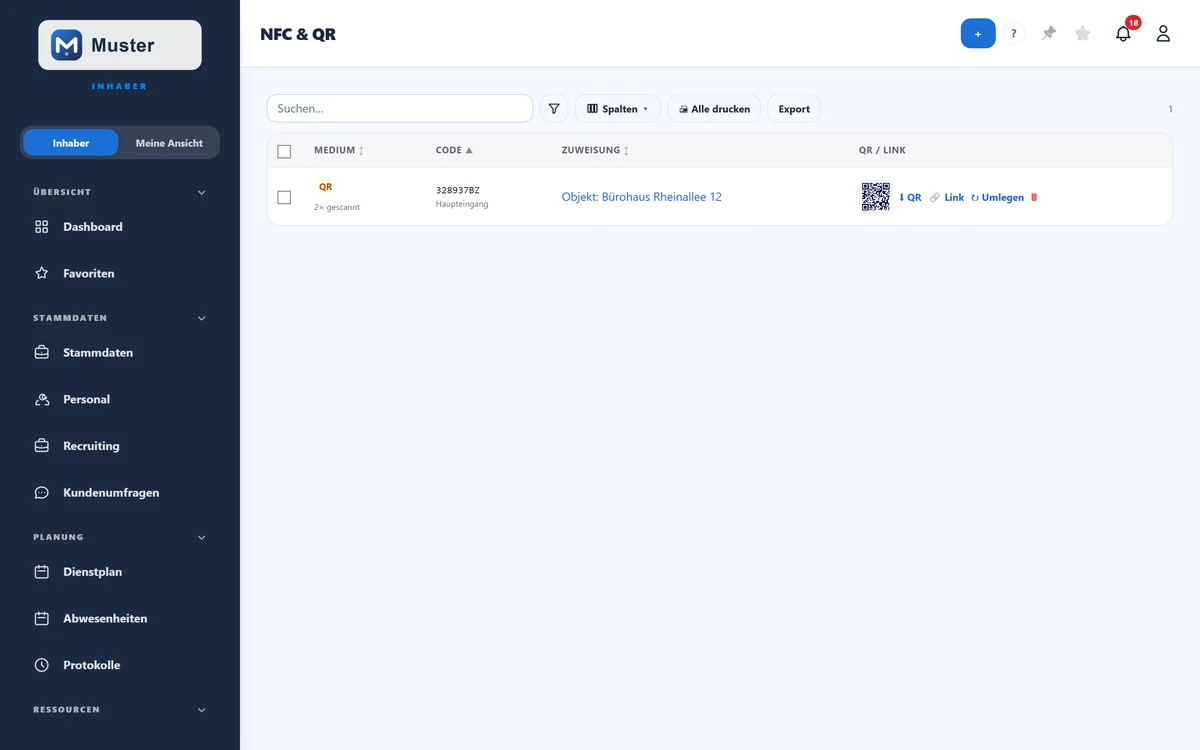
QR-Codes sind die Alternative zu NFC: Mitarbeiter scannen sie mit der Handy-Kamera, um einzustempeln oder einen Checkpoint zu bestätigen. Diese Seite bündelt ALLE Codes deines Betriebs an einem Ort: die für Objekte, Fahrzeuge, Geräte und Rundgang-Checkpoints ebenso wie frei zuweisbare Blanko-Codes und druckt sie als Aushänge.
In 30 Sekunden
- •Objekte, Fahrzeuge und Geräte bekommen ihren QR über „QR erstellen" auf der jeweiligen Seite, danach steht er hier in der Liste.
- •Kontrollpunkte eines Rundgangs weist du hier einzeln zu, beim Zuweisen filterst du zuerst nach Rundgang, dann steht nur dessen Punkte in der Auswahl.
- •Mit „+" erzeugst du Blanko-Codes, die du später frei zuweist (wie NFC-Tags).
- •Auswählen → „🖨 Alle drucken" als A4-Aushänge (1/2/4/8 pro Seite) im Firmen-Branding.
- •Ein Code kann auch nach außen zeigen: auf eine Kundenumfrage, ein einzelnes Stellenangebot oder deine Karriereseite, Kunden und Bewerber scannen ohne Login.
- •Räume und Etagen aus der Gebäudegliederung bekommen ebenfalls einen Code, den Zieltyp „Raum / Etage" findest du in der Zuweisung. Der Aufkleber am Raum öffnet beim Scannen den Nachweis für genau diesen Raum.
- •Manche NFC-Tags tragen einen eigenen QR-Aufdruck mit einer anderen Kennung als der Chip. In der Liste steht sie als zweite Zeile unter dem Code. Beide führen zum selben Ziel, und du pflegst trotzdem nur einen Eintrag.
Schritt für Schritt: drucken & zuweisen
- 1
Suche in der Liste die gewünschten Codes (über Suche/„Spalten") oder hake einzelne Zeilen an. Tippe dann auf „🖨 Alle drucken" bzw. die Druck-Auswahl und wähle 1, 2, 4 oder 8 Aushänge pro Seite.
- 2
Zum Zuweisen tippe in der Zeile auf „+ Zuweisen" (bzw. „↻ Umlegen"). Im Fenster wählst du unter „Gehört zu" den Zieltyp und darunter den konkreten Eintrag. Bei „Kontrollpunkt" erscheint zusätzlich ein Rundgang-Filter, damit du in langen Listen nicht suchen musst. „frei" löst eine bestehende Zuweisung wieder.
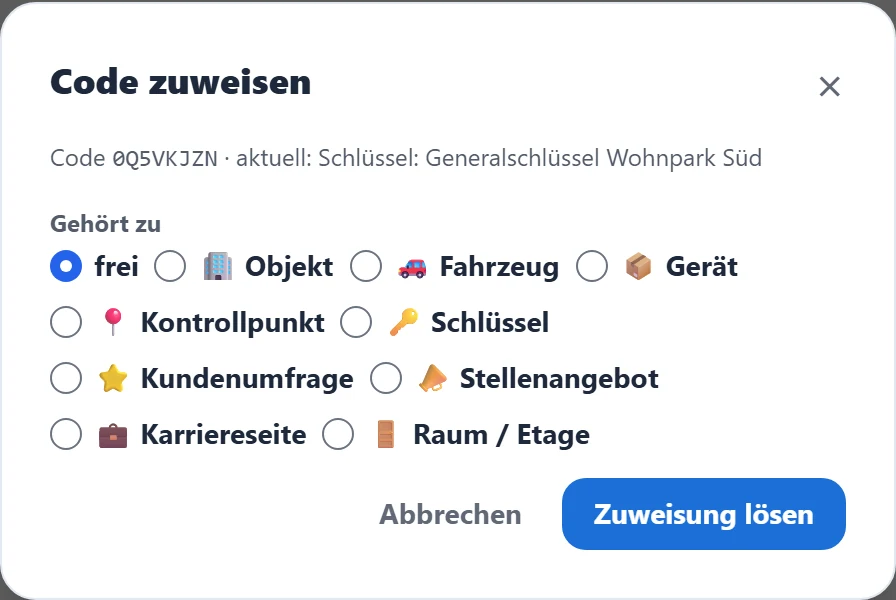
Das Zuweisungs-Fenster mit den Zieltypen. - 3
Brauchst du Codes auf Vorrat, tippe oben auf „+", gib die Anzahl (1–50) und optional eine Bezeichnung ein und erzeuge die Blanko-Codes.

Blanko-Scan-Codes erzeugen. - 4
Einen Blanko-Code weist du später über „+ Zuweisen" einem Ziel zu (oder „↻ Umlegen"), genau wie einen NFC-Tag.
Feld für Feld erklärt
- Medium
- Ob der Code als NFC-Chip (blau) oder als reiner QR-Code (gelb) in der Welt ist. Darunter steht, wie oft damit gestempelt wurde.
- Zuweisung
- Worauf der Code zeigt: Objekt, Fahrzeug, Gerät, Kontrollpunkt, Schlüssel oder eines der öffentlichen Ziele. „frei" heißt: noch keinem Ziel zugewiesen.
- QR / ⬇ QR / 🔗 Link
- Das QR-Bild öffnen, als SVG herunterladen oder den Scan-Link in die Zwischenablage kopieren.
- Alle drucken
- Druckt die ausgewählten (oder alle) Codes als A4-Aushänge im Firmen-Branding: 1, 2, 4 oder 8 pro Seite.
- Blanko-Scan-Codes (+)
- Frei zuweisbare Codes auf Vorrat. Erst drucken und kleben, später ein Ziel zuweisen, flexibel wie NFC.
- Öffentliche Ziele: Kundenumfrage · Stellenangebot · Karriereseite
- Beim Zuweisen stehen hinter den internen Zielen drei öffentliche zur Wahl. Hier erfasst niemand etwas: der Scan leitet direkt auf die Seite weiter, ohne Login und ohne PIN: „Kundenumfrage" öffnet den Fragebogen (gut für einen Aufsteller im Empfang oder einen Aufdruck auf der Rechnung), „Stellenangebot" genau eine Ausschreibung, „Karriereseite" alle offenen Stellen, der Klassiker für den „Wir stellen ein"-Aushang am Fahrzeug oder Bauzaun. Zur Auswahl stehen nur erreichbare Ziele; die Umfragen brauchen den Professional-, die Stellen den Bewerberportal-Tarif.
- „NFC 12× · QR-Fallback 3×" unter dem Medium
- Wie oft mit diesem Code gestempelt wurde. Bei einem NFC-Tag ist „QR-Fallback" der aufgedruckte Code, den jemand mit der Kamera scannen musste, weil das Antippen nicht klappte. Steht die Zahl orange und wächst, ist das ein Hinweis auf einen defekten Chip: Tag tauschen, die Zuweisung überträgst du per „↻ Umlegen" auf den neuen.
- „QR ABC12345" unter dem Code
- Ein zweiter, aufgedruckter Code, der zu diesem Tag gehört. Zugekaufte Tags bringen ihren Aufdruck oft schon mit, und ändern lässt der sich nicht. Deshalb bekommt der Chip ihn als zweite Kennung: es bleibt bei einem Eintrag in der Liste, und Zuweisen, Umlegen und Lösen wirken auf beide Kennungen gleichzeitig. Steht auf deinem Material eine andere Kennung als in der Liste, ist genau das der Grund.
Der Aushang, den du aufhängst
Über „QR" neben einem Code öffnest du die Druckansicht. Sie zeigt den Aushang so, wie er aus dem Drucker kommt, und trägt die Gestaltung deines Betriebs: dein Logo oder deinen Firmennamen, deine Akzentfarbe, darunter den Namen des Stempelpunkts. Mit „Als PDF" bekommst du dieselbe Seite als Datei zum Weitergeben oder Archivieren.
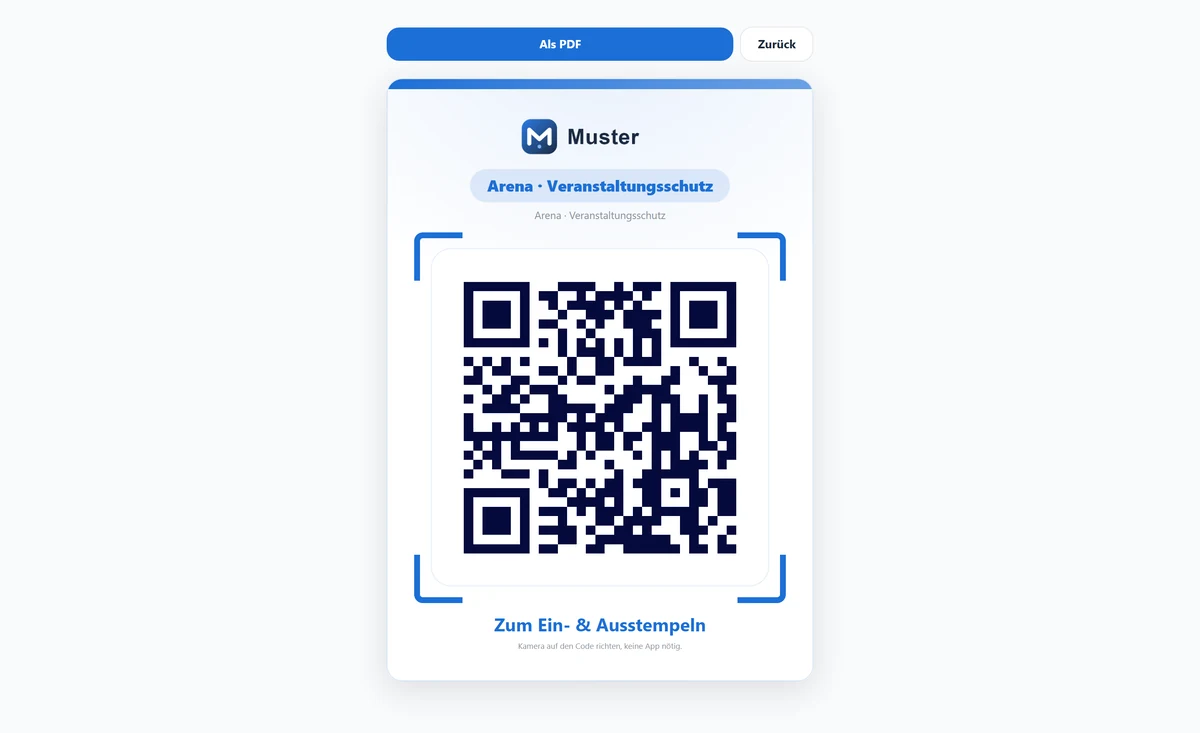
- •Die Sucher-Ecken um den Code sind kein Schmuck: Sie führen die Kamera und zeigen jedem, wohin er das Handy halten soll.
- •Unter dem Code steht „Zum Ein- und Ausstempeln" und der Hinweis, dass keine App nötig ist. Das erspart die häufigste Rückfrage an der Tür.
- •Logo und Farbe kommen aus deinem Branding unter Einstellungen. Änderst du sie dort, sehen alle künftig gedruckten Aushänge anders aus; bereits aufgehängte behalten natürlich ihr Aussehen.
- •Für ein ganzes Objekt gibt es den Sammelbogen: Er bringt alle Stempelpunkte des Objekts auf ein Blatt, praktisch beim Einrichten. Den Aufruftext trägt dort das Blatt als Ganzes, nicht jeder einzelne Code.
- •Ganz unten steht eine kleine Herkunftszeile „powered by shiftscan.de". Sie erscheint, sobald du einen eigenen Firmennamen hinterlegt hast, und entfällt im Business-Tarif mit White-Label: Dort trägt der Aushang ausschließlich deine Marke.
Drucke den Aushang in Originalgröße und laminiere ihn, wenn er draußen hängt. Verkleinern schadet der Lesbarkeit mehr als man denkt: Der Code muss aus rund einem halben Meter mit einer Handykamera scharf zu treffen sein, auch bei schlechtem Licht im Treppenhaus.
Tipp
Drucke die Objekt-Aushänge mit deinem Logo und hänge sie gut sichtbar am Eingang auf: Mitarbeiter stempeln dann per Kamera-Scan ein, ganz ohne NFC. Für Rundgänge nutzt du das A6-Format (4 Checkpoints pro Seite).
Stolperfalle
Gedruckte QR-Codes lassen sich kopieren (kein Hardware-Klonschutz). Die Stempel-Sicherheit kommt nicht vom Code selbst, sondern von GPS-Standort und persönlicher PIN. Verlasse dich also nicht auf den QR allein als Anwesenheitsnachweis.
Häufige Fragen
Muss ich für jedes Objekt einen QR anlegen?
Ja, einmal und mit einem Klick: auf der Objekt-, Fahrzeug- oder Geräteseite auf „QR erstellen" tippen. Danach erscheint der Code hier in der Liste und du druckst ihn aus. Alternativ nimmst du einen Blanko-Code von dieser Seite und weist ihn zu, das Ergebnis ist dasselbe.
Was ist der Unterschied zu NFC-Tags?
Gleiches Ziel, anderer Auslöser: QR per Kamera, NFC per Antippen. QR-Aushänge sind der Fallback für Handys ohne NFC.
Wofür sind Blanko-Scan-Codes?
Du druckst Aufkleber auf Vorrat und weist sie später flexibel einem Objekt, Gerät oder Schlüssel zu, wie bei NFC-Tags, nur als QR.
Wie weise ich einen NFC-Tag zu?
Scanne den neuen NFC-Tag mit dem Handy. ShiftScan öffnet diese Seite mit dem Zuweisungs-Panel oben (vorbefüllte UID). Wähle unter „Gehört zu" das Ziel und tippe „Tag zuweisen". Eine manuelle UID-Eingabe gibt es aus Sicherheitsgründen nicht.
Was bedeutet „Ziel-Domain des Tags"?
Diese Auswahl erscheint nur, wenn du eine eigene, verifizierte Domain hast. Sie sagt, welche Adresse beim Antippen des Tags aufgerufen wird und dieselbe Adresse muss der aufgedruckte QR-Code tragen, sonst führen Chip und Aufdruck an verschiedene Stellen. Die Adresse ist beim Programmieren fest in den Chip geschrieben und lässt sich später nicht ändern. ShiftScan erkennt sie beim Scannen automatisch und wählt sie vor, du musst normalerweise nichts umstellen. Steht dort ein Hinweis in Orange, passt die erkannte Adresse nicht zu deinen verifizierten Domains: dann bitte prüfen, bevor du druckst.
Ich habe doch schon einen QR-Code bei der Umfrage und der Karriereseite, wozu noch einer hier?
Die dortigen QR-Codes sind fest mit genau einer Adresse verdrahtet: einmal gedruckt, zeigen sie für immer dorthin. Ein Code von dieser Seite ist umlegbar: derselbe Aufkleber trägt heute die Zufriedenheitsumfrage und nächste Saison eine andere, ohne dass du neues Material druckst. Außerdem geht nur so NFC: ein Chip braucht eine Zuweisung, ein festes Bild kann er nicht sein. Für den QR im Newsletter oder im Rechnungsfuß bleibt der direkte Download der bequemere Weg.
Was passiert, wenn die Umfrage beendet oder die Stelle besetzt ist?
Der Scan zeigt eine ruhige Hinweisseite („läuft gerade nicht, bitte später noch einmal scannen") statt einer Fehlermeldung. Der Aufkleber bleibt also hängen und wirkt nicht defekt. Sobald du den Code auf ein neues Ziel umlegst, funktioniert genau derselbe Aufkleber wieder.
Was passiert, wenn jemand einen Raum-Code scannt?
Es öffnet sich die Nachweis-Checkliste für diesen Raum, nicht die Zeiterfassung. Ein- und ausgestempelt wird weiterhin am Objekt, denn die Zeiterfassung ist durchgehend objektbezogen. Der Raum wird im Nachweis mitgespeichert und steht danach in der Nachweisliste und im Kundenbericht. Der Zieltyp braucht den Business-Tarif, weil die Checkliste daran hängt; ohne ihn taucht er in der Zuweisung gar nicht auf.
Kann ich das Aussehen des Aushangs ändern?
Indirekt, über dein Branding: Logo und Akzentfarbe unter Einstellungen bestimmen, wie der Aushang aussieht. Aufbau und Texte sind fest, damit ein Aushang überall gleich erkennbar bleibt und der Code zuverlässig lesbar ist. Was du frei bestimmst, ist der Name des Stempelpunkts, und der steht groß darauf.
Auf meinem Tag steht ein anderer Code als in der Liste. Ist das ein Fehler?
Nein, sofern in der Liste darunter „QR …" mit genau dieser Kennung steht. Manche Tags bringen einen fest aufgedruckten QR-Code mit, den man nicht ändern kann. Er gehört zum Chip und führt zum selben Ziel: antippen oder abscannen, beides landet gleich. Gezählt wird so ein Scan als QR-Fallback, weil er optisch passiert und nicht per Funk. Ist der Tag noch keinem Ziel zugewiesen, führt auch der Aufdruck in die Zuweisung genau dieses Tags.
Verwandtes
Noch Fragen?
Schreib uns, wir antworten persönlich, meist am selben Werktag.