Analysen
Das Auswertungs-Dashboard deines Betriebs: Kennzahlen, Deckungsbeitrag, Auslastung, Recruiting-Funnel und Kundenzufriedenheit, gefiltert nach Zeitraum, Kunde, Objekt und Mitarbeiter, als PDF/CSV exportierbar.
Wofür ist diese Seite?
Die Analysen bündeln alle wichtigen Kennzahlen deines Betriebs in einem anpassbaren Dashboard: geleistete Stunden, abrechenbarer Umsatz und Deckungsbeitrag, Krankheits- und Urlaubstage, Auslastung, Fluktuation, Recruiting-Funnel und Kundenzufriedenheit (NPS/CSAT) samt Monatstrend. Dazu kommen Faktura & Außenstände (tatsächlich gestellte Rechnungen, offene und überfällige Posten), Mängel & Tickets und die Nachweis-Dichte je Objekt. Alles bezieht sich auf den gewählten Zeitraum und lässt sich nach Kunde, Objekt oder Mitarbeiter filtern.
In 30 Sekunden
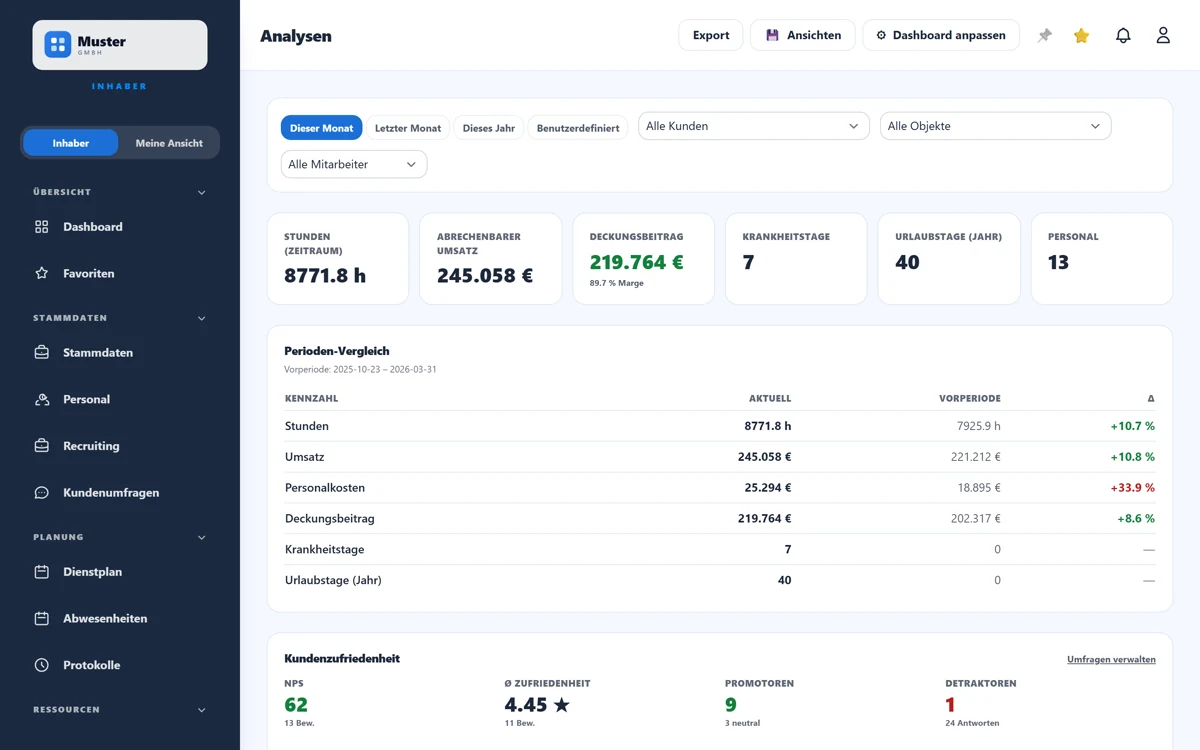
- •Oben filterst du nach Zeitraum (Monat/Jahr/frei) und nach Kunde, Objekt oder Mitarbeiter.
- •Die KPI-Kacheln zeigen Stunden, Umsatz, Deckungsbeitrag, Kranke, Urlaub, Personal.
- •Der Perioden-Vergleich stellt den Zeitraum der Vorperiode gegenüber (Δ %).
- •Über „⚙" blendest du Widgets ein/aus; „Export" gibt PDF oder CSV.
Schritt für Schritt: auswerten
- 1
Wähle oben einen Zeitraum (z. B. „Dieser Monat" oder „Benutzerdefiniert") und grenze optional auf einen Kunden, ein Objekt oder einen Mitarbeiter ein. Alle Kacheln und Charts aktualisieren sich sofort.
- 2
Lies die KPIs und den Perioden-Vergleich: Stunden, abrechenbarer Umsatz und Deckungsbeitrag (Marge) plus die Veränderung gegenüber der Vorperiode.
- 3
Über „⚙ Dashboard anpassen" wählst du eine Voreinstellung (Kompakt/Standard/Vollständig) oder schaltest einzelne Widgets ein und aus, deine Auswahl wird gespeichert.
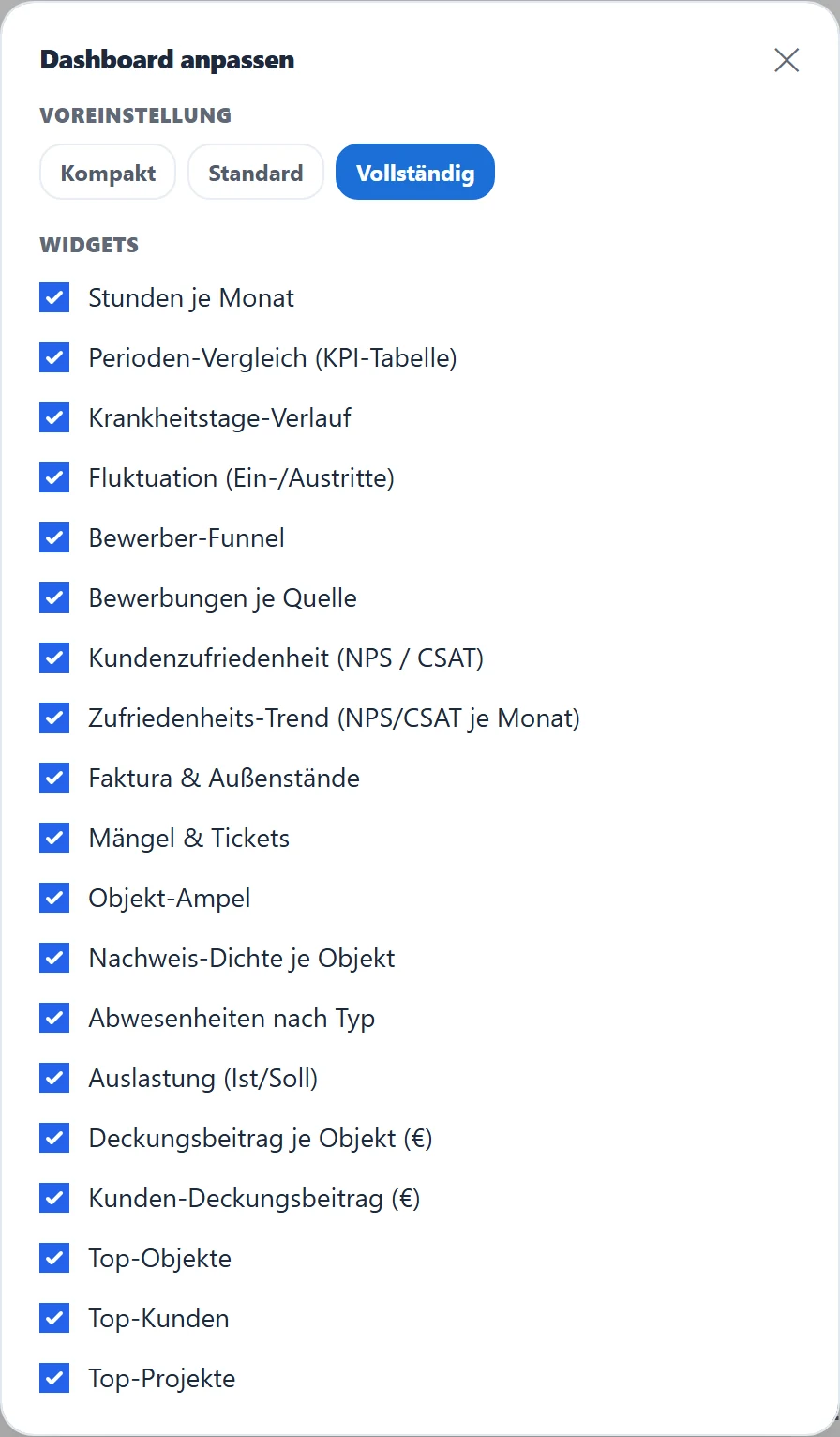
Dashboard anpassen: Voreinstellungen und Widgets. - 4
Klicke in den Top-Listen oder Deckungsbeitrags-Widgets auf ein Objekt oder einen Kunden, um direkt darauf zu filtern (Drill-down). Über „Export" lädst du das Dashboard als PDF oder CSV.
Feld für Feld erklärt
- Abrechenbarer Umsatz
- Erfasste Stunden × Objekt-Stundensatz im Zeitraum. Ohne hinterlegten Satz bleibt er leer (—).
- Deckungsbeitrag (Marge)
- Umsatz minus Personalkosten (MA-Stundensatz × Stunden, optional mit AG-Aufschlag). Grün = positiv, rot = negativ.
- Perioden-Vergleich
- Stellt jede Kennzahl dem gleich langen Vorzeitraum gegenüber und zeigt die prozentuale Veränderung (Δ).
- Auslastung
- Ist-Stunden gegen die vertraglichen Soll-Stunden, über 100 % bedeutet Überstunden.
- Recruiting & Kundenzufriedenheit
- Bewerber-Funnel (Eingang → Einstellung), Quellen sowie NPS/CSAT aus den Kundenumfragen.
- Filter & Drill-down
- Zeitraum-, Kunden-, Objekt- und Mitarbeiterfilter. Ein Klick auf ein Top-Objekt oder einen Kunden filtert das ganze Dashboard darauf.
Ansichten speichern und automatisch senden
Eine Ansicht merkt sich den eingestellten Zeitraum, alle Filter und die Widget-Auswahl unter einem Namen. Du rufst sie oben über die Auswahlliste wieder auf, statt sie jedes Mal neu zusammenzuklicken. Auf Wunsch schickt ShiftScan wöchentlich oder monatlich eine E-Mail mit dem Direktlink darauf. Diese Funktion gehört zum Business-Tarif.
- 1
Zeitraum, Filter und Widgets so einstellen, wie du sie brauchst.
- 2
Auf 💾 klicken, einen Namen vergeben und bei Bedarf „Für alle Admins sichtbar" ankreuzen, sonst siehst nur du die Ansicht.
- 3
Für den automatischen Versand einen Rhythmus wählen und die Empfänger ankreuzen. Die Mail geht dann wöchentlich montags bzw. monatlich am 1. raus, jeweils für die abgeschlossene Periode.
Zur Auswahl stehen nur Admins mit hinterlegter E-Mail-Adresse, und die Rolle wird beim Versand erneut geprüft: Die Auswertung enthält Lohnkosten und Deckungsbeitrag und darf weder an Mitarbeitende noch an Auftraggeber gehen. Die Mail enthält den Link zur Auswertung, kein PDF im Anhang, für Kunden-Nachweise gibt es die Monatsberichte in den Branchen-Modulen.
Tipp
Hinterlege Objekt-Stundensätze (Umsatz) und MA-Stundensätze (Kosten), erst dann zeigen Umsatz, Deckungsbeitrag und die Profit-Widgets echte Zahlen. Mit „⚙ Vollständig" siehst du alle Auswertungen, mit „Kompakt" nur die wichtigsten Kennzahlen.
Stolperfalle
Alle Werte beziehen sich strikt auf den oben gewählten Zeitraum und die aktiven Filter. setze sie zurück, wenn Zahlen unerwartet niedrig wirken. Fehlt ein Stundensatz, bleiben Umsatz und Deckungsbeitrag bei „—" bzw. 0 €; die Stunden-Kennzahlen stimmen trotzdem.
Häufige Fragen
Warum ist mein Umsatz „—" oder 0?
Es ist kein Objekt-Stundensatz hinterlegt. Pflege ihn am Objekt, dann berechnen sich Umsatz und Deckungsbeitrag.
Kann ich das Dashboard exportieren?
Ja: über „Export" als PDF (KPIs, Perioden-Vergleich und Charts) oder CSV (Kennzahlen, Top-Objekte, Recruiting).
Woher kommen NPS und Kundenzufriedenheit?
Aus den Kundenumfragen. Die Kennzahlen sind aggregiert (datenschutzarm); zusätzlich siehst du die Kommentare kritischer Rückmeldungen (Bewertung 6 oder schlechter), damit Beschwerden nicht in der Statistik untergehen. Alle einzelnen Antworten verwaltest du unter „Umfragen".
Verwandtes
Noch Fragen?
Schreib uns, wir antworten persönlich, meist am selben Werktag.