Wachbuch
Der chronologische Sicherheits-Nachweis je Objekt (§ 239 HGB-orientiert): Schichten, Kontrollen und Vorfälle lückenlos und manipulationssicher dokumentiert, mit read-only Freigabe-Link für den Auftraggeber.
Wofür ist diese Seite?
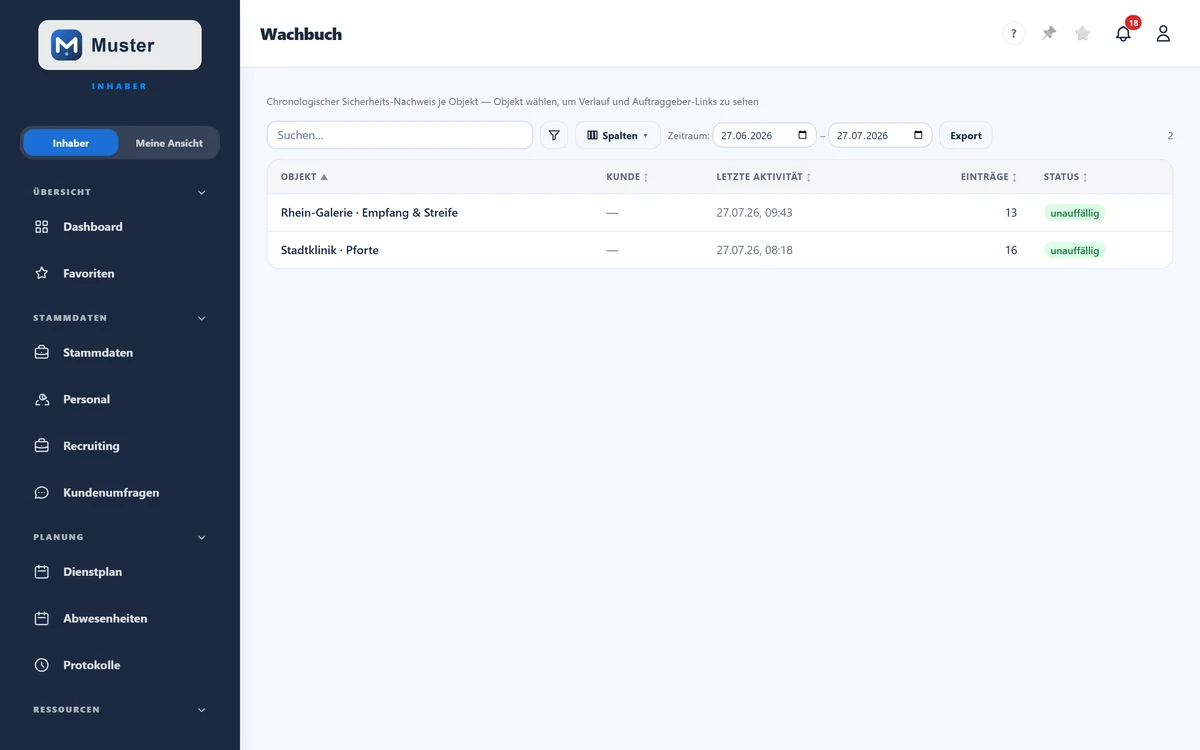
Das Wachbuch protokolliert für jedes Sicherheitsobjekt automatisch, was passiert ist: Schichtbeginn und -ende, Kontrollscans und Vorfälle, chronologisch und über eine Hash-Kette manipulationssicher. So hast du jederzeit einen prüffähigen Nachweis deiner Leistung, den du dem Auftraggeber als read-only Link oder PDF zeigst. Diese Seite listet deine Sicherheitsobjekte; ein Klick öffnet das Wachbuch.
In 30 Sekunden
- •Jedes Sicherheitsobjekt hat ein eigenes Wachbuch, die Liste zeigt letzte Aktivität und Einträge.
- •Der Verlauf füllt sich automatisch aus Schichten, Scans und Vorfällen.
- •„🔒 Integrität bestätigt" = die Einträge sind über eine Hash-Kette unveränderbar.
- •Über „Freigabe" gibst du dem Auftraggeber einen read-only Link; „🖨️ PDF" exportiert.
Schritt für Schritt: Nachweis nutzen & teilen
- 1
Wähle in der Liste das Objekt, das Wachbuch öffnet sich im Reiter „Verlauf". Stelle oben über „Von/Bis" den gewünschten Zeitraum ein und tippe „Anzeigen".
- 2
Im Verlauf siehst du alle Ereignisse chronologisch (🟢 Schichtbeginn, 📍 Scan, ⚠️ Vorfall, 🔴 Schichtende) samt Kennzahlen und, falls aktiv, der Erfüllungsquote.
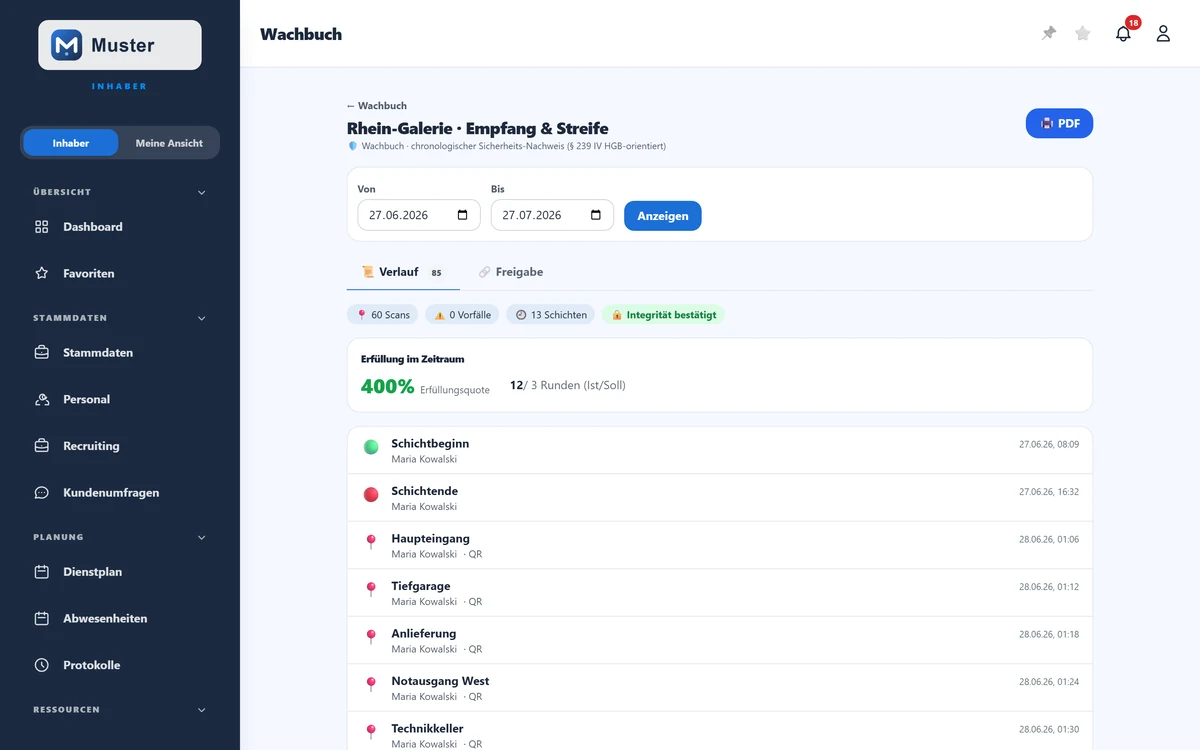
Der Verlauf mit Kennzahlen und Integritäts-Siegel. - 3
Im Reiter „Freigabe" erstellst du einen zeitlich begrenzten, read-only Link für den Auftraggeber (standardmäßig ohne Mitarbeiternamen). Optional schickt ein monatlicher Report den Link automatisch. Dort erzeugt „✨ Bericht erstellen" auf Wunsch auch einen Klartext-Schichtbericht als Entwurf (ohne Mitarbeiternamen), vor der Weitergabe prüfen und anpassen.
Freigabe: Auftraggeber-Link und Monats-Report. - 4
Für einen klassischen Beleg exportierst du das Wachbuch über „🖨️ PDF" für den gewählten Zeitraum.
Mehrere Objekte als ein PDF
Brauchst du die Nachweise mehrerer Objekte auf einmal, etwa alle Objekte eines Auftraggebers für den Monat, hakst du sie in der Objektliste links an. In der Leiste über der Tabelle erscheint dann „📄 Als ein PDF". Darin wählst du den Zeitraum, vorbelegt mit dem Zeitraum der Liste, und bei Nachweisen mit Fotos, ob sie mitkommen. „PDF erstellen" öffnet das fertige Dokument in einem neuen Tab.
Das PDF beginnt mit einem Deckblatt: jedes enthaltene Objekt mit Seitenangabe, danach alles, was fehlt, samt Grund. Objekte ohne Einträge im Zeitraum sind nicht enthalten und stehen dort unter „Ohne Einträge im Zeitraum". Bei Bau und Grünpflege wählst du unter „Inhalt" zwischen Leistungsnachweis und Bau- bzw. Pflegetagebuch. In Handwerk und Hausmeister kommt der Leistungsnachweis der Aufgaben, im Wachbuch das Wachbuch. Höchstens 30 Objekte gehen in ein PDF, für mehr teilst du die Auswahl.
Ein langer Zeitraum mit Fotos macht das PDF groß und langsam, die Maske warnt dann. Ohne Fotos geht es deutlich schneller. Reicht die Zeit nicht für alle Objekte, nennt das Deckblatt die fehlenden unter „Nicht aufgenommen (Zeitlimit)", und du holst sie in einem zweiten Lauf nach.
Feld für Feld erklärt
- Ereignis-Arten
- 🟢 Schichtbeginn, 📍 Kontrollscan, ⚠️ Vorfall, 🔴 Schichtende, automatisch aus Stempelungen, Scans und Sicherheits-Tickets.
- Kennzahlen
- Scans, Vorfälle und Schichten im gewählten Zeitraum auf einen Blick.
- 🔒 Integrität
- Die Einträge sind über eine Hash-Kette verkettet. „Bestätigt" heißt: nichts wurde nachträglich verändert.
- Erfüllungsquote (SLA)
- Ist/Soll der geplanten Runden plus Quote: sichtbar, wenn ein Rundgang-Plan hinterlegt ist.
- Auftraggeber-Link
- Zeitlich begrenzter, read-only Link (/wb/…) für den gewählten Zeitraum, ohne GPS, standardmäßig ohne Namen. Jederzeit widerrufbar.
- Monatlicher Kunden-Report
- Schickt am Monatsanfang automatisch einen Wachbuch-Link für den Vormonat an die Kunden-E-Mail.
Die Ansicht aktualisiert sich selbst
Das Wachbuch lädt sich etwa alle 30 Sekunden von allein nach, neue Einträge der laufenden Schicht erscheinen also ohne Zutun. Rechts in der Titelleiste steht, wie alt der gezeigte Stand ist. Während du selbst einen Eintrag schreibst, pausiert das Nachladen, dein Text bleibt erhalten.
Tipp
Gib dem Auftraggeber den read-only Link, statt PDFs hin- und herzuschicken: Er sieht stets den aktuellen Stand für den freigegebenen Zeitraum, ohne Mitarbeiternamen und ohne GPS (Datenminimierung). Den Link kannst du jederzeit widerrufen.
Stolperfalle
Das Wachbuch ist read-only und wird automatisch befüllt, du trägst hier nichts von Hand ein. Vorfälle dokumentierst du als Sicherheits-Ticket (Kategorie „Sicherheit"); sie erscheinen dann automatisch im Verlauf. Ohne hinterlegten Rundgang-Plan bleibt die Soll-Zahl 0, also auch ohne Erfüllungsquote.
Häufige Fragen
Woher kommen die Einträge im Wachbuch?
Automatisch: Schichtstempelungen, Kontrollscans (QR/NFC) und Sicherheits-Tickets fließen chronologisch ein. Manuelles Eintragen gibt es nicht.
Was bedeutet „Integrität bestätigt"?
Alle Einträge sind über eine Hash-Kette verkettet. Würde ein Eintrag nachträglich geändert, bräche die Kette: das Siegel zeigt also, dass der Nachweis unverändert ist.
Sieht der Auftraggeber Mitarbeiternamen?
Standardmäßig nicht (Datenminimierung). Du kannst „Mitarbeiternamen im Link anzeigen" aktivieren, bevor du den Link erstellst. GPS wird nie geteilt.
Verwandtes
Noch Fragen?
Schreib uns, wir antworten persönlich, meist am selben Werktag.