Tickets / Meldungen
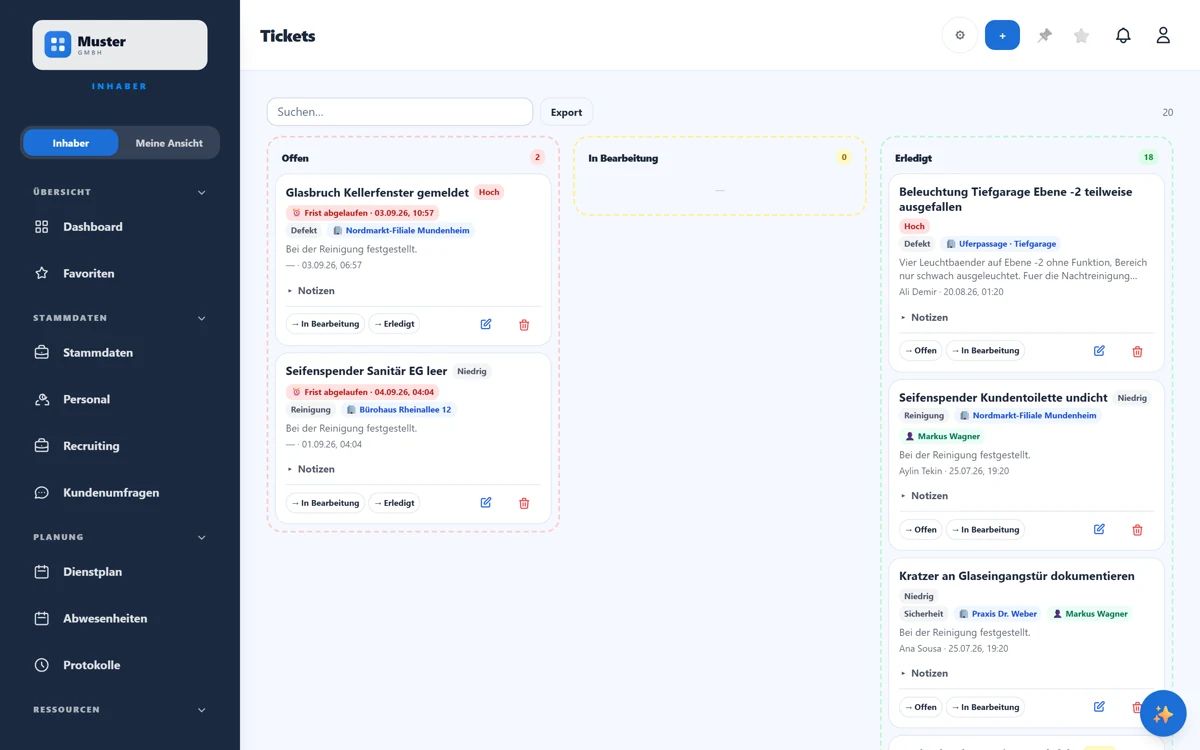
Mängel, Schäden und Aufgaben als Tickets erfassen und über ein Status-Board (Offen → In Bearbeitung → Erledigt) abarbeiten: mit Foto, Priorität, Zuständigem und Notizen.
Wofür ist diese Seite?
Hier sammelst du alle Meldungen an einem Ort: defekte Technik, Verschmutzungen, Sicherheitsvorfälle oder interne Aufgaben. Jedes Ticket hat eine Priorität, einen Bezug (Objekt, Kunde oder Projekt) und einen Status. So geht nichts verloren und jeder sieht, was offen ist und wer zuständig ist.
In 30 Sekunden
- •Mit „+" meldest du ein neues Ticket: mit Foto, Priorität und Bezug.
- •Das Board hat drei Spalten: Offen, In Bearbeitung, Erledigt.
- •Karte ziehen (Desktop) oder „→"-Button (Handy) verschiebt den Status.
- •Auch Mitarbeiter melden Tickets, z. B. aus „Meine Tickets" oder per Scan.
Schritt für Schritt: melden & abarbeiten
- 1
Tippe auf „+", gib eine Kurzbeschreibung ein und wähle Kategorie (Defekt, Reinigung, Sicherheit, Material oder Sonstiges) und Priorität. Optional: Bezug (Objekt/Kunde/Projekt/Intern), Zuständigen, Details und ein Foto. Dann „Melden". Tipp: Mit „✨ vorschlagen" lässt du Titel, Kategorie und Priorität automatisch aus der Beschreibung ableiten (nur der eingegebene Text wird verarbeitet), den Vorschlag kannst du vor dem Speichern anpassen.
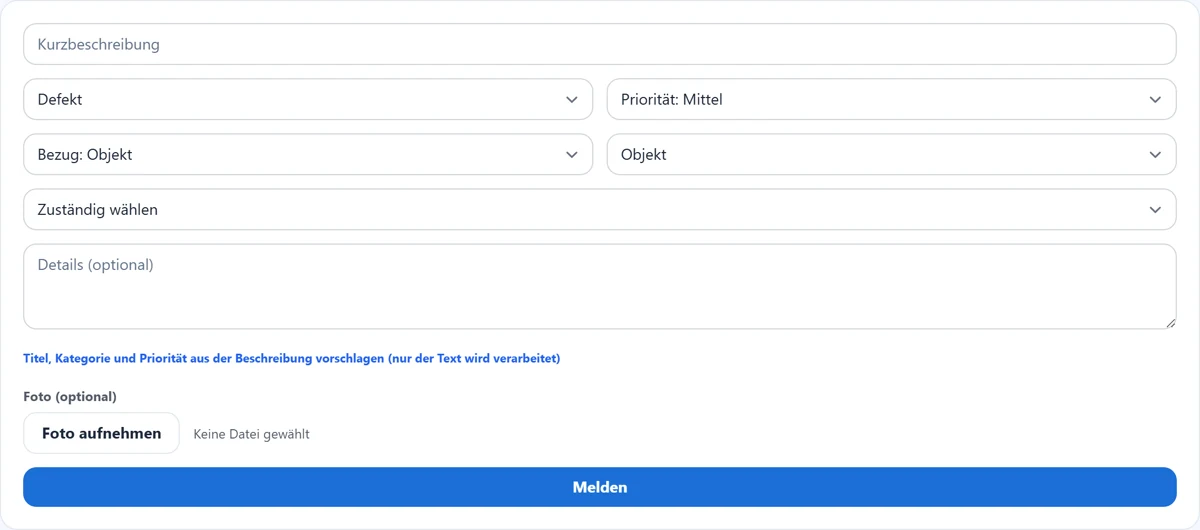
Das Melde-Formular mit Kategorie, Priorität, Bezug und Foto. - 2
Das neue Ticket landet in der Spalte „Offen". Weise einen Zuständigen zu, schon beim Melden oder später beim Bearbeiten.
- 3
Zum Abarbeiten ziehst du die Karte (Desktop) in die nächste Spalte oder tippst die „→"-Buttons (Handy): „→ In Bearbeitung", „→ Erledigt".
- 4
Ein Klick auf die Karte öffnet die Bearbeitung (Titel, Kategorie, Priorität, Bezug, Zuständiger, Beschreibung). Notizen schreibst du direkt an der Karte.
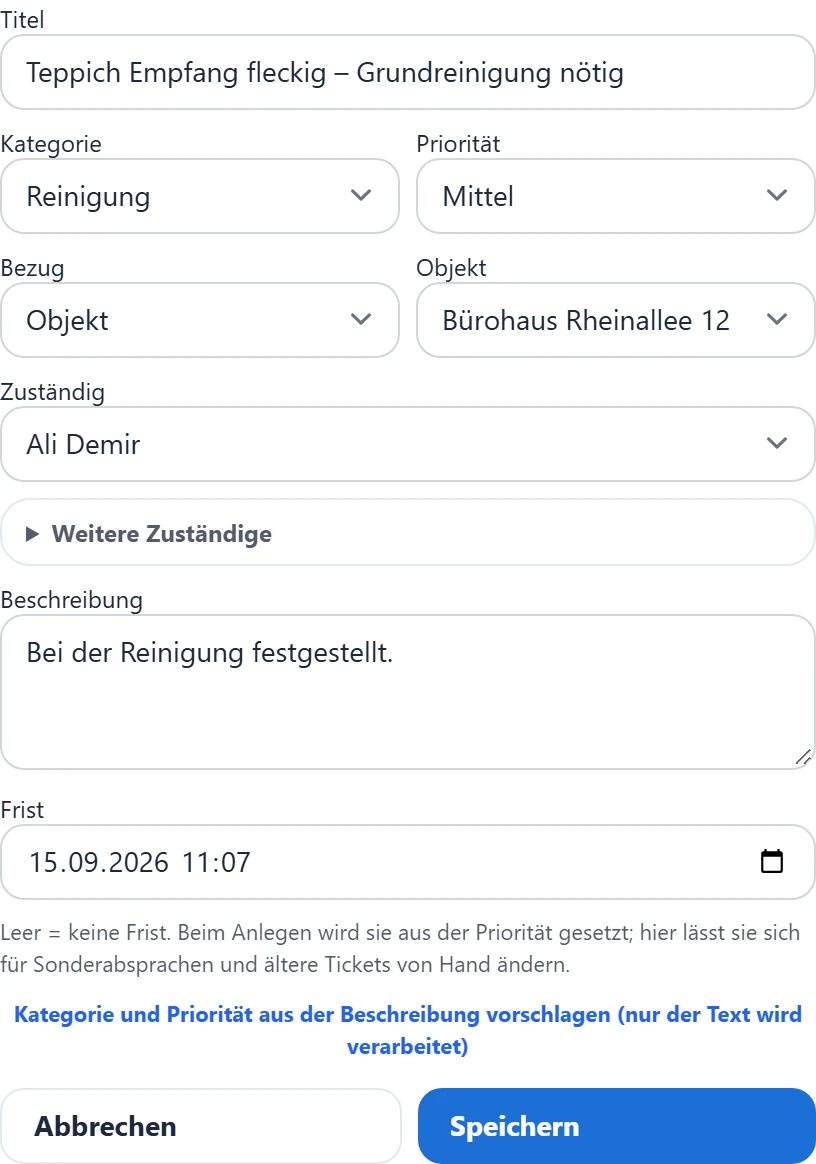
Ticket bearbeiten.
Feld für Feld erklärt
- Kategorie
- Defekt, Reinigung, Sicherheit oder Sonstiges, zum Filtern und Auswerten.
- Priorität
- Niedrig, Mittel oder Hoch. „Hoch" wird rot hervorgehoben, so siehst du Dringendes sofort.
- Bezug
- Worauf sich das Ticket bezieht: ein Objekt, ein Kunde, ein Projekt oder „Intern" (ohne Bezug).
- Zuständig
- Optional. Der zugewiesene Mitarbeiter sieht das Ticket in seiner App und wird benachrichtigt.
- Status
- Offen, In Bearbeitung oder Erledigt, die drei Board-Spalten. Per Drag&Drop oder „→"-Button änderbar.
- Foto & Notizen
- Ein Foto dokumentiert den Mangel. Notizen halten den Verlauf direkt an der Karte fest.
Fristen, Eskalation und Rückmeldung
Jedes neue Ticket bekommt beim Anlegen automatisch eine Fälligkeit: abgeleitet aus seiner Priorität und den Reaktionsfristen deines Betriebs (Einstellungen → Arbeitsregeln, Voreinstellung 4 / 24 / 72 Stunden für hoch / mittel / niedrig). Das gilt unabhängig davon, woher das Ticket kommt: aus der App, aus „Meine Tickets", per Scan am Objekt oder aus dem Auftraggeber-Portal.
Eine Überwachung prüft halbstündlich, ob eine Frist abgelaufen ist, ohne dass das Ticket erledigt wurde. Ist das der Fall, geht genau einmal eine Eskalation heraus, nicht wiederholt, solange das Ticket offen bleibt. Beim Schließen kannst du eine Abschlussnotiz hinterlassen; sie ist die Rückmeldung an die meldende Stelle und im Auftraggeber-Portal sichtbar.
- Fällig am
- Ende der Reaktionsfrist, automatisch beim Anlegen gesetzt. Leer bedeutet: keine Frist, entweder ist die Frist für diese Priorität auf 0 gestellt oder das Ticket stammt aus der Zeit vor den Fristen.
- Eskalation
- Hinweis an dich und die Zuständigen, sobald die Frist ohne Erledigung verstrichen ist. Genau einmal je Ticket.
- Abschlussnotiz
- Was zur Behebung getan wurde. Der Auftraggeber liest im Portal dadurch nicht nur „erledigt", sondern auch, was geschehen ist.
Änderst du die Reaktionsfristen unter „Arbeitsregeln", wirkt das nur auf NEUE Tickets. Bereits offene behalten ihre bisherige Fälligkeit: eine laufende Frist nachträglich zu verschieben, würde den Nachweis entwerten. Wer eine einzelne Frist wirklich ändern muss, tut das am Ticket selbst, nicht über die Voreinstellung.
Meldungen der Mitarbeiter
Mitarbeiter melden Mängel über die Meldekarte auf ihrem Dashboard, auf der Objektseite oder nach dem Scan am Objekt. Die Meldung landet als Ticket hier und geht an die Zuständigen des Objekts. Meldet jemand denselben Mangel, solange das Ticket offen ist, entsteht kein zweites Ticket: die Karte zeigt dann „2× gemeldet" und zählt weiter hoch. So siehst du, wie vielen etwas aufgefallen ist.
Über dem Board steht, sobald es welche gibt, der Kasten „Vorschläge der Mitarbeiter": Meldungen, die jemand als Schnellaktion für sein Objekt vorgeschlagen hat. Gibst du einen Vorschlag frei, erscheint er an diesem Objekt als Knopf; die Schnellaktionen selbst pflegst du auf der Detailseite des Objekts.

Nachbesserung und Abnahme durch den Auftraggeber
Hat ein Vorgang einen Kundenbezug, kann ihn der Auftraggeber abnehmen. Das schaltest du unter Einstellungen → Arbeitsregeln mit „Abnahme durch den Auftraggeber" ein; Voraussetzung ist das Auftraggeber-Portal im Tarif. Ein erledigter Vorgang trägt dann „Abnahme durch Auftraggeber ausstehend", und der Auftraggeber bekommt eine E-Mail. Im Portal sieht er die Rückmeldung und die Fotos der Nachbesserung und wählt „Abnehmen" oder „Ablehnen".
Lehnt er ab, öffnet sich der Vorgang wieder mit neuer Frist. An der Karte stehen dann „Vom Auftraggeber abgelehnt", seine Begründung und wie oft der Vorgang schon wieder geöffnet wurde. Nimmt er ab, steht dort „Vom Auftraggeber abgenommen".
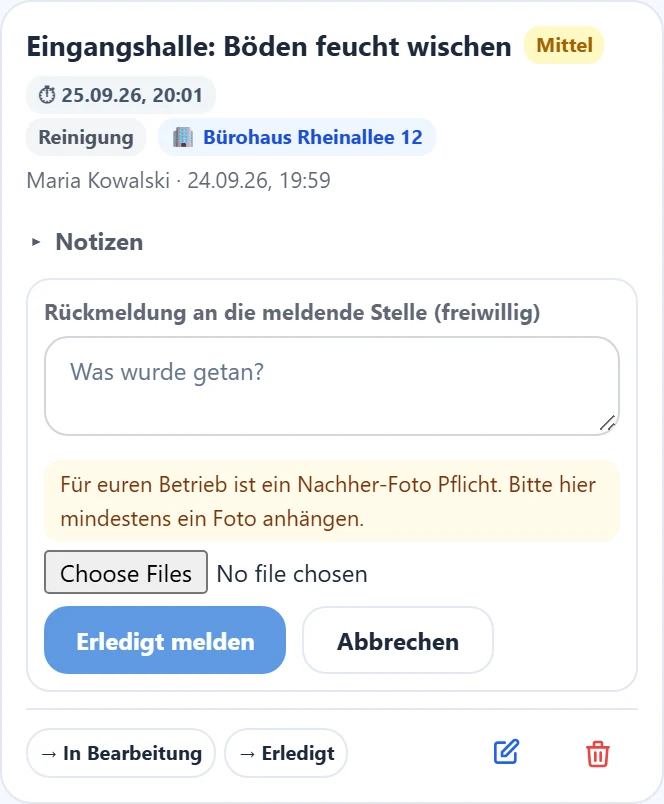
Die Zuständigen melden die Nachbesserung in „Meine Tickets" mit „Nachbesserung melden": eine kurze Notiz, was gemacht wurde, und Fotos. Die Fotos erscheinen an der Karte als „Nachher-Fotos". Beim Abschließen durch die Verwaltung gilt dasselbe: Ist „Nachbesserung nur mit Foto" eingeschaltet, hängt sie das Foto im Abschlussdialog an.
Mit „Eskalation an die Verwaltung (Stunden nach Fristablauf)" staffelst du die Meldung bei Fristablauf: leer erfahren Zuständige und Verwaltung es gleichzeitig, mit einem Wert zuerst die Zuständigen und die Verwaltung erst nach dieser Nachfrist.
Die Ansicht aktualisiert sich selbst
Das Ticket-Board lädt sich etwa jede Minute von allein nach, neue Meldungen erscheinen also ohne Zutun. Rechts in der Titelleiste steht, wie alt der gezeigte Stand ist. Solange du tippst oder ein Formular angefangen hast, pausiert das Nachladen. Ausführlich steht das in der Anleitung zum Leitstand.
Tipp
Lass Mitarbeiter Mängel direkt vor Ort per Foto melden (App „Meine Tickets" oder Scan am Objekt): so landet die Meldung mit Bild sofort im Board, ohne Zettel oder Telefonat. Standard-Kategorie und -Priorität legst du unter Einstellungen → Masken-Defaults (⚙) fest.
Stolperfalle
„Erledigt" löscht ein Ticket nicht, es bleibt zur Dokumentation im Board und in Auswertungen. Erst „🗑" entfernt es endgültig. Lösche erledigte Tickets nur, wenn du sie wirklich nicht mehr als Nachweis brauchst.
Häufige Fragen
Können Mitarbeiter selbst Tickets melden?
Ja, über „Meine Tickets" in ihrer App oder per Scan am Objekt. Die Meldung erscheint sofort im Board.
Wie hängt ein Ticket an einem Gerät?
Meldet ein Mitarbeiter aus „Meine Geräte" einen Defekt, wird automatisch ein Ticket mit Gerätebezug (🔧) erstellt.
Bekommt der Zuständige eine Benachrichtigung?
Ja, beim Zuweisen wird der Mitarbeiter benachrichtigt und findet das Ticket in seiner App.
Warum hat mein altes Ticket keine Frist?
Die Frist wird beim Anlegen gesetzt. Tickets, die vor der Einführung der Reaktionsfristen entstanden sind, tragen keine, sie werden nicht überwacht und eskalieren nicht. Rückwirkend eine Frist zu vergeben, würde einen Nachweis behaupten, den es nie gab.
Sieht mein Auftraggeber, dass eine Frist überschritten wurde?
Er sieht im Auftraggeber-Portal die Frist und den Stand des Vorgangs. Die Eskalation selbst ist ein interner Hinweis an dich und deine Zuständigen und wird nicht ins Portal gespiegelt.
Verwandtes
Noch Fragen?
Schreib uns, wir antworten persönlich, meist am selben Werktag.