Angebotskalkulation und Soll-Ist
Ein Angebot kalkulieren: Aus Flächen, Besetzung, Leistungen oder Einsätzen werden Stunden, Kosten und Preis. Die Kalkulation lässt sich freigeben, ins Angebot übernehmen und als Soll des Objekts oder Projekts setzen, damit die Analysen Soll und Ist vergleichen. Sie gehört zum Tarif Professional.
Auswertung → Rechnungen & Angebote → Angebote
Wofür ist das?
Statt einen Preis zu schätzen, rechnest du ihn aus: Fläche und Leistungswert ergeben Stunden, Stunden mal Lohnkostensatz die Personalkosten, dazu kommen Zuschläge, Material, Fahrt, Gemeinkosten sowie Wagnis und Gewinn. Das Ergebnis ist der Preis, mit Selbstkosten, Verrechnungssatz und Marge. Gerechnet wird auf dem Server, die Seite zeigt das Ergebnis.
Die Kalkulation liegt im Angebot: Ein Angebot kann mehrere tragen, zum Beispiel für Unterhalts- und Glasreinigung. Du erreichst sie über „Angebote“ und dort „Kalkulieren“ am aufgeklappten Angebot. Kalkulationen sehen und ändern nur Konten der Verwaltung; der Steuerberater-Zugang zeigt sie nicht.
Nach der Annahme des Angebots gilt die freigegebene Kalkulation weiter: als Soll des Objekts oder Projekts, als Vorschlag für die wiederkehrende Abrechnung und als Maßstab im Soll-Ist der Analysen.
In 30 Sekunden
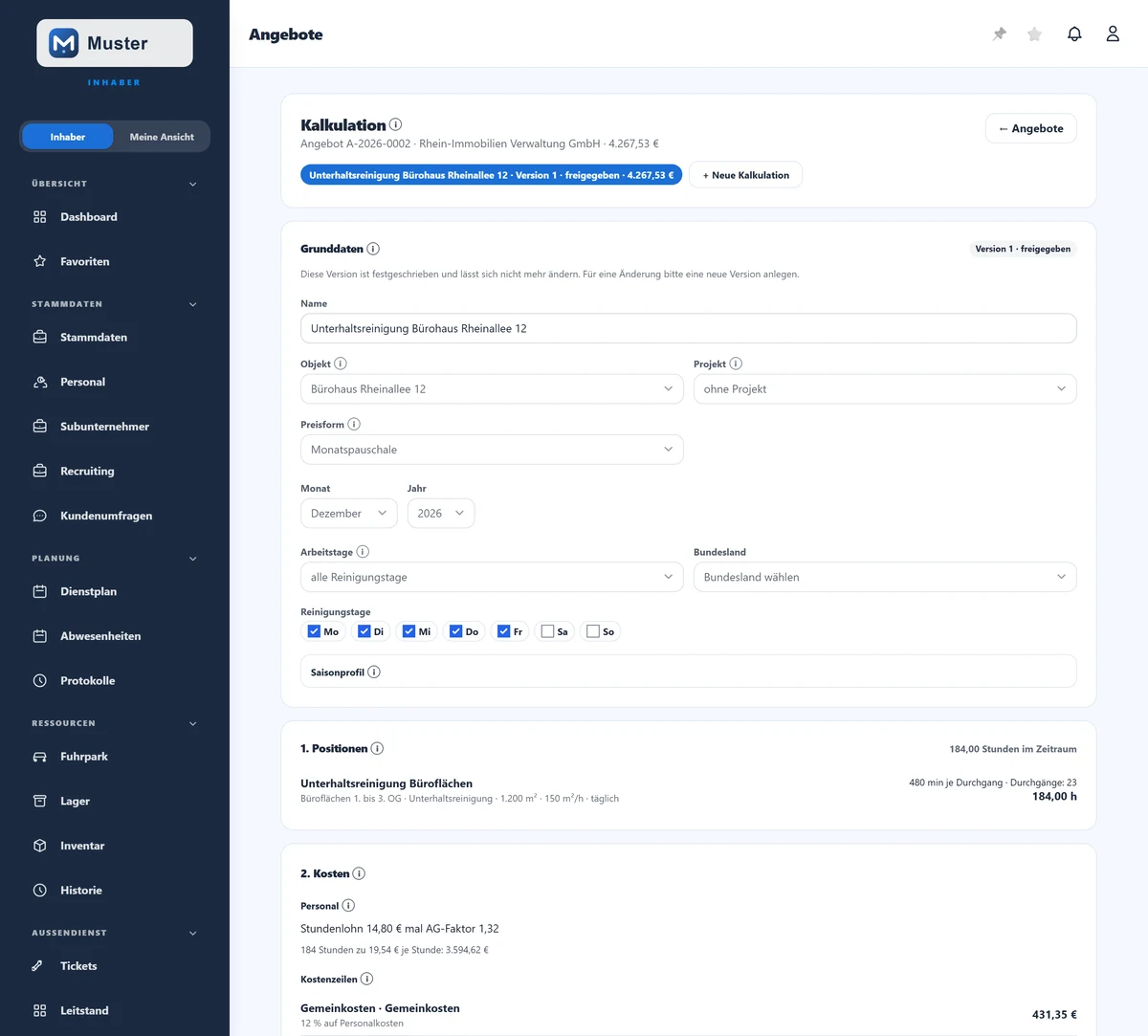
- •Im aufgeklappten Angebot auf „Kalkulieren“ tippen, Name, Preisform und Zeitraum wählen und „Kalkulation anlegen“.
- •Je Modell die Positionen erfassen: Fläche, Besetzung, Positionen oder Einsätze. Räume lassen sich aus dem Raumbuch des Objekts übernehmen.
- •Lohn und Kostenzeilen ergänzen und das Ergebnis mit Stunden, Selbstkosten, Preis und Marge prüfen.
- •„Freigeben“ schreibt die Version fest, „Ins Angebot übernehmen“ setzt die Positionen ins Angebot.
- •„Als Soll setzen“ macht die Kalkulation zum Soll des Objekts, „Als Soll des Projekts setzen“ zum Budget des Projekts.
- •In den Analysen vergleicht „Soll-Ist je Modell“ die Wirklichkeit mit der Kalkulation.
Schritt für Schritt: Kalkulation anlegen
- 1
Öffne „Angebote“, klappe das Angebot auf und tippe bei „Kalkulation“ auf „Kalkulieren“. Gibt es schon eine, steht dort „Öffnen“.
- 2
Trag unter „Neue Kalkulation“ Name, Objekt (freiwillig, aber nötig für Raumbuch, Soll und Leistungsverzeichnis), Preisform und Zeitraum ein. Wähle das Bundesland, es bestimmt die Feiertage, und die Reinigungstage. Mit „Kalkulation anlegen“ geht es weiter.
- 3
Erfasse im Abschnitt „1. Positionen“ mit „Position anlegen“ die Leistungen und wähle das Modell: Fläche, Besetzung, Positionen oder Einsätze. Bei „Fläche“ ergeben Fläche (m²) und Leistungswert (m²/h) oder Minuten je Einheit, mit Intervall oder Häufigkeit, die Stunden. „Räume aus dem Raumbuch übernehmen“ legt je Raum mit Fläche eine Position an.
- 4
Trag im Abschnitt „2. Kosten“ den Lohn ein (Stundenlohn mal AG-Faktor oder direkt ein Lohnkostensatz je Stunde) und lege Kostenzeilen an: Zuschläge, Material, Fahrt, Sonstiges, Gemeinkosten sowie Wagnis und Gewinn.
- 5
Prüfe im Abschnitt „3. Ergebnis“ Stunden, Selbstkosten, Preis, Verrechnungssatz und Marge. Der Entwurf rechnet bei jedem Öffnen neu. Fehlt etwas, steht dort „Noch kein Ergebnis“ mit dem Grund.
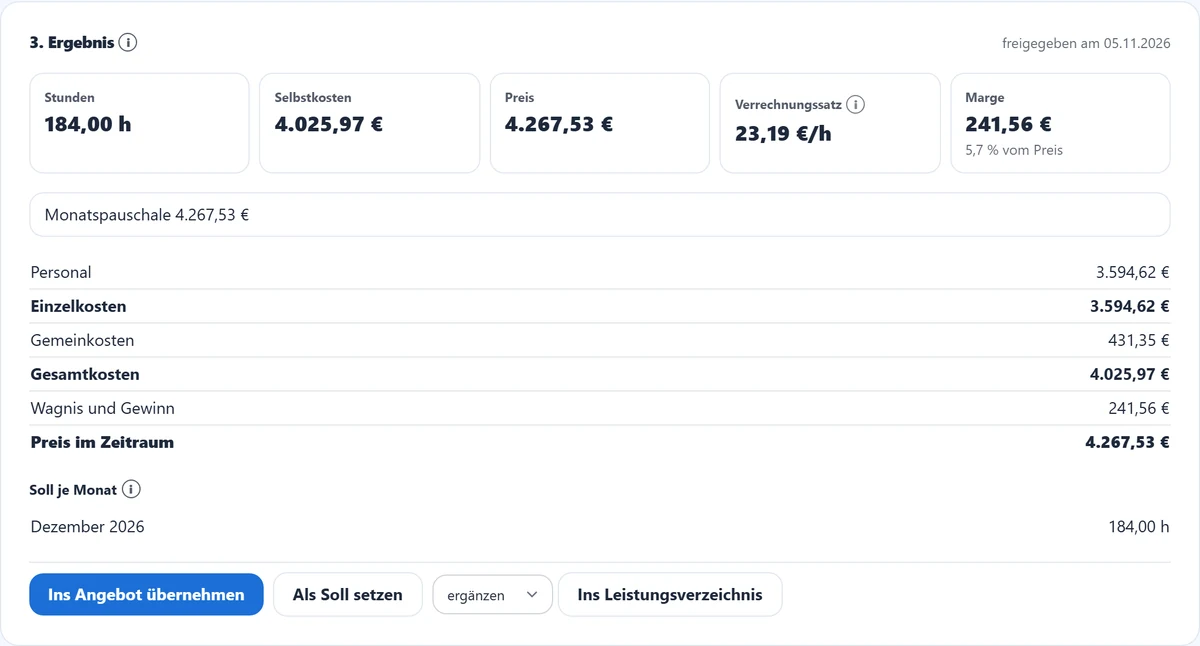
Das Ergebnis mit Preis, Verrechnungssatz und Marge.
Schritt für Schritt: Freigeben, ins Angebot und als Soll setzen
- 1
Tippe auf „Freigeben“. Ab dann ist diese Version unveränderlich; für eine Änderung legst du über „Neue Version“ eine neue an. Die Tabelle „Versionen“ stellt die Ergebnisse nebeneinander, alte Versionen lassen sich archivieren.
- 2
„Ins Angebot übernehmen“ setzt die Positionen in das Angebot. Steht die Kalkulation schon im Angebot, fragt ShiftScan nach „Ersetzen“: Dann lösen die Positionen dieser Version die bisherigen ab, andere Positionen des Angebots bleiben. Ein angenommenes Angebot ist gesperrt, übernommen wird dann nichts mehr.
- 3
Mit „Als Soll setzen“ wird die freigegebene Kalkulation zum vertraglichen Soll des Objekts (Stunden je Monat). Hat sie ein Projekt, setzt „Als Soll des Projekts setzen“ Stunden und Preis als Budget; ein vorhandenes Budget wird nach Rückfrage ersetzt. „Soll entfernen“ nimmt das Soll wieder zurück.
- 4
„Ins Leistungsverzeichnis“ überträgt die Flächenpositionen ins Leistungsverzeichnis des Objekts (ergänzen oder ersetzen). Bei Leistungspositionen heißt der Knopf „Leistungen ins Verzeichnis“. Hat das Objekt mehrere oder keine eindeutige Branche, wählst du das Verzeichnis selbst, es wird nie geraten.
- 5
Wird das Angebot angenommen, steht am Angebot „Vorschlag offen“. Der Vorschlag trägt die Werte der freigegebenen Kalkulation: als wiederkehrende Abrechnung für den Kunden oder als Stundensatz am Objekt bzw. Projekt. Hat der Kunde schon Abrechnungspositionen, entsteht eine weitere Position, und „Laufende Abrechnung ersetzen“ beendet die Positionen am selben Ziel (siehe Kunden-Abrechnung). Erst mit deiner Bestätigung ändert sich etwas, „Vorschlag verwerfen“ lässt alles, wie es ist.
Die vier Modelle
- •Fläche: Fläche (m²) mit Leistungswert (m² je Stunde) oder feste Minuten je Einheit, dazu Intervall (täglich bis jährlich oder nach Saisonprofil) oder Häufigkeit je Woche oder Monat. Material mit Menge je Durchgang geht in die Materialkosten.
- •Besetzung: Ein Posten ist ein Zeitfenster mit fester Besetzung, etwa die Pforte Montag bis Freitag von 6 bis 22 Uhr mit einer Kraft. Die Kalkulation rechnet die Zuschläge für Nacht, Sonntag und Feiertag aus der Lage der Schichten und den Personalbedarf aus Monatssoll und Ausfall. Posten lassen sich aus den Schichtvorlagen des Objekts übernehmen.
- •Positionen: Leistungen mit Katalogartikel, Menge, Einheit, Zeit je Einheit und Häufigkeit, dazu Material mit Zuschlag, oder ein Stundenkontingent. Daraus wird ein Einheitspreis. Der Verrechnungssatz wird aus den bezahlten und produktiven Stunden je Jahr hergeleitet oder vorgegeben.
- •Einsätze: erwartete Einsätze (zum Beispiel Winterdienst je Saison), Kontrollgänge an festen Wochentagen oder nur Bereitschaft. „Vorschlag aus den Nachweisen“ zählt die Räum- und Streunachweise der Vorsaison. Die Preisform „Bereitschaft plus Einsatzpreis“ trennt einen Monatsbetrag von einem Preis je Einsatz. Nach der Freigabe schlägt die Kalkulation je Kontrollgang einen Rundgang-Plan am Objekt vor („Pläne übernehmen“).
Besetzung in den Dienstplan übergeben
Aus einer freigegebenen Kalkulation mit Besetzung legt ShiftScan die Schichtvorlagen des Objekts an oder gleicht sie an, damit Dienstplan und Kalkulation dasselbe Soll tragen. Bestehende wiederkehrende Schichten im Dienstplan behalten ihre eigenen Zeiten, geändert werden nur die Schichtvorlagen.
Beginnt die Besetzung erst später (Vertragsbeginn), werden neue Schichtvorlagen inaktiv angelegt, und ein Angleichen ist vorgemerkt: „wird zum Datum wirksam“. Bis dahin gelten die bisherigen Zeiten, und die Besetzungsampel misst am alten Soll. Führt eine neuere Version die Schichtvorlagen, steht dort der Hinweis, die Übernahme in dieser Version vorzunehmen.
- 1
Öffne im Abschnitt „Besetzung“ den Bereich „Schichtvorlagen am Objekt“ und tippe auf „Vorschlag anzeigen“. Je Posten steht, ob eine neue Vorlage entsteht, eine vorhandene angeglichen wird oder der Posten ausgelassen wird.
- 2
Prüfe den Vorschlag. Hat das Objekt andere Feiertage als die Kalkulation (anderes Bundesland), steht darüber der Hinweis „Das Objekt hat andere Feiertage als die Kalkulation (Bundesland …); der Dienstplan nutzt seine.“ Das ist kein Fehler, aber ein Anlass zu prüfen, ob das Bundesland der Kalkulation oder die Feiertagseinstellung des Objekts stimmt: Abweichende Feiertage können das Monatssoll verschieben.
- 3
Tippe auf „Schichtvorlagen schreiben“ und bestätige. Danach tragen Dienstplan und Kalkulation dasselbe Soll.
Soll-Ist je Modell und Leistungsmengen
Ist eine freigegebene Kalkulation das Soll eines Objekts, vergleichen die Analysen die gestempelten Stunden mit dem Soll laut Kalkulation: im Objektblatt, in der Objektampel (der Maßstab steht dabei, etwa „Soll laut Kalkulation v2 (Einsätze)“ oder „(Budget)“) und im CSV-Export „Soll-Ist“. Der Export beginnt je Objekt mit Kalkulation als Soll mit einer Zeile „Stunden“ je Monat (Soll, Ist, Abweichung, Ampel wie im Objektblatt). Unter dem Objektblatt steht die Karte „Soll-Ist je Modell“:
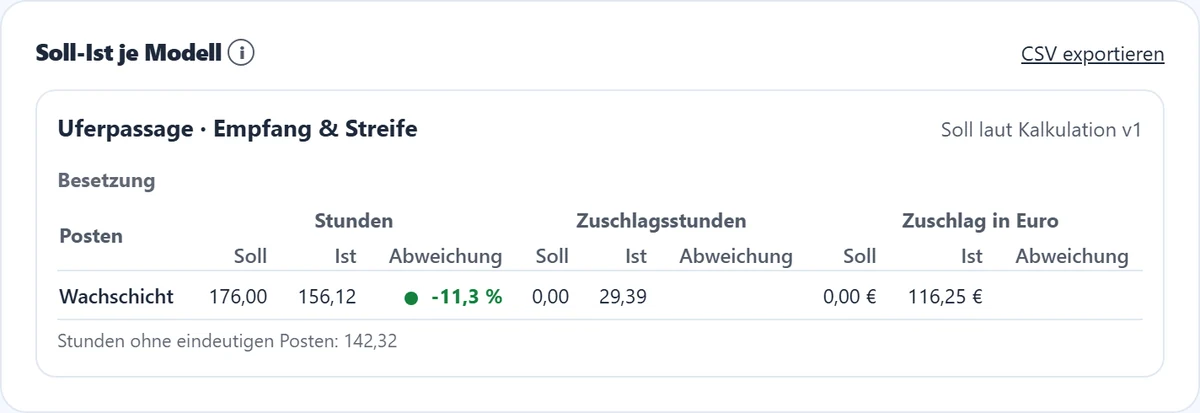
- •Besetzung: je Posten Stunden, Zuschlagsstunden und Zuschlag in Euro. Eine Stempelung wird einem Posten nur über die Schichtvorlage der Kalkulation zugeordnet, sonst stehen die Stunden unter „Stunden ohne eindeutigen Posten“.
- •Einsätze und Kontrollgänge, dazu Streumittel in kg. Bei Einsätzen und Streumitteln zählt nur ein Überschreiten als Abweichung.
- •Aufträge mit Budget: Der Anteil des Stundenbudgets, der verbraucht ist. Kosten zeigt die Karte nur mit dem Personalrecht.
- •Leistungsmengen je Auftrag unter der Auftragszeile: je Position „Ist von Soll“ mit Status (offen, in Arbeit, erfüllt, über Soll) und Prozent, beim Stundenkontingent Ist von Kontingent, Mehrstunden und Verfallen. Die Karte rechnet nur Aufträge, die im Zeitraum laufen oder dort Tätigkeiten haben, höchstens 50; für weitere steht „Leistungsmengen weiterer N Aufträge an der Projektseite“. Konten mit eingeschränktem Sichtbereich sehen keine Leistungsmengen.
- •Am Projekt zeigt die Karte „Leistungsmengen“ dieselben Zahlen, wenn die Kalkulation das Soll des Projekts ist. Tätigkeiten erfasst du dort mit der Position; summiert werden nur gleiche Einheiten, eine andere Einheit steht als Hinweis daneben. Korrigiert die Verwaltung die Menge einer Tätigkeit im Projekt, ersetzt die neue Menge die alte im Blatt.
- •Mitarbeiter tragen bei Aufgaben mit Einheit (Aufgabenlisten, Checkliste, Arbeitsauftrag per PIN) die Menge ein. Eine mangelhafte Leistung zählt nicht als erledigte Menge, die Position bleibt offen.
Weichen die Zuschlagsregeln des Betriebs (Nachtfenster, Feiertage) von denen der freigegebenen Kalkulation ab, steht über der Karte ein Warnhinweis: Die Karte rechnet nach der Kalkulation und nennt daneben die Zuschlagsstunden nach den aktuellen Regeln. Empfohlen ist dann eine neue Kalkulationsversion. Der Hinweis „Die Zuschlagsregeln lassen sich heute nicht bestimmen“ erscheint nur bei einem ungültigen Nachtfenster, etwa wenn Beginn und Ende gleich sind.
Feld für Feld erklärt
- Preisform
- Monatspauschale, Jahrespauschale (12 Raten), Saisonpauschale (Monate aus dem Saisonprofil), Auftragssumme (einmalig), Stundensatz oder Bereitschaft plus Einsatzpreis. Die Preisform legt den Zeitraum der Rechnung fest.
- Arbeitstage
- „Nach Feiertagskalender“ zählt die Reinigungstage ohne die gesetzlichen Feiertage des Bundeslands und ohne die eigenen Feiertage. „Alle Reinigungstage“ zählt auch Feiertage, „Monatsmittel (4,33 Wochen)“ rechnet mit dem Durchschnitt.
- Saisonprofil
- Die Monate der Saison mit der Zahl der Durchgänge je Monat. Ein angekreuzter Monat gehört zur Saison, auch mit 0.
- Leistungswert aus Vorlage
- ShiftScan liefert keine Richtwerte. Eigene Leistungswerte (m² je Stunde oder Minuten je Einheit) mit Quelle, etwa „eigene Zeitmessung 03/2026“, pflegst du im Katalog unter „Leistungswerte“. Die Vorlage füllt Leistung und Leistungswert.
- Lohn
- Entweder Stundenlohn mal AG-Faktor (Lohnnebenkosten) oder ein direkt eingetragener Lohnkostensatz je Stunde. Für Arbeiten mit anderer Qualifikation gibt es je Position einen eigenen Lohnkostensatz.
- Kostenzeilen
- Je Zeile genau eine Form: Betrag je Monat, Betrag je Stunde, Prozentsatz auf eine Basis (Personalkosten, Einzelkosten, Gesamtkosten) oder Kilometer mal Satz mal Fahrten.
- Verrechnungssatz
- Was eine Arbeitsstunde den Kunden kostet. Bei Positionen mit Einheitspreis wird er aus Lohnkostensatz, Kostenzeilen und den bezahlten und produktiven Stunden je Jahr hergeleitet oder vorgegeben („Verrechnungssatz vorgeben“).
- Zuschläge im Angebot
- „Im Stundensatz eingepreist“ oder „je Zuschlagsstunde ausgewiesen“. Ausgewiesen heißt: Das Angebot nennt den Stundensatz ohne Zuschläge und je Zuschlagsart einen Preis je Zuschlagsstunde, abgerechnet nach Ist. Das geht nur mit der Preisform Stundensatz.
- Status der Version
- Entwurf (änderbar), freigegeben (festgeschrieben) oder archiviert (zum Nachlesen). Nur der Entwurf lässt sich bearbeiten.
Tipp
Lege für jedes Objekt eine freigegebene Kalkulation als Soll fest. Dann hat die Ampel in den Analysen einen echten Maßstab, und die Besetzung im Dienstplan folgt demselben Soll. Eigene Leistungswerte mit Quelle sparen bei jedem Angebot Handarbeit.
Stolperfalle
Eine freigegebene Version lässt sich nicht mehr ändern. Wer sie bearbeiten will, legt eine neue Version an und gibt sie frei. Ein angenommenes Angebot ist gesperrt: Danach lässt sich nichts mehr ins Angebot übernehmen.
Häufige Fragen
Warum lässt sich die Kalkulation nicht freigeben?
Freigeben geht erst, wenn alle Positionen berechnet sind. Häufige Gründe: kein Lohn hinterlegt, ein Saisonprofil ohne Monat mit Leistung, Besetzung oder Einsatz, oder fehlende Zuschlagssätze bei Posten mit Nacht-, Sonntags- oder Feiertagsstunden (alle vier Sätze angeben, 0 heißt kein Zuschlag). Der Hinweis über dem Ergebnis nennt die betroffenen Positionen.
Gibt es fertige Leistungswerte?
Nein, bewusst nicht. Jeder Leistungswert ist ein eigener Wert des Betriebs mit Quelle, gepflegt im Katalog unter „Leistungswerte“.
Was passiert im Dienstplan, wenn ich eine neue Version freigebe?
Nichts, bis du die Schichtvorlagen übergibst. Dann werden die Vorlagen des Objekts angelegt oder angeglichen, bestehende wiederkehrende Schichten im Dienstplan behalten ihre Zeiten. Beginnt die Besetzung erst später, wird das Angleichen zum Vertragsbeginn vorgemerkt.
Wer sieht Kalkulationen?
Nur Konten der Verwaltung. Der Steuerberater-Zugang zeigt keine Kalkulationen. Konten mit eingeschränktem Sichtbereich sehen keine Leistungsmengen in den Analysen.
Was steht im Angebot, wenn ich die Kalkulation übernehme?
Die Positionen der Kalkulation. Im PDF kommt ab Seite 2 die Anlage „Leistungsübersicht“ dazu, im Angebotsteil steht ein erklärender Satz, und Zuschläge erscheinen mit ihrem Prozentsatz.
Verwandtes
Noch Fragen?
Schreib uns, wir antworten persönlich, meist am selben Werktag.