Schwarzes Brett
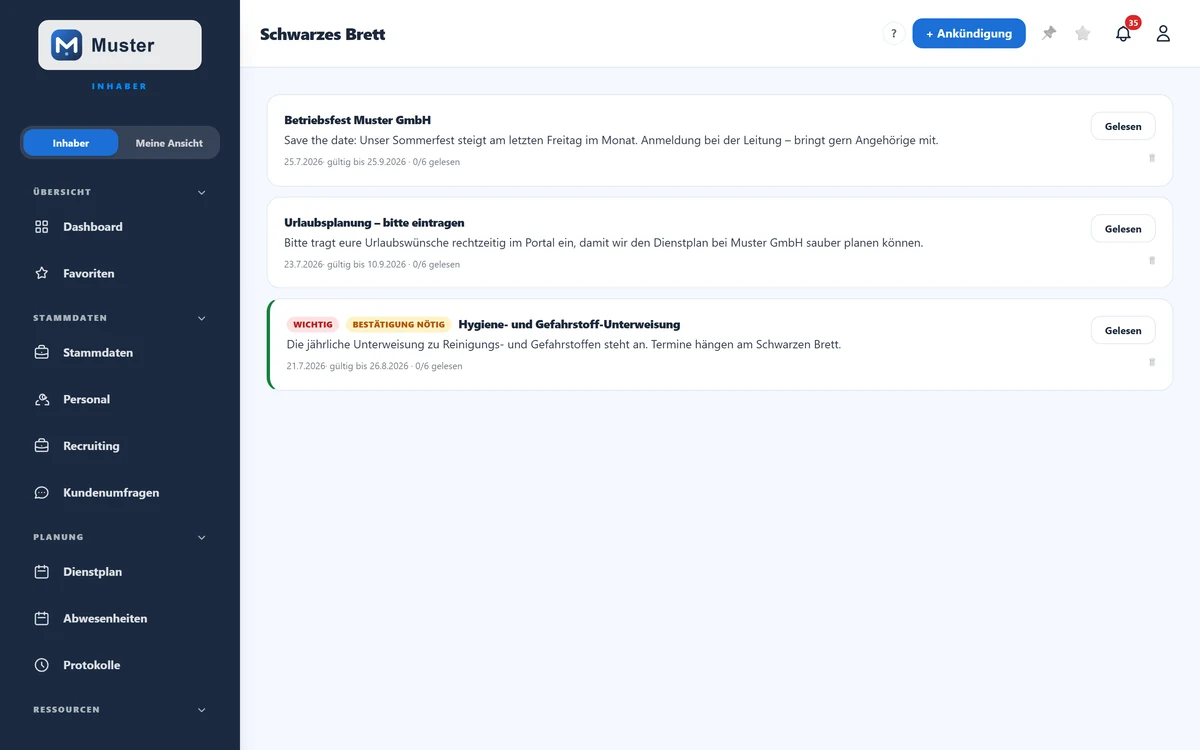
Das digitale Schwarze Brett: wichtige Mitteilungen veröffentlichen, an alle oder nur an ein Objekt, ein Projekt oder einen Kunden, mit Priorität, Gültigkeit und optionaler Lesebestätigung samt Quote.
Wofür ist diese Seite?
Hier erreichst du dein Team mit einer Mitteilung: neue Dienstanweisungen, Bereitschaften, Termine. Jede Ankündigung erscheint im Schwarzen Brett ihrer Empfänger (Web und App), entweder bei allen oder nur bei den Leuten eines Objekts, eines Projekts oder eines Kunden. Wichtige Meldungen hebst du hervor und kannst eine Lesebestätigung verlangen, deren Quote du live verfolgst. Wer die Sprache des Aushangs nicht liest, holt ihn sich ab dem Tarif Professional mit „Übersetzen“ in die eigene.
In 30 Sekunden
- •Mit „+ Ankündigung" veröffentlichst du eine Mitteilung an alle Mitarbeiter.
- •Priorität „Hoch" markiert die Meldung als „Wichtig" (farbiger Rand).
- •„Lesebestätigung verlangen" zeigt dir, wer gelesen hat (z. B. 8/13).
- •Mitarbeiter bestätigen mit „Gelesen"; abgelaufene Meldungen verschwinden automatisch.
- •Der Empfängerkreis grenzt ein, wen die Ansage angeht: alle, ein Objekt, ein Projekt oder ein Kunde.
- •„Übersetzen“ unter dem Text holt den Aushang in die eigene Sprache, das Original bleibt einen Tipp entfernt. Den Knopf gibt es ab dem Tarif Professional.
Schritt für Schritt: Ankündigung veröffentlichen
- 1
Tippe auf „+ Ankündigung“, gib Titel und Text ein (bis 2.000 Zeichen), wähle die Priorität, den Empfängerkreis und optional ein „Gültig bis“-Datum. Hake „Lesebestätigung verlangen“ an, wenn jeder quittieren soll. Dann „Veröffentlichen“. Tipp: Ab dem Tarif Professional machst du mit „✨ Mit KI formulieren“ aus Titel + Stichpunkten automatisch einen sauberen Mitteilungstext (nur deine Stichpunkte werden verarbeitet, keine Personendaten).
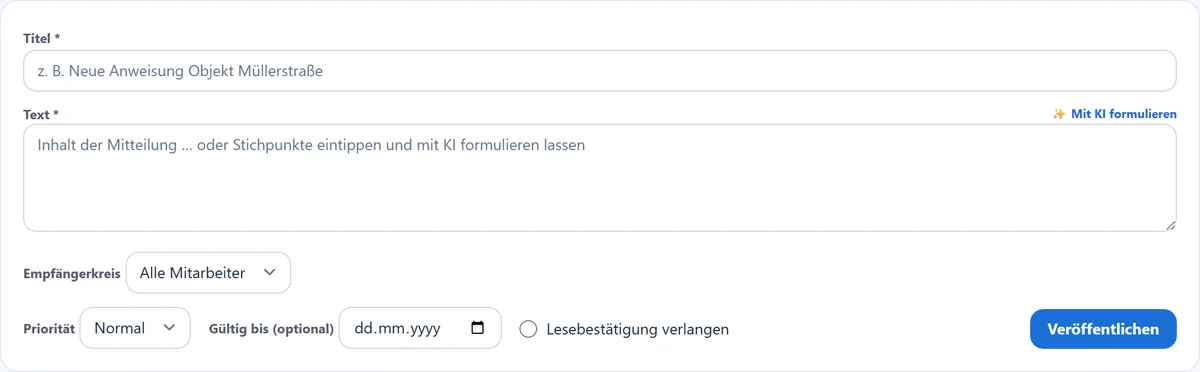
Das Formular für eine neue Ankündigung. - 2
Die Meldung erscheint sofort oben im Brett. „Wichtig"-Meldungen haben einen farbigen Rand, „Bestätigung nötig" ein zusätzliches Kennzeichen.

Eine veröffentlichte Ankündigung. - 3
Als Admin siehst du an jeder Meldung die Lesequote (z. B. „5/13 gelesen"): so erkennst du, wen du noch erinnern musst.
- 4
Nicht mehr aktuell? Über „🗑" entfernst du die Meldung. Oder lass sie automatisch zum „Gültig bis"-Datum auslaufen.
In der Sprache des Lesers
Ab dem Tarif Professional steht unter jeder Ankündigung ein Knopf „Übersetzen“, im Testzeitraum ebenfalls. Er überträgt Überschrift und Text in die Sprache, die der Leser für sich eingestellt hat. Ein zweiter Klick schaltet zurück auf das Original. Jeder entscheidet das für sich, du musst nichts vorbereiten und nichts doppelt schreiben. Im Tarif Starter fehlt der Knopf.
- •Übersetzt wird auf Abruf, und nichts davon wird gespeichert. Die Ankündigung selbst bleibt unverändert in der Sprache, in der du sie geschrieben hast.
- •Der Text ist auf 2000 Zeichen begrenzt, das Formular zeigt dir den Stand mit. Der Grund ist die Übersetzung: Längeres kann sie nicht am Stück verarbeiten. Umfangreiches gehört als Objektdokument hinterlegt, das ebenfalls eine Lesebestätigung tragen kann.
- •Ist die Übersetzung gerade nicht verfügbar, steht das als Hinweis über der Liste. Dann ist nichts übersetzt, und das sollst du sehen, statt es zu vermuten.
- •Fachbegriffe, Namen und Hausregeln überträgt die Übersetzung wörtlich. Wo es auf den genauen Wortlaut ankommt, etwa bei einer Sicherheitsanweisung, ist eine geprüfte Fassung als Dokument der sicherere Weg.
Eine Lesebestätigung belegt, dass gelesen wurde, nicht dass verstanden wurde. Wer eine Ansage mit Lesepflicht an eine Belegschaft schickt, die nicht auf Deutsch liest, sollte den Übersetzen-Knopf (ab dem Tarif Professional) einmal selbst zeigen. Ohne ihn sagt die Quote wenig aus.
Nur die Betroffenen erreichen
Bei 15 Objekten bekommt sonst jeder jede Ansage. Das ist nicht nur Lärm: Trägt die Meldung eine Lesepflicht, verlangt sie eine Quittung für etwas, das den Quittierenden nicht betrifft, und eine so entstandene Quittung ist als Nachweis nichts wert. Darum wählst du beim Veröffentlichen einen Empfängerkreis.
- •„Alle Mitarbeiter": jede aktive Person im Betrieb, die Vorgabe.
- •Objekt: die dort zugewiesenen Mitarbeiter und die Objektleitung, auch ohne eigene Zuweisung.
- •Projekt: die Mitglieder des Projekts. Kunde: alle Leute, die auf einem seiner Objekte arbeiten.
- •Die Verwaltung (Inhaber, Manager) sieht jede Ansage, unabhängig vom Kreis, zählt aber nie in die Lesequote.
Aushang in der eigenen Sprache
In Reinigung, Bau und Sicherheit ist eine Belegschaft, die die Sprache der Leitung nicht liest, der Normalfall. Deshalb steht ab dem Tarif Professional unter jeder Ankündigung ein „Übersetzen“: Titel und Text erscheinen in der Sprache, die der Leser im Profil eingestellt hat, „Original“ schaltet zurück. Übersetzt wird beim Lesen und nur auf Tipp, gespeichert wird nichts.
Das gehört zur Lesebestätigung dazu: Wer den Text nicht versteht, tippt trotzdem auf „Gelesen", und die Quote sagt dann „gelesen", nicht „verstanden". Weise dein Team einmal auf den Knopf hin. Der Text ist auf 2.000 Zeichen begrenzt, das ist die Länge, die die Übersetzung sicher verarbeitet. Was länger ist, gehört als Dokument mit Lesebestätigung an das Objekt.
Feld für Feld erklärt
- Titel / Text
- Überschrift und Inhalt der Mitteilung. Beide sind Pflicht; der Text behält Zeilenumbrüche.
- Priorität
- „Normal" oder „Hoch". Hoch markiert die Meldung als „Wichtig" mit farbigem Rand, für Dringendes.
- Gültig bis
- Optionales Ablaufdatum. Danach verschwindet die Ankündigung automatisch aus dem Brett.
- Lesebestätigung verlangen
- Verlangt von jedem Empfänger ein „Gelesen". Du siehst die Quote (gelesen / Empfängerkreis). Die Verwaltung sieht jede Ansage, zählt aber nicht in die Quote, sonst würde sie nie voll.
- Gelesen
- Der Bestätigungs-Button für Mitarbeiter. Einmal getippt, zählt die Meldung als gelesen.
- Empfängerkreis
- „Alle Mitarbeiter" ist die Vorgabe. Objekt, Projekt oder Kunde grenzen die Ansage auf die Leute ein, die dort arbeiten. Das entscheidet zugleich, wer sie überhaupt sieht und gegen wen die Lesequote zählt.
- Ziel
- Erscheint erst, wenn du einen Empfängerkreis gewählt hast, und ist dann Pflicht: das konkrete Objekt, Projekt oder der konkrete Kunde. Eine Ansage ohne Ziel wäre eine Ansage, die niemand sieht.
- Übersetzen
- Der kleine Link unter dem Text jeder Ankündigung, ab dem Tarif Professional. Er überträgt Titel und Text in die Sprache, die im eigenen Profil eingestellt ist. „Original“ schaltet zurück.
Tipp
Für verbindliche Anweisungen (z. B. neue Sicherheitsvorgaben) aktiviere „Lesebestätigung verlangen" und setze die Priorität auf „Hoch": so hast du einen nachvollziehbaren Nachweis, wer die Anweisung zur Kenntnis genommen hat.
Stolperfalle
Veröffentlichen, Lesequote und Löschen sind nur für Admins (Inhaber/Manager). Mitarbeiter sehen das Brett und bestätigen mit „Gelesen", können aber keine Meldungen anlegen. Ohne „Gültig bis" bleibt eine Ankündigung dauerhaft stehen: Setze ein Ablaufdatum für zeitlich begrenzte Hinweise. Und prüfe bei einem eingegrenzten Empfängerkreis, ob dem Objekt oder Projekt überhaupt jemand zugewiesen ist, sonst liest die Ansage niemand.
Häufige Fragen
Sehen Mitarbeiter die Ankündigung sofort?
Ja: sie erscheint unmittelbar im Schwarzen Brett aller Empfänger (Web und App), die wichtigste oben. Ist ein Empfängerkreis gesetzt, sehen sie nur die zugewiesenen Mitarbeiter und die Leitung des Objekts.
Wer hat die Mitteilung schon gelesen?
Bei aktivierter Lesebestätigung zeigt jede Meldung die Quote (z. B. „8/13 gelesen"). Nur Admins sehen sie.
Wie entferne ich eine alte Ankündigung?
Über „🗑" an der Meldung, oder lass sie über das „Gültig bis"-Datum automatisch auslaufen.
Muss ich meine Ankündigung in mehreren Sprachen schreiben?
Ab dem Tarif Professional nicht. Schreib sie in deiner Sprache. Jeder Leser holt sich mit „Übersetzen“ seine eigene Fassung, passend zu der Sprache, die er in ShiftScan eingestellt hat. Das Original bleibt dabei unangetastet, und in der Liste steht weiter dein Text. Im Tarif Starter gibt es den Knopf nicht, dort liest jeder deinen Text so, wie du ihn geschrieben hast.
Warum sieht ein Mitarbeiter eine Ankündigung nicht?
Dann trägt sie einen Empfängerkreis, zu dem er nicht gehört. Zum Kreis eines Objekts zählen die zugewiesenen Mitarbeiter und die Objektleitung, zum Kreis eines Projekts dessen Mitglieder, zum Kreis eines Kunden alle Leute seiner Objekte. Fehlt jemand, prüfe die Zuweisung im Objekt oder im Projekt, nicht die Ankündigung.
Unser Team spricht viele Sprachen. Geht das trotzdem?
Ja, ab dem Tarif Professional. Dann steht unter jedem Aushang „Übersetzen“: ein Tipp darauf überträgt Titel und Text in die eigene Sprache, in allen 17 Sprachen der App. Geschrieben wird die Ankündigung weiterhin einmal, in der Sprache der Leitung. Im Tarif Starter gibt es den Knopf nicht, dort erscheint jeder Aushang so, wie er geschrieben wurde.
Was, wenn „Übersetzen" nichts liefert?
Dann steht über der Liste „Übersetzung derzeit nicht verfügbar“, und der Aushang bleibt im Original. Übersetzt ist in dem Fall nichts, auch wenn danach jemand das Lesen bestätigt. Trägt die Ansage eine Lesepflicht, sprich sie im Team kurz an. Etwas anderes ist es, wenn der Knopf „Übersetzen“ gar nicht erst erscheint: Das ist keine Störung, sondern liegt am Tarif. Im Tarif Starter gibt es ihn nicht, ab dem Tarif Professional ist er dabei.
Verwandtes
Noch Fragen?
Schreib uns, wir antworten persönlich, meist am selben Werktag.