Materialverbrauch und Vorrat
Material, das an einem Objekt oder in einem Projekt verbraucht wird, mit Menge und Preis erfassen: als Kosten im Deckungsbeitrag und, wenn du es weiterberechnest, als Position auf der Rechnung an den Kunden. Dazu je Objekt einen Vorrat mit Mindestmenge führen, der bei Unterschreitung selbst ein Nachbestell-Ticket anlegt.
Wofür ist das?
Reinigungsmittel, Streusalz, Ersatzteile: Was an einem Objekt oder in einem Projekt verbraucht wird, kostet Geld und gehört oft auf die Rechnung an den Kunden. Hier erfasst du es dort, wo es anfällt: am Objekt, am Projekt oder als Mitarbeiter in „Meine Objekte“. Jede Erfassung ist eine Buchung mit Menge, Einheit und Preisen. Der Einkaufswert zählt als Kosten im Deckungsbeitrag, weiterberechnetes Material kommt auf die Kundenrechnung.
Eine eigene Seite gibt es dafür nicht: Die Erfassung steckt als Karte in Masken, die du schon kennst, die Artikel stehen im Leistungskatalog. Der Materialverbrauch gehört zum Tarif Professional; ohne ihn erscheinen weder die Karten noch die zusätzlichen Felder im Katalog.
Hält ein Objekt Material vor, etwa Seife, Müllbeutel und Papier im Putzraum, führst du dort einen Vorrat: je Artikel einen Bestand und auf Wunsch eine Mindestmenge. Lieferungen erhöhen den Bestand, jeder Verbrauch an diesem Objekt senkt ihn, eine Zählung bringt ihn auf den gezählten Stand. Fällt ein Artikel unter seine Mindestmenge, legt ShiftScan selbst ein Material-Ticket zum Nachbestellen an. Auch der Vorrat gehört zum Tarif Professional.
In 30 Sekunden
- •Materialartikel legst du im Leistungskatalog unter „Rechnungen“ an: Art „Material“, Einzelpreis, Einkaufspreis und Artikelnummer.
- •Am Objekt oder Projekt erfasst die Verwaltung den Verbrauch auf der Karte „Material“, mit oder ohne „Weiterberechnen“.
- •Mitarbeiter erfassen in „Meine Objekte“ auf der Karte „Material erfassen“, auch ohne Netz. Preise sehen sie nicht.
- •Ein Fehlgriff wird storniert, nicht gelöscht. Abgerechneter Verbrauch ist gesperrt.
- •Weiterberechneter Verbrauch kommt bei der nächsten Abrechnung des Kunden als eigene Position auf die Rechnung.
- •Den Vorrat führst du am Objekt auf der Karte „Vorrat“: Bestand, Mindestmenge und Ampel je Artikel, dazu „+ Lieferung buchen“ und „Zählen“.
- •Liegt ein Artikel unter seiner Mindestmenge, entsteht ein Nachbestell-Ticket. Beim Abschluss im Ticket-Board bucht „Geliefert: in den Vorrat buchen“ die Lieferung.
- •Mitarbeiter zählen den Vorrat und melden Lieferungen in „Meine Objekte“ oder ohne Anmeldung per PIN nach dem Scan, auch ohne Netz.
- •Mehrere Lager (Zentral-, Fahrzeug- und Baustellenlager), Bestellungen und Inventur gibt es im Tarif Business, erklärt in der Anleitung „Lager mit Beschaffung und Inventur“.
Schritt für Schritt: Materialartikel anlegen
- 1
Öffne „Rechnungen“ und dort den Katalog („Pauschalkatalog“). Leistungen und Material stehen in einer Liste; die Filter „Alle“, „Leistungen“ und „Material“ zeigen beides oder nur eines, Materialartikel tragen ein Kennzeichen.
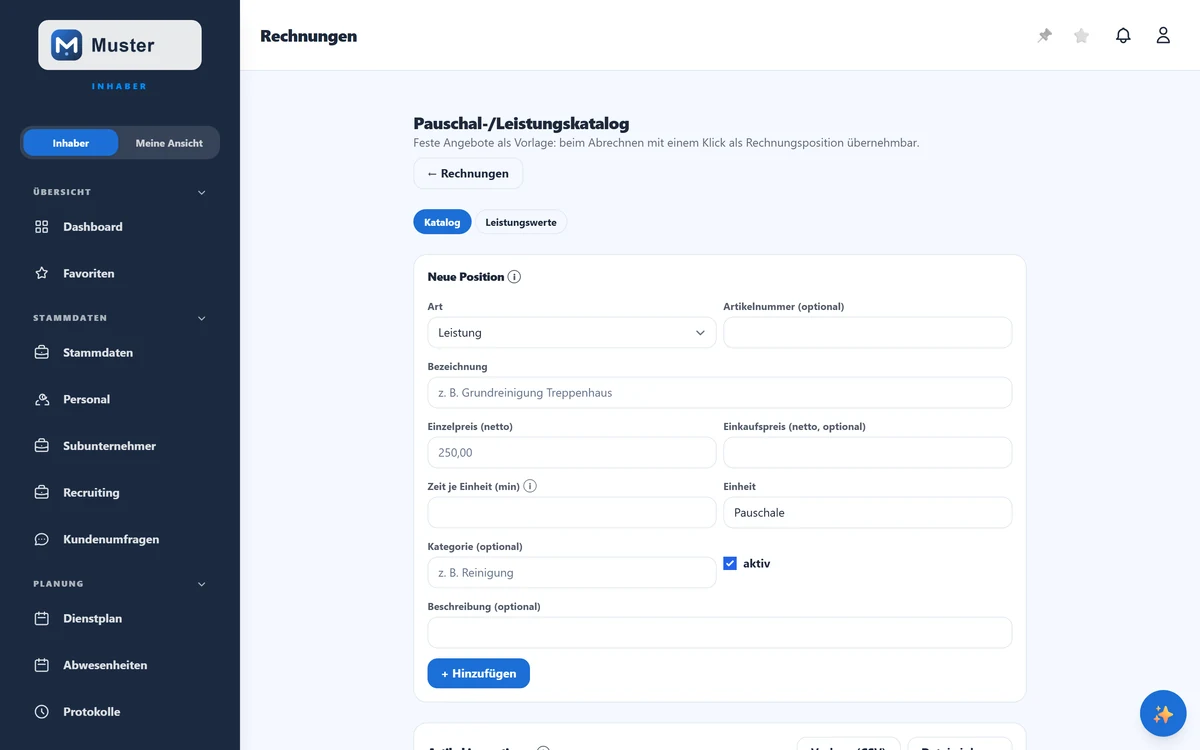
Der Leistungskatalog mit Art, Einkaufspreis, Artikelnummer und den Filtern „Alle“, „Leistungen“ und „Material“. - 2
Lege einen neuen Eintrag an und wähle bei „Art“ den Wert „Material“. Trag Bezeichnung, Einheit (zum Beispiel l, kg oder Stk) und den Einzelpreis ein: Er ist der Verkaufspreis je Einheit, wenn du weiterberechnest.
- 3
Ergänze den Einkaufspreis, damit der Verbrauch im Deckungsbeitrag zählt, und bei Bedarf eine Artikelnummer. Dann „+ Hinzufügen“.
- 4
Brauchst du einen Artikel nicht mehr, lösche ihn. Ist er schon gebucht oder steht er auf einem Angebot oder einer Rechnung, wird er stattdessen deaktiviert, und die Zeile sagt dir das. Ein deaktivierter Artikel steht bei der Erfassung nicht mehr zur Auswahl; alte Buchungen und Belege bleiben, wie sie sind.
Schritt für Schritt: Verbrauch am Objekt oder Projekt erfassen
- 1
Öffne das Objekt oder das Projekt. In der rechten Spalte steht die Karte „Material“; tippe dort auf „+ Verbrauch erfassen“.
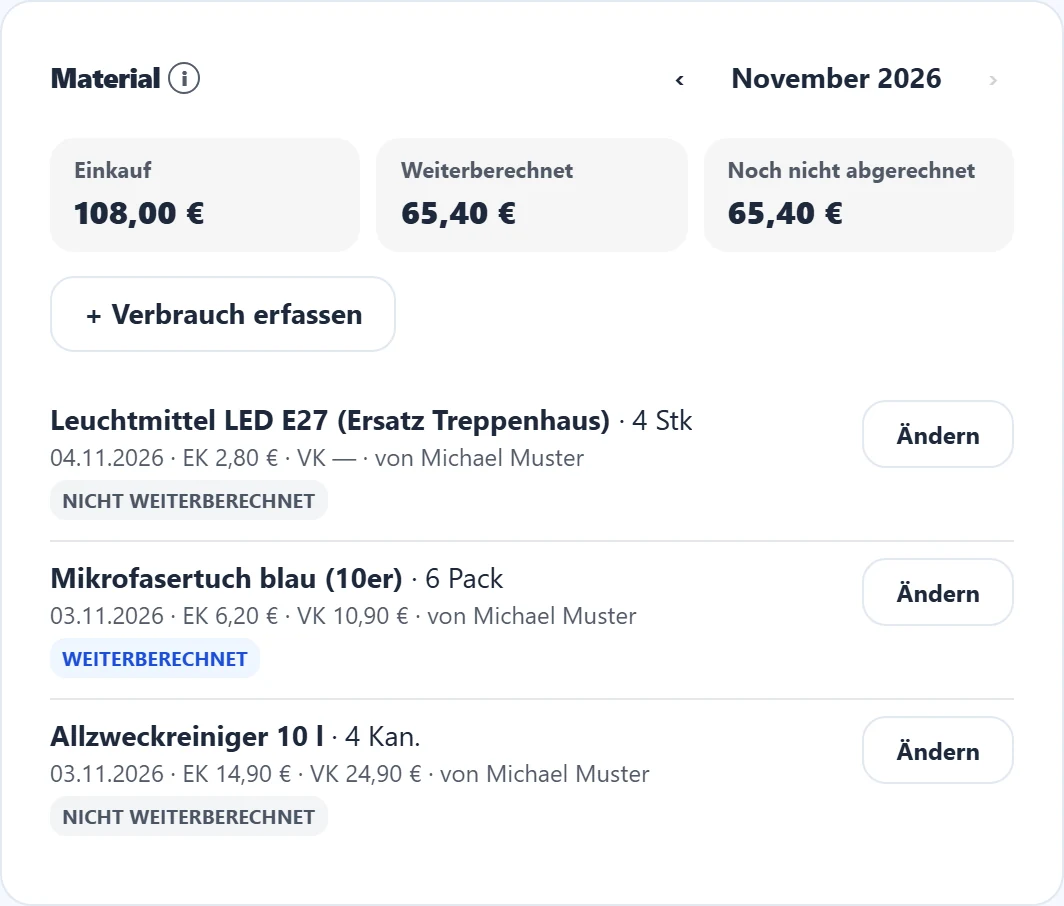
Die Karte „Material“ am Objekt mit den Summen und der Liste der Buchungen. - 2
Wähle einen Artikel aus dem Katalog oder „Freitext (nicht im Katalog)“ und gib Menge und Einheit an. Einkaufs- und Verkaufspreis je Einheit sind aus dem Katalog vorbelegt, du kannst sie für diese Buchung ändern.
- 3
Soll das Material auf die Rechnung des Kunden, setz den Haken „Weiterberechnen“. Ohne den Haken zählt es nur als Kosten.
- 4
Tippe auf „Buchen“. Die Buchung steht danach in der Liste des Monats; oben auf der Karte stehen die Summen „Einkauf“, „Weiterberechnet“ und „Noch nicht abgerechnet“. Mit den Pfeilen neben dem Monat blätterst du zu früheren Monaten.
Feld für Feld erklärt
- Artikel
- Ein Materialartikel aus dem Leistungskatalog. Bezeichnung, Einheit und Preise kommen von dort und werden mit der Buchung festgehalten. Ohne Artikel buchst du Freitext.
- Bezeichnung
- Was verbraucht wurde, zum Beispiel „Glasreiniger“. Bei Freitext Pflicht. Bei einem Katalogartikel steht die Bezeichnung des Artikels schon drin; änderst du sie, wird deine Bezeichnung gebucht.
- Menge
- Wie viel verbraucht wurde, mit bis zu drei Nachkommastellen, zum Beispiel 2,5.
- Einheit
- Zum Beispiel l, kg, Stk oder m². Bei einem Katalogartikel gilt die Einheit des Artikels, so wie sie im Katalog steht. Gibst du die Einheit selbst ein (bei Freitext oder wenn du sie änderst), werden gängige Schreibweisen wie „Liter“ oder „Stück“ beim Buchen vereinheitlicht.
- Einkaufspreis
- Was dich eine Einheit kostet. Daraus entstehen die Materialkosten im Deckungsbeitrag. Fehlt er, fehlen die Kosten dieser Buchung, und die Karte weist darauf hin, dass der Einkauf nur eine Teilsumme ist. Führt das Objekt den Artikel im Vorrat, ist der Einkaufspreis mit dem Durchschnitt der bewerteten Lieferungen des Vorrats vorbelegt, sonst mit dem Preis aus dem Katalog.
- Verkaufspreis
- Was der Kunde je Einheit zahlt, vorbelegt mit dem Einzelpreis aus dem Katalog. Pflicht, wenn du weiterberechnest.
- Weiterberechnen
- An: Die Buchung kommt bei der nächsten Abrechnung des Kunden als Position auf die Rechnung und zählt in den Analysen mit dem Verkaufspreis als Umsatz. Aus: Sie zählt nur als Kosten.
- Datum
- Der Tag des Verbrauchs, er entscheidet über Monat und Abrechnungszeitraum. Leer gilt heute; blätterst du in einem früheren Monat, ist dessen letzter Tag vorbelegt. Rückwirkend geht es bis zu einem Jahr, in die Zukunft nicht.
- Notiz
- Freier Vermerk zur Buchung, zum Beispiel wofür das Material gebraucht wurde. Er bleibt mit der Buchung gespeichert und lässt sich nachträglich nicht ändern.
Erfassung durch Mitarbeiter
Mitarbeiter erfassen Material selbst: in „Meine Objekte“ am jeweiligen Objekt, auf der Karte „Material erfassen“. Stehen Materialartikel im Katalog, wählen sie einen davon oder „Anderes Material (Freitext)“ und geben die Menge an, bei Freitext auch Bezeichnung und Einheit; sonst tragen sie Bezeichnung, Menge und Einheit direkt ein. Bei einem Katalogartikel kommen Bezeichnung und Einheit aus dem Katalog. Dann „Erfassen“.
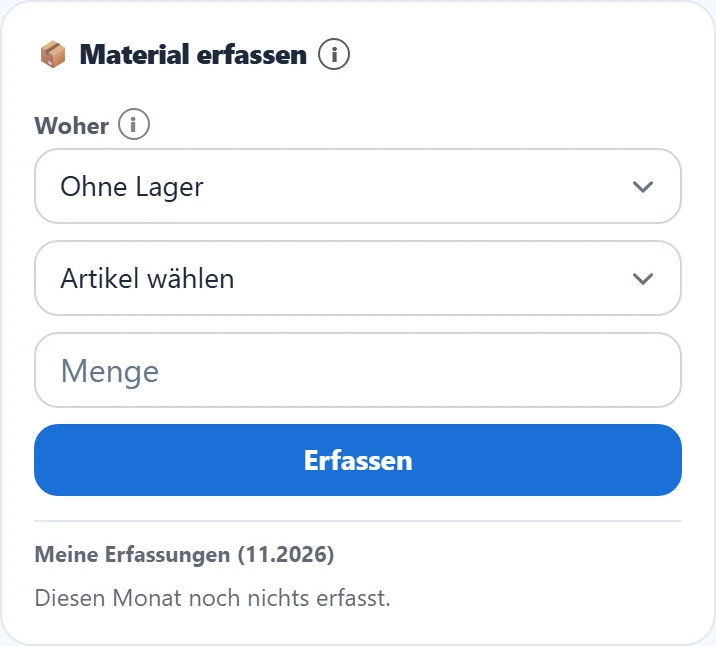
- •Preise sehen und setzen Mitarbeiter nicht, die kommen aus dem Katalog. Ihre Buchungen sind nie weiterberechnet. Ob eine davon auf die Rechnung kommt, entscheidet die Verwaltung mit „Weiterberechnung ändern“.
- •Ohne Netz bleibt die Erfassung auf dem Gerät und wird gesendet, sobald wieder Verbindung besteht. Die Karte zeigt, was noch wartet; mit „Jetzt übertragen“ geht es sofort. Geht dieselbe Erfassung zweimal raus, entsteht trotzdem nur eine Buchung.
- •Unter „Meine Erfassungen“ stehen nur die eigenen Buchungen des laufenden Monats an diesem Objekt. Stornierte sind durchgestrichen und als storniert gekennzeichnet.
- •Erfassen können sie an den Objekten, die sie auch in „Meine Objekte“ sehen.
Stornieren und Weiterberechnung ändern
Eine Buchung wird nie geändert oder gelöscht. So bleibt nachvollziehbar, was wann erfasst und was abgerechnet wurde. Korrigiert wird mit einer neuen Buchung.
- 1
Falsch erfasst? Tippe an der Buchung auf „Ändern“, dann auf „Stornieren“, und bestätige. ShiftScan legt eine Gegenbuchung an, beide heben sich auf, die Buchung bleibt als storniert sichtbar. Jede Buchung lässt sich einmal stornieren. Einen Grund kannst du dazu angeben, er steht danach an der stornierten Buchung.
- 2
Soll eine Buchung doch auf die Rechnung, oder doch nicht, tippe an der Buchung auf „Ändern“. Der Haken „Weiterberechnen“ steht dann schon auf dem Gegenteil der Buchung; gib bei Bedarf den Verkaufspreis an und tippe auf „Weiterberechnung ändern“. ShiftScan storniert die alte Buchung und bucht sie mit demselben Zeitpunkt neu, in einem Schritt.
- 3
Beides darf nur die Verwaltung, und nur, solange die Buchung nicht abgerechnet ist. Abgerechnete Buchungen tragen ein Schloss und sind gesperrt.
Auf der Rechnung
Weiterberechneter Verbrauch, der noch nicht abgerechnet ist, kommt bei der Abrechnung des Kunden dazu: je Objekt bzw. Projekt, Artikel, Einheit und Preis eine eigene Position mit Menge, Einheit und Einzelpreis. Zum Kunden gehört der Verbrauch an seinen Objekten und Projekten; steht eine Buchung an einem Projekt, zählt das Projekt. Der Zeitraum gilt nach deutscher Zeit, wie bei den Stunden. In der Kunden-Abrechnung zeigt die Vorschau diese Zeilen unter „Material aus dem Verbrauch“, mit Objekt oder Projekt. Bei „Einzeln“ bekommt jedes Objekt und jedes Projekt eine Rechnung mit seinen Stunden und seinem Material.
Mit dem Anlegen der Rechnung ist der Verbrauch gesperrt. Im Entwurf tragen diese Positionen das Kennzeichen „aus dem Verbrauch“ und lassen sich nicht einzeln entfernen: Zum Ändern löschst du den Entwurf, korrigierst den Verbrauch und legst die Rechnung neu an. Stornierst du eine Rechnung mit einer Stornorechnung, wird der Verbrauch ebenfalls wieder frei und kommt auf die nächste Rechnung.
Die wiederkehrende Abrechnung nimmt Material mit, wenn sie auch die erfassten Stunden des Zeitraums abrechnet, bei einer reinen Pauschale nicht. Weiterberechnetes Material aus einem früheren Zeitraum, das noch auf keiner Rechnung steht (etwa weil es erst nach der Rechnung erfasst wurde), kommt auf die nächste automatische Rechnung, als eigene Zeile mit dem Zusatz „Nachtrag, Verbrauch vom“ und den Tagen des Verbrauchs. Bei einer Abrechnung von Hand zählt nur der gewählte Zeitraum. Der Nachtrag reicht nur bis zum Zeitraum der vorigen Rechnung dieses Kunden zurück, dazu kommt, was der Storno einer seiner Rechnungen wieder frei gegeben hat. Älteren Verbrauch, etwa aus der Zeit, als das Objekt einem anderen Kunden gehörte, zeigt die Vorschau als „Nicht zugeordnet“ mit Zeitraum und Betrag; abgerechnet wird er von Hand über diesen Zeitraum.
Deckungsbeitrag
In den Analysen zählt weiterberechnetes Material mit seinem Verkaufspreis zum Umsatz, der Einkaufswert des Verbrauchs zu den Kosten. Der Deckungsbeitrag je Objekt und Kunde ist also Umsatz minus Personalkosten minus Materialkosten; der Balken zeigt Personal und Material getrennt. Stornierte Buchungen zählen nicht, dieselben Werte gehen in die Objektampel ein. Mit einem Mitarbeiterfilter bleibt Material außen vor, weil es keiner Person zugeordnet ist.
Mit dem Vorrat zählt auch Schwund: Ergibt eine Zählung weniger, als im Bestand steht, ist die Differenz Verbrauch des Objekts (siehe „Zählen“). Objekte und Kunden ohne Umsatz, aber mit Materialkosten stehen deshalb mit negativem Deckungsbeitrag in den Analysen, ihr Balken ist ganz Kosten. Unter den acht besten Zeilen folgen unter „Verluste“ bis zu drei weitere mit negativem Deckungsbeitrag, die schlechteste zuerst. Hat eine Zeile Stunden ohne Stundensatz, trägt sie „Stundensatz fehlt“, und die Objektampel wertet ihre Marge nicht, bis der Satz gepflegt ist. In der Deckungsbeitrag-Liste erscheint ein Objekt nur mit solchen Stunden und ohne Material nicht.
Schritt für Schritt: Vorrat am Objekt anlegen
- 1
Öffne das Objekt. In der rechten Spalte steht unter der Karte „Material“ die Karte „Vorrat“. Solange sie „An diesem Objekt wird noch kein Vorrat geführt.“ zeigt, bietet sie „Mit einer Zählung beginnen“, „+ Lieferung buchen“ und „Mindestmenge setzen“. Jeder der drei Wege legt den Vorrat an.
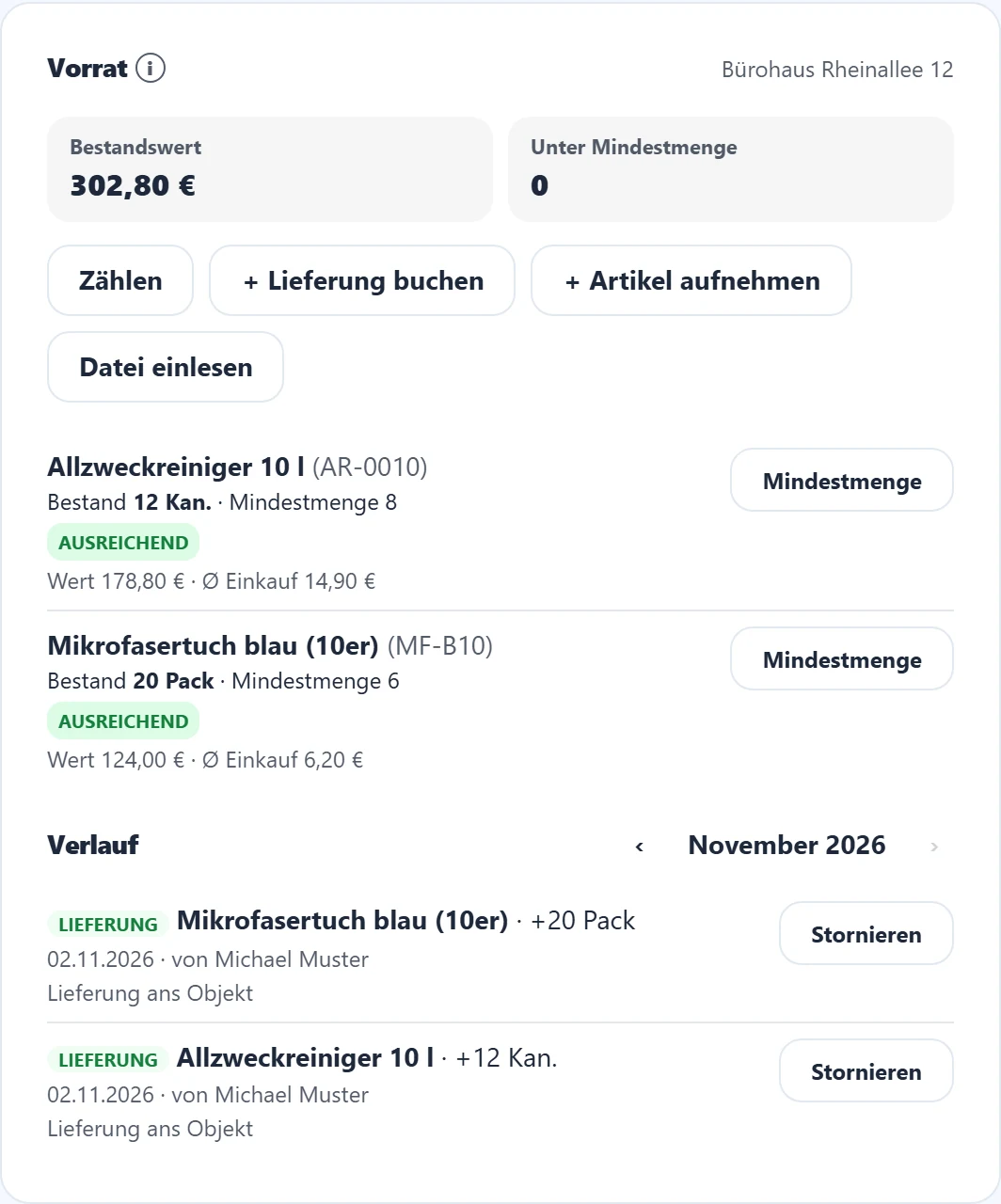
Die Karte „Vorrat“ am Objekt mit Bestand, Mindestmenge und Ampel je Artikel. - 2
Am besten beginnst du mit einer Zählung: Tippe auf „Mit einer Zählung beginnen“, wähle unter „Weiteren Artikel zählen“ nacheinander die Materialartikel, die hier vorgehalten werden, und füge sie mit „+“ hinzu. Trag die gezählten Mengen ein und tippe auf „Zählung buchen“.
- 3
Gib den Artikeln eine Mindestmenge: In der Liste tippst du an der Zeile auf „Mindestmenge“, mit „+ Artikel aufnehmen“ kommt ein weiterer Artikel aus dem Katalog dazu. Leer heißt keine Mindestmenge. Das Setzen allein legt noch kein Ticket an, erst die nächste Buchung prüft.
- 4
Ab jetzt zählt jeder Verbrauch eines geführten Artikels an diesem Objekt gegen den Bestand, gleich ob die Verwaltung, ein Mitarbeiter, ein Ticket, der Winterdienst oder eine Buchung per PIN ihn erfasst.
Ein Verbrauch, der zeitlich vor der Aufnahme eines Artikels in den Vorrat liegt, zählt nicht zum Bestand, eine rückdatierte Lieferung schon. Mit einer Zählung zu beginnen ist deshalb der sichere Weg.
Die Karte „Vorrat“ Feld für Feld
- Bestand
- Was laut Buchungen da ist: Lieferungen kommen dazu, Verbrauch geht ab, eine Zählung setzt ihn auf die gezählte Menge. Im Verlauf darunter stehen alle Buchungen des Monats mit Art und Menge.
- Mindestmenge
- Liegt der Bestand darunter, legt die nächste Buchung ein Nachbestell-Ticket an. Genau auf der Mindestmenge ist noch nicht darunter.
- Ampel
- „Fehlbestand“ (rot): Der Bestand ist unter 0, es wurde mehr verbraucht als geliefert gebucht. Dazu „unter Mindestmenge“, „ausreichend“ und „ohne Mindestmenge“.
- Vorschlag
- Wie viel nachbestellt werden sollte: Auffüllen bis zur doppelten Mindestmenge. Ein Fehlbestand zählt dabei als 0.
- Bestandswert
- Bestand mal durchschnittlicher Einkaufspreis der Lieferungen. Hat ein Artikel mit Bestand keinen Preis, ist die Summe nur eine Teilsumme, und die Karte sagt das. Ein Fehlbestand hat keinen Wert.
- Im Vorrat führen
- Nimmst du den Haken heraus, bleibt der Artikel mit seinem Bestand sichtbar („nicht mehr geführt“), bekommt aber kein Nachbestell-Ticket mehr.
Schritt für Schritt: Lieferung buchen
- 1
Tippe auf der Karte „Vorrat“ auf „+ Lieferung buchen“ und wähle den Artikel aus dem Katalog. Führt der Vorrat ihn noch nicht, wird er damit aufgenommen.
- 2
Gib die gelieferte Menge an. Der Einkaufspreis ist aus dem Katalog vorbelegt; weicht der tatsächliche ab, trag ihn ein, er geht in den Durchschnittspreis des Vorrats ein. Das Datum ist vorbelegt wie beim Verbrauch, eine Notiz ist freiwillig.
- 3
Tippe auf „Lieferung buchen“. Der Bestand steigt, danach prüft ShiftScan die Mindestmenge. Eine falsch gebuchte Lieferung stornierst du im Verlauf mit „Stornieren“, auf Wunsch mit Grund.
Zählen
Tippe auf der Karte „Vorrat“ auf „Zählen“. Die Liste zeigt alle geführten Artikel mit ihrem Bestand und einem leeren Feld, weitere holst du mit „Weiteren Artikel zählen“ dazu. Trag ein, was du gezählt hast, und tippe auf „Zählung buchen“.
- •Ein leeres Feld heißt nicht gezählt, der Bestand bleibt. Ist ein Artikel aufgebraucht, trag 0 ein.
- •Weicht die gezählte Menge vom Bestand ab, bucht ShiftScan genau eine Korrekturbuchung über die Differenz. Ohne Abweichung wird nichts gebucht, nur „zuletzt gezählt“ vermerkt.
- •Mit dem Haken „Vollständige Zählung“ gelten alle geführten Artikel als gezählt: Was keinen Eintrag hat, ist nicht mehr da und wird auf 0 gesetzt. Das kann nur die Verwaltung.
- •Eine Zählung lässt sich nicht stornieren; ist sie falsch, korrigiert die nächste. Die Verwaltung zählt immer zum jetzigen Zeitpunkt, ein Datum gibt es dafür nicht.
- •Ergibt die Zählung weniger als den Bestand, ist die Differenz Verbrauch des Objekts: bewertet mit dem durchschnittlichen Einkaufspreis der Lieferungen (gibt es keinen, mit dem Einkaufspreis aus dem Katalog), nicht weiterberechnet und nie auf der Rechnung. Die Karte „Material“ zeigt sie als gesperrte Zeile „Zählung“. Ergibt sie mehr, mindert das die Materialkosten nicht.
- •Fehlbestand: Am Objekt darf der Bestand ins Minus gehen, ein Verbrauch wird deswegen nicht abgewiesen. Die Ampel zeigt dann „Fehlbestand“, die nächste Zählung bringt den Bestand auf den echten Stand.
Vorrat durch Mitarbeiter
Führt ein Objekt einen Vorrat, sehen Mitarbeiter in „Meine Objekte“ an diesem Objekt die Karte „Vorrat“: je Artikel Bestand und Mindestmenge, ohne Preise. Mit „Vorrat zählen“ tragen sie die gezählten Mengen ein und tippen auf „Zählung buchen“, mit „Lieferung melden“ buchen sie, was angekommen ist.
- •Mitarbeiter zählen und melden nur Artikel, die der Vorrat schon führt. Einen Vorrat anlegen, Artikel aufnehmen, Mindestmengen setzen und vollständig zählen kann nur die Verwaltung.
- •Ohne Netz bleibt eine Lieferung auf dem Gerät und wird übertragen, sobald wieder Verbindung besteht, ohne doppelt zu buchen. Eine Zählung wird höchstens einmal gesendet: Kommt keine Antwort an, wird sie nicht wiederholt, und die Karte bittet, erst den Bestand zu prüfen (Seite neu laden) und nur bei Bedarf neu zu zählen.
- •Eine Zählung gilt für den Moment, in dem „Vorrat zählen“ geöffnet wurde. Wurde an einem Artikel seitdem gebucht, etwa eine Lieferung der Verwaltung oder eine andere Zählung, ist diese Zeile veraltet: Sie wird nicht übernommen, und die Karte (für offline Gespeichertes „Ausstehende Aktionen“) nennt die Artikel, die neu zu zählen sind. Die übrigen Artikel werden gebucht. Offline gezählt heißt also: bald übertragen.
- •Lässt sich der Zeitpunkt des Zählens nicht verwerten, etwa weil die Uhr des Geräts zwischen Zählen und Senden verstellt wurde oder die Zählung über ein Jahr alt ist, gilt die ganze Zählung als veraltet und muss neu gezählt werden.
- •Mengen schreibst du mit dem Dezimalzeichen der angezeigten Sprache, im Deutschen also 1,5, auch per PIN nach dem Scan. Eine mehrdeutige Angabe wie „1.500“ wird nicht gebucht, sondern zur Korrektur zurückgegeben.
Nachbestellung per Ticket
Liegt ein Artikel nach einer Buchung unter seiner Mindestmenge, legt ShiftScan ein Material-Ticket mit dem Titel „Nachbestellen:“ und dem Artikel an. Die Menge ist der Vorschlag, zuständig wird, wer auch eine Materialmeldung an diesem Objekt bekäme, meist die Objektleitung. Im Board trägt das Ticket „Nachbestellung aus dem Vorrat“ und den Bestand mit Mindestmenge.
- •Solange zu Objekt und Artikel ein Material-Ticket offen ist, entsteht kein Nachbestell-Ticket. Eine Meldung zählt dazu, wenn bei ihr dieser Artikel aus dem Katalog gewählt ist, eine Meldung nur mit Text nicht. Melden geht immer: Ist schon ein Nachbestell-Ticket offen, wird eine Meldung trotzdem angelegt.
- •Den Artikel wählst du beim Melden mit der Kategorie Material unter „Artikel aus dem Katalog“, in der Meldekarte „Mangel melden“ wie beim Anlegen eines Tickets durch die Verwaltung. Angeboten werden die aktiven Materialartikel ohne Preise, die im Vorrat dieses Objekts zuerst; Bezeichnung und Einheit kommen dann aus dem Katalog. Eine Schnellaktion der Kategorie Material kann beim Anlegen am Objekt einen Artikel bekommen, den jede Meldung aus ihr trägt, auch nach dem Scan mit PIN. Ist der Artikel beim Melden nicht mehr aktiv, entsteht die Meldung ohne ihn.
- •Kein Ticket entsteht, solange die Mindestmenge nur gesetzt ist (erst die nächste Buchung prüft), für Artikel, die nicht mehr geführt oder im Katalog deaktiviert sind, und an einem deaktivierten Objekt oder Vorrat.
- •Abschalten lässt sich das unter Einstellungen → Arbeitsregeln mit „Nachbestell-Ticket bei Unterschreitung“ (Vorgabe an). Nach dem Wiedereinschalten prüft erst die nächste Buchung.
- 1
Das Ticket sagt, was fehlt und wie viel. Bestellt wird wie bisher bei deinem Lieferanten, außerhalb von ShiftScan.
- 2
Ist die Ware da, schließ das Ticket im Board ab. Bei Nachbestell-Tickets ist „Geliefert: in den Vorrat buchen“ schon gewählt; prüfe Artikel und Menge und bestätige. Das bucht die Lieferung einmal je Ticket in den Vorrat, das Ticket trägt danach „Als Lieferung gebucht“. „Als Verbrauch am Objekt buchen“ geht dann nicht mehr, sonst zählte die Menge doppelt.
- 3
Nach dem Abschluss prüft ShiftScan die Mindestmenge erneut: Kam weniger als nötig, entsteht ein neues Nachbestell-Ticket für den Rest. Das gilt auch, wenn du ein Material-Ticket mit Artikel aus dem Katalog ohne Lieferung schließt: Liegt der Bestand weiter unter der Mindestmenge, entsteht das Nachbestell-Ticket sofort.
Ohne Anmeldung: Material per PIN
Wer am Objekt den Code scannt und ohne Anmeldung mit PIN stempelt, findet nach dem Ein- oder Ausstempeln die Karte „Material erfassen“: „Material buchen“ tippen, falls gefragt die PIN eingeben, „Weiter“, dann Verbrauch, Lieferung oder Zählung wählen und „Buchen“. Wer nur Material buchen will, tippt in der PIN-Ansicht unter dem Ziffernblock auf „Nur Material buchen, ohne Stempeln“; dabei entsteht kein Zeiteintrag.
- •Verbrauch geht mit einem Katalogartikel oder als Freitext, Lieferung und Zählung nur für Artikel, die der Vorrat des Objekts führt. Per PIN wird weder ein Vorrat angelegt noch ein Artikel aufgenommen.
- •Preise sind nicht zu sehen und werden nicht gesetzt, eine Buchung per PIN wird nie weiterberechnet. Die Zählung ist blind, der Bestand wird nicht angezeigt. Leer lassen heißt nicht gezählt, eine vollständige Zählung gibt es hier nicht.
- •Es gilt dieselbe PIN wie zum Stempeln, und gebucht wird nur an Objekten, an denen die Person auch in der App buchen darf.
- •Ohne Netz wird gespeichert und später übertragen, sobald die Artikel auf diesem Gerät einmal mit Verbindung geladen wurden. Wird eine gespeicherte Buchung beim Übertragen abgelehnt, etwa wegen einer falschen PIN, eines Artikels außerhalb des Vorrats oder einer veralteten Zählung, zeigt die Scan-Seite das in einem eigenen Kasten.
- •Auch nach einer Buchung per PIN prüft ShiftScan die Mindestmenge und legt bei Bedarf ein Nachbestell-Ticket an.
Was es noch nicht gibt
- •Der Vorrat gilt je Objekt. Zentral-, Fahrzeug- und Baustellenlager, Umlagerung, Bestellungen beim Lieferanten mit Wareneingang und die Inventur mit Zählprotokoll gibt es im Tarif Business, erklärt in der Anleitung „Lager mit Beschaffung und Inventur“.
- •Eine eigene Zielmenge je Artikel gibt es noch nicht: Vorgeschlagen wird immer das Auffüllen bis zur doppelten Mindestmenge.
- •Freitext-Buchungen von Mitarbeitern haben keinen Preis, ihre Kosten fehlen im Deckungsbeitrag. Soll eine davon auf die Rechnung, trägt die Verwaltung den Verkaufspreis mit „Weiterberechnung ändern“ nach.
Häufige Fragen
Warum kann ich eine Buchung nicht löschen?
Der Materialverbrauch nimmt nur neue Buchungen an. Eine Korrektur ist eine Gegenbuchung (Storno). So bleibt nachvollziehbar, was erfasst und was abgerechnet wurde.
Wie wird aus einem Material-Ticket ein Verbrauch?
Schließt die Verwaltung im Ticket-Board ein Ticket der Kategorie Material ab, das an einem Objekt hängt, bietet der Abschlussdialog „Als Verbrauch am Objekt buchen“. Ist ein Katalogartikel gleichen Namens vorgewählt, gilt seine Einheit; sonst wird Freitext mit Bezeichnung und Einheit vom Ticket gebucht. Die Menge kommt vom Ticket und lässt sich ändern. Gebucht wird vor dem Abschluss, zum Katalogpreis (bei einem Vorrat am Objekt zum Durchschnittspreis des Vorrats) und ohne Weiterberechnung, höchstens einmal je Ticket; danach trägt das Ticket „Als Verbrauch gebucht“. Ändern lässt sich die Buchung an der Karte des Objekts. Führt das Objekt den Artikel im Vorrat, ist „Geliefert: in den Vorrat buchen“ meist der passende Abschluss; beides für dasselbe Ticket geht nicht.
Bucht der Winterdienst das Streumittel?
Ja, wenn im Leistungskatalog ein aktiver Materialartikel mit der Einheit kg steht, der so heißt wie das Streumittel im Räum- und Streunachweis (Groß- und Kleinschreibung egal). Dann wird die Menge in kg beim Speichern des Nachweises als Verbrauch am Objekt gebucht, zum Preis aus dem Katalog und nicht weiterberechnet. Das gilt für Nachweise aus der App, von Mitarbeitern wie von der Verwaltung, nicht für Nachweise per PIN nach dem Scan. Ohne passenden Artikel wird nichts gebucht.
Was ändert sich, wenn ich den Preis im Katalog ändere?
Nur neue Buchungen bekommen den neuen Preis. Jede Buchung hält die Preise fest, die beim Erfassen galten, und schon erstellte Rechnungen bleiben unverändert.
Warum wurde meine Zählung nur teilweise übernommen?
Weil an den genannten Artikeln gebucht wurde, nachdem „Vorrat zählen“ geöffnet war, zum Beispiel eine Lieferung oder ein Verbrauch. Deine Zahl würde diese Buchung sonst unbemerkt überschreiben. Zähle diese Artikel neu, die anderen sind gebucht.
Warum ist kein Nachbestell-Ticket entstanden?
Prüfe der Reihe nach: Ist „Nachbestell-Ticket bei Unterschreitung“ in den Arbeitsregeln an? Ist für Objekt und Artikel schon ein Nachbestell-Ticket offen oder eine Meldung, bei der dieser Artikel aus dem Katalog gewählt ist? Liegt der Bestand wirklich unter der Mindestmenge (genau auf ihr reicht nicht)? Wurde nach dem Setzen der Mindestmenge schon gebucht? Wird der Artikel noch im Vorrat geführt, und ist er im Katalog aktiv?
Warum zeigt die Karte einen Fehlbestand?
Es wurde mehr verbraucht, als laut Buchungen geliefert war, meist weil eine Lieferung nicht gebucht wurde oder der Vorrat ohne Zählung begonnen hat. Buche die fehlende Lieferung nach oder zähle: Die Zählung bringt den Bestand auf den echten Stand.
Welchen Einkaufspreis bekommt ein Verbrauch?
Ein Preis, den du bei der Buchung selbst einträgst, gilt. Sonst: Führt das Objekt den Artikel im Vorrat, der Durchschnitt der bewerteten Lieferungen dieses Vorrats; gibt es noch keine bewertete Lieferung oder keinen Vorrat, der Einkaufspreis aus dem Katalog. „Weiterberechnung ändern“ behält den Einkaufspreis der ursprünglichen Buchung, auch wenn er leer war.
Wie storniere ich eine Entnahme aus einem Lager?
Wie jede andere Buchung an der Karte „Material“ des Objekts oder Projekts, mit „Ändern“ und „Stornieren“. Bei einer Entnahme aus einem Zentral- oder Fahrzeuglager (Tarif Business) machen Storno und „Weiterberechnung ändern“ nur Konten der Verwaltung ohne eingeschränkten Sichtbereich, die Meldung sagt es. Eine Umlagerung zwischen Lagern wird nicht storniert, sondern mit einer Umlagerung in die Gegenrichtung zurückgenommen.
Verwandtes
Noch Fragen?
Schreib uns, wir antworten persönlich, meist am selben Werktag.