Grünpflege
Pflegeleistungen je Objekt nachweisen: Tätigkeiten (Rasen, Hecke, Beet …) mit Menge, Foto und Unterschrift erfassen, den vereinbarten Pflegeplan als Soll hinterlegen und alles tagweise als Leistungsnachweis dokumentieren.
Wofür ist diese Seite?
Die Grünpflege belegt je Objekt, welche Pflegeleistungen erbracht wurden: Rasen mähen, Hecke schneiden, Beete jäten und mehr, mit Menge, Einheit und Vorher-/Nachher-Foto. Daraus entsteht automatisch ein tagweiser Pflegenachweis und ein Leistungsnachweis für den Auftraggeber. Diese Seite listet deine Pflegeobjekte; ein Klick öffnet Erfassung, Soll und Verlauf.
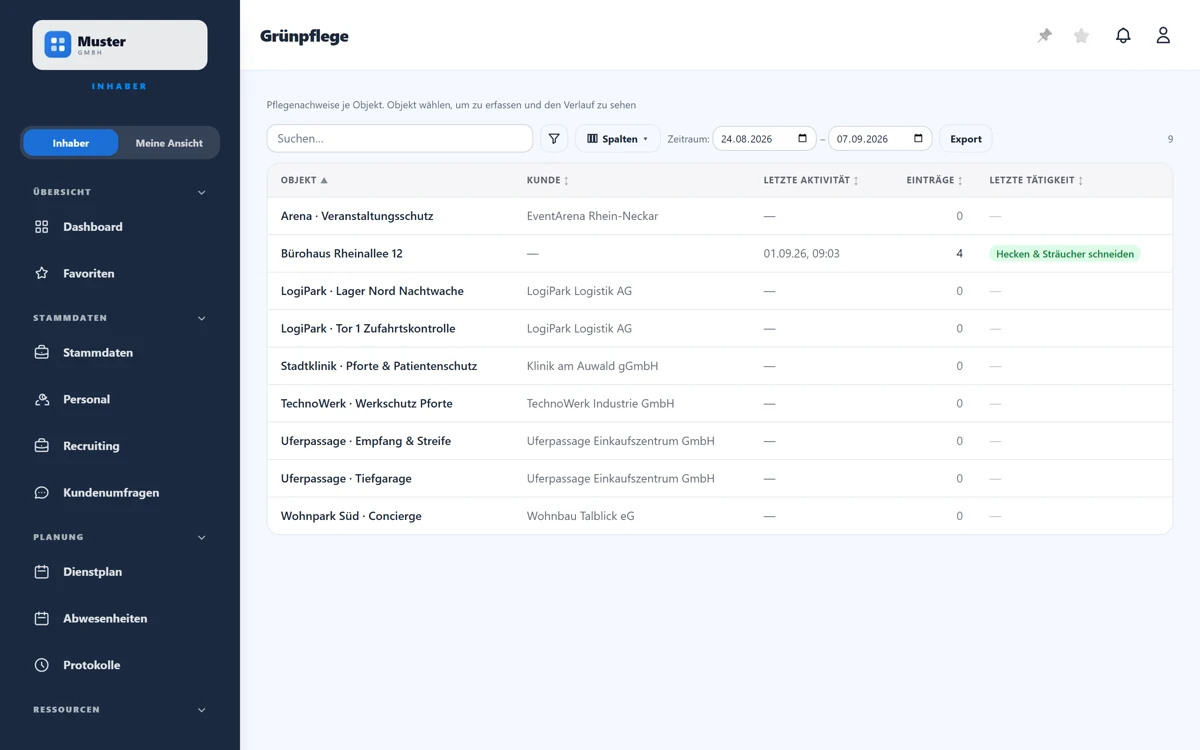
In 30 Sekunden
- •Reiter „Erfassen": Pflegetätigkeit dokumentieren, mit Menge, Foto und Unterschrift.
- •Tätigkeitsvorschläge (Rasen mähen, Hecke schneiden …) als Auswahlliste, Freitext bleibt.
- •Reiter „Soll": vereinbarten Pflegeplan (Leistungsverzeichnis) hinterlegen.
- •Reiter „Verlauf": alle Tätigkeiten tagweise; zwei PDFs (Leistungsnachweis + Pflege-Tagebuch).
Schritt für Schritt: Pflege dokumentieren
- 1
Öffne das Objekt (Reiter „Erfassen"), wähle oder tippe die Tätigkeit (z. B. „Rasen mähen"), optional Menge und Einheit (m², h, Stk), Notiz, Vorher-/Nachher-Fotos und die Unterschrift des Auftraggebers. „Erfassen" speichert, auch offline.
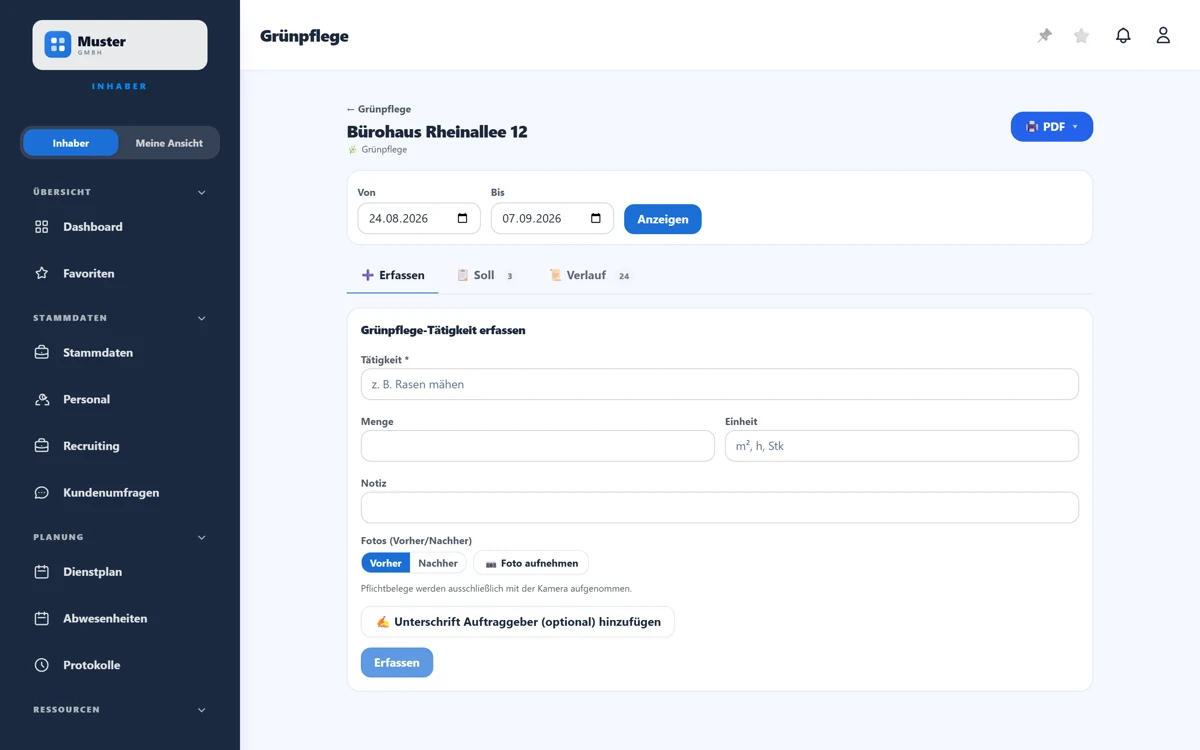
Erfassen: Pflegetätigkeit mit Menge, Foto und Unterschrift. - 2
Im Reiter „Soll" hinterlegst du den vereinbarten Pflegeplan als Leistungsverzeichnis („+ Position": Leistung, Einheit). Er erscheint als Soll-Spalte im Leistungsnachweis-PDF.
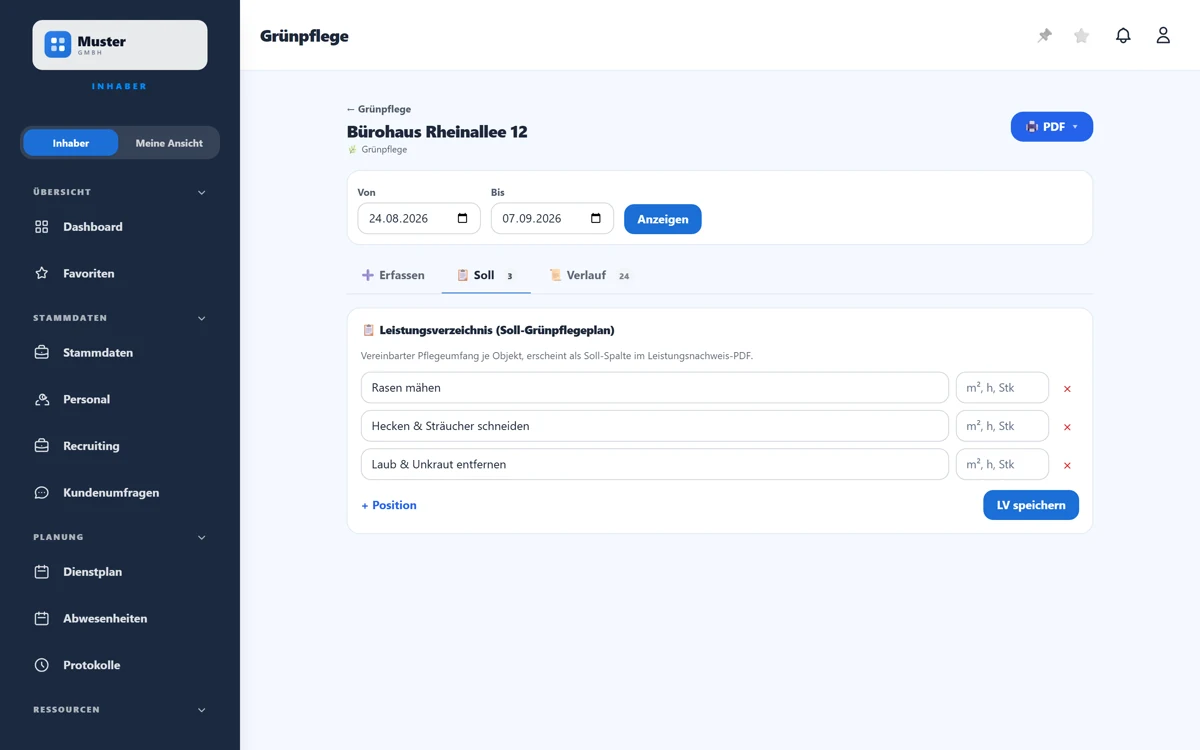
Soll: der vereinbarte Pflegeplan. - 3
Im Reiter „Verlauf" siehst du alle Pflegetätigkeiten tagweise gebündelt: zusammen mit Arbeitszeit, Fahrten und Belegen, je mit Uhrzeit und Mitarbeiter.
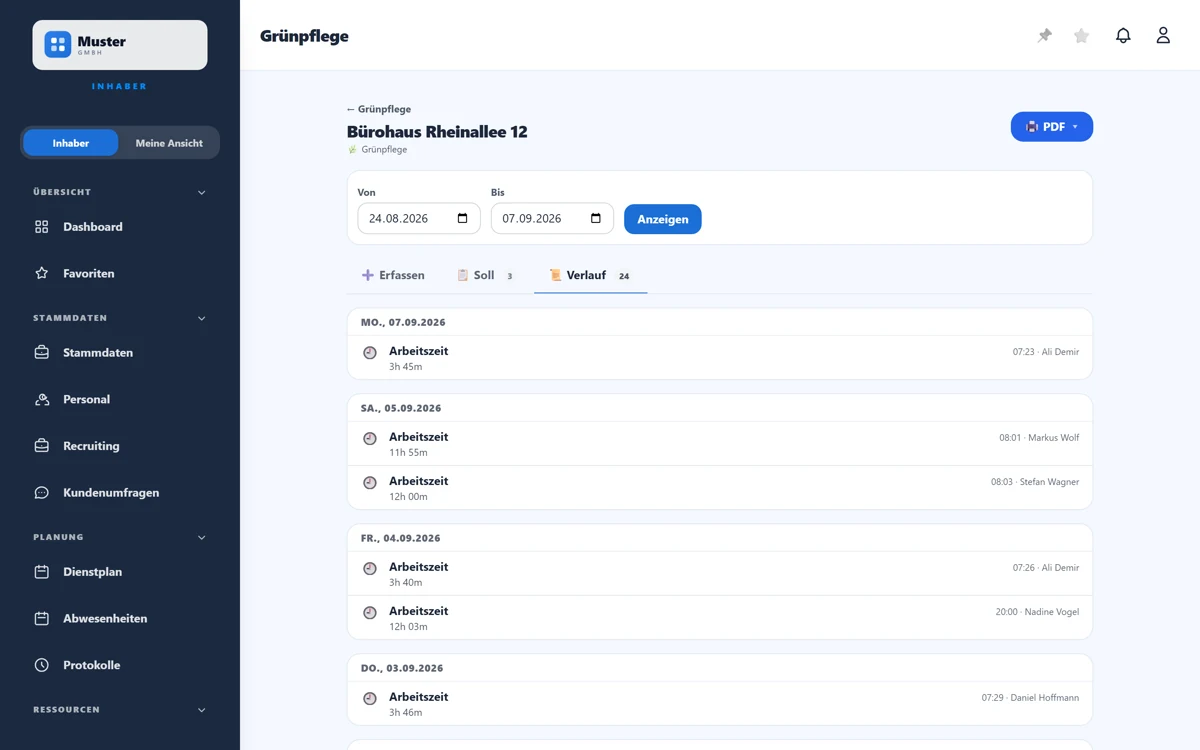
Verlauf: die Pflegeeinsätze nach Tagen. - 4
Für den Beleg exportierst du über „PDF" den Leistungsnachweis oder das Grünpflege-Tagebuch für den gewählten Zeitraum.
- 5
Für mehrere Objekte auf einmal gehst du zurück auf die Objektliste des Moduls: Neben der Zeitraumwahl bündelt „Alle als ein PDF" die Nachweise aller Objekte des gewählten Zeitraums in einem einzigen Dokument. Der Knopf erscheint ab zwei Objekten mit Einträgen.
Mehrere Objekte als ein PDF
Brauchst du die Nachweise mehrerer Objekte auf einmal, etwa alle Objekte eines Auftraggebers für den Monat, hakst du sie in der Objektliste links an. In der Leiste über der Tabelle erscheint dann „📄 Als ein PDF". Darin wählst du den Zeitraum, vorbelegt mit dem Zeitraum der Liste, und bei Nachweisen mit Fotos, ob sie mitkommen. „PDF erstellen" öffnet das fertige Dokument in einem neuen Tab.
Das PDF beginnt mit einem Deckblatt: jedes enthaltene Objekt mit Seitenangabe, danach alles, was fehlt, samt Grund. Objekte ohne Einträge im Zeitraum sind nicht enthalten und stehen dort unter „Ohne Einträge im Zeitraum". Bei Bau und Grünpflege wählst du unter „Inhalt" zwischen Leistungsnachweis und Bau- bzw. Pflegetagebuch. In Handwerk und Hausmeister kommt der Leistungsnachweis der Aufgaben, im Wachbuch das Wachbuch. Höchstens 30 Objekte gehen in ein PDF, für mehr teilst du die Auswahl.
Ein langer Zeitraum mit Fotos macht das PDF groß und langsam, die Maske warnt dann. Ohne Fotos geht es deutlich schneller. Reicht die Zeit nicht für alle Objekte, nennt das Deckblatt die fehlenden unter „Nicht aufgenommen (Zeitlimit)", und du holst sie in einem zweiten Lauf nach.
Feld für Feld erklärt
- Tätigkeit
- Die Pflegeleistung (z. B. „Hecke schneiden"). Pflichtfeld. Tippe frei oder wähle aus den Vorschlägen.
- Menge / Einheit
- Umfang mit Einheit (m², h, Stk …), für Abrechnung und Leistungsnachweis.
- Vorher-/Nachher-Foto
- Bildbeweis des Pflegezustands vor und nach der Arbeit, direkt mit der Kamera.
- Unterschrift
- Optionale Unterschrift des Auftraggebers direkt am Gerät als Abnahme.
- Pflegeplan (Soll)
- Der vereinbarte Pflegeumfang je Objekt, erscheint als Soll-Spalte im Leistungsnachweis.
- PDF-Optionen
- Leistungsnachweis-PDF (Soll/Ist-Abrechnung) oder Grünpflege-Tagebuch-PDF (chronologischer Bericht).
Tipp
Mach bei jeder Tätigkeit ein Vorher- und ein Nachher-Foto, das ist der überzeugendste Nachweis gegenüber dem Auftraggeber und macht Rückfragen überflüssig. Die Tätigkeitsvorschläge sparen Tipparbeit, du kannst aber jederzeit frei formulieren.
Stolperfalle
Der Verlauf bündelt automatisch auch Arbeitszeit, Fahrten und Belege: Arbeitszeit kommt aus den Stempelungen, nicht von Hand. Hinterlege den Pflegeplan (Soll), damit der Leistungsnachweis Soll und Ist gegenüberstellen kann; ohne Soll fehlt diese Spalte.
Häufige Fragen
Sind die Tätigkeitsvorschläge verpflichtend?
Nein. Die Liste (Rasen mähen, Hecke schneiden …) ist nur ein Vorschlag, du kannst jede Tätigkeit frei eintippen.
Wie kommt der Pflegeplan auf den Nachweis?
Das Soll-Leistungsverzeichnis erscheint als Soll-Spalte im Leistungsnachweis-PDF, der gegenüberstellt, was tatsächlich erfasst wurde.
Funktioniert die Erfassung offline?
Ja. Tätigkeiten werden offline gespeichert und automatisch synchronisiert, sobald wieder Netz da ist.
Wie weise ich nach, dass ein Vorher-/Nachher-Foto echt ist?
Im Reiter „Verlauf" steht an jedem Eintrag mit Foto „Fotos prüfen", die Bilddaten werden neu gelesen und ihr Prüfwert mit dem gespeicherten verglichen. Bei Erfassung ohne Netz zeigt der Eintrag Aufnahmezeit und Server-Eingang getrennt. Mehr dazu unter „Fotobeleg prüfen".
Verwandtes
Noch Fragen?
Schreib uns, wir antworten persönlich, meist am selben Werktag.