Arbeitsregeln
Lege die automatischen Regeln deines Betriebs fest: Auto-Ausstempeln, Pausenabzug, Rundung, Nachtzuschlag-Fenster, Einspruchsfrist und Schicht-Meldungen. Auf derselben Seite stehen der Nachweis ohne Login per PIN, die Herkunft von Pflicht-Fotos und die Reaktionsfristen für Tickets.
Wofür ist diese Seite?
Auf „Arbeitsregeln" stellst du ein, wie ShiftScan die erfassten Zeiten automatisch verarbeitet, damit Pausen, Rundung, Nachtarbeit und vergessenes Ausstempeln nicht von Hand korrigiert werden müssen. Außerdem legst du fest, ab wann Zeiten als bestätigt gelten und wann Mitarbeiter und Admins zu Schichten benachrichtigt werden. Weiter unten auf derselben Seite stehen drei Blöcke, die nichts mit Zeiten zu tun haben, aber ebenfalls betriebsweit gelten: „Nachweis ohne Login" (darf die Checkliste per PIN abgearbeitet werden?), „Fotos & Belege" (dürfen Pflicht-Fotos aus der Galerie kommen?) und „Reaktionsfristen für Tickets". Die Regeln gelten betriebsweit; einzelne Werte sind je Objekt überschreibbar.
In 30 Sekunden
- •Stunden fürs „automatisch Ausstempeln“ und die Pausenabzüge (bei mehr als X Std → Y min) festlegen.
- •Rundung einstellen (Minutenraster und Richtung) und das Nachtzuschlag-Fenster von/bis festlegen.
- •Einspruchsfrist wählen, nach der saubere Zeiten automatisch als bestätigt gelten.
- •Schicht-Benachrichtigungen (Erinnerung, Verspätung, Überziehung) aktivieren und „Speichern".
Schritt für Schritt
- 1
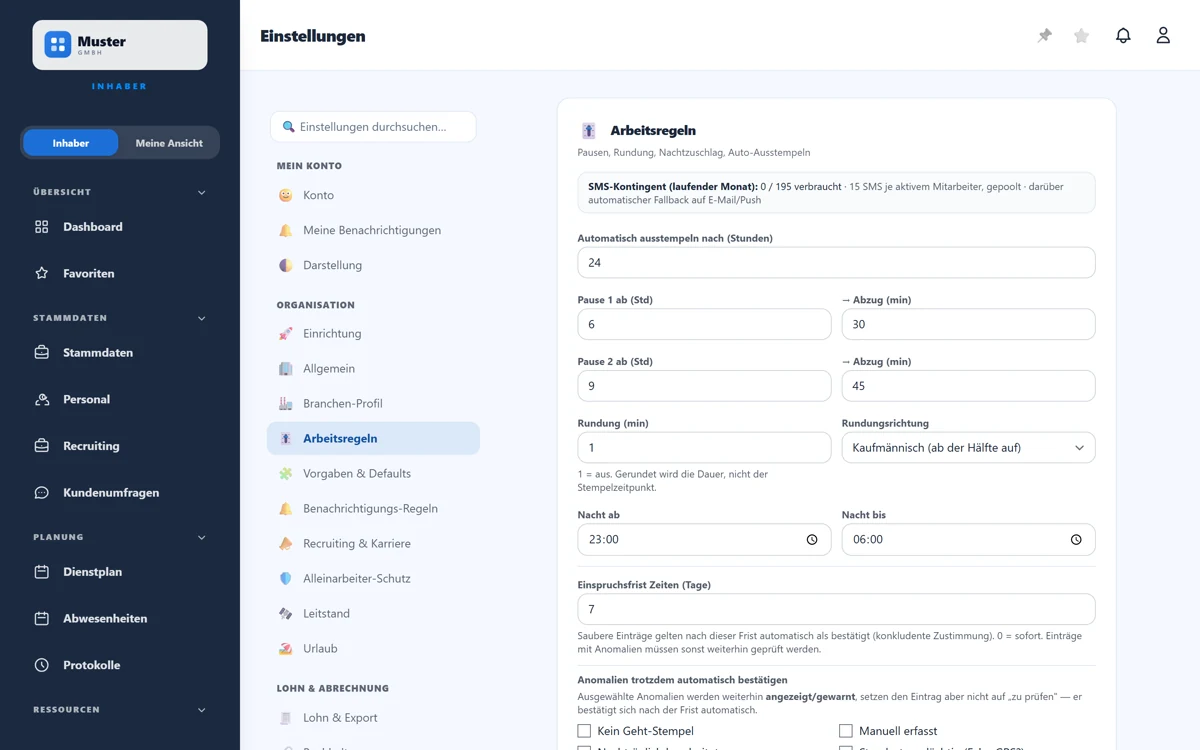
Öffne „Einstellungen“ → „Arbeitsregeln“. Setze oben „Automatisch ausstempeln nach (Stunden)“: vergisst jemand das Ausstempeln, beendet ShiftScan die Schicht nach dieser Zeit. Trage darunter die Pausenabzüge ein (z. B. bei mehr als 6 Std → 30 min, bei mehr als 9 Std → 45 min).
Auto-Ausstempeln und die zwei Pausenabzug-Stufen. - 2
Lege „Rundung (min)" fest: 1 bedeutet aus, 15 rundet auf Viertelstunden. Daneben wählst du die „Rundungsrichtung" (kaufmännisch, immer auf, immer ab). Gerundet wird die Dauer eines Eintrags, nie der Stempelzeitpunkt. Stelle darunter das Nachtzuschlag-Fenster „Nacht ab" / „Nacht bis" ein (z. B. 23:00 bis 06:00). In diesem Fenster geleistete Stunden werden als Nachtarbeit markiert.
- 3
Stelle die „Einspruchsfrist Zeiten (Tage)" ein: Nach so vielen Tagen gelten saubere Einträge automatisch als bestätigt (konkludente Zustimmung). Optional: bestimmte Anomalien trotzdem automatisch bestätigen lassen und die GPS-Erfassung ein- oder ausschalten.
- 4
Aktiviere im Block „Schicht-Benachrichtigungen" die gewünschten Hinweise (Erinnerung vor Schichtbeginn, Verspätungs-Warnung, Überziehungs-Hinweis) und stelle die Toleranzen ein. Klick zum Schluss auf „Speichern".
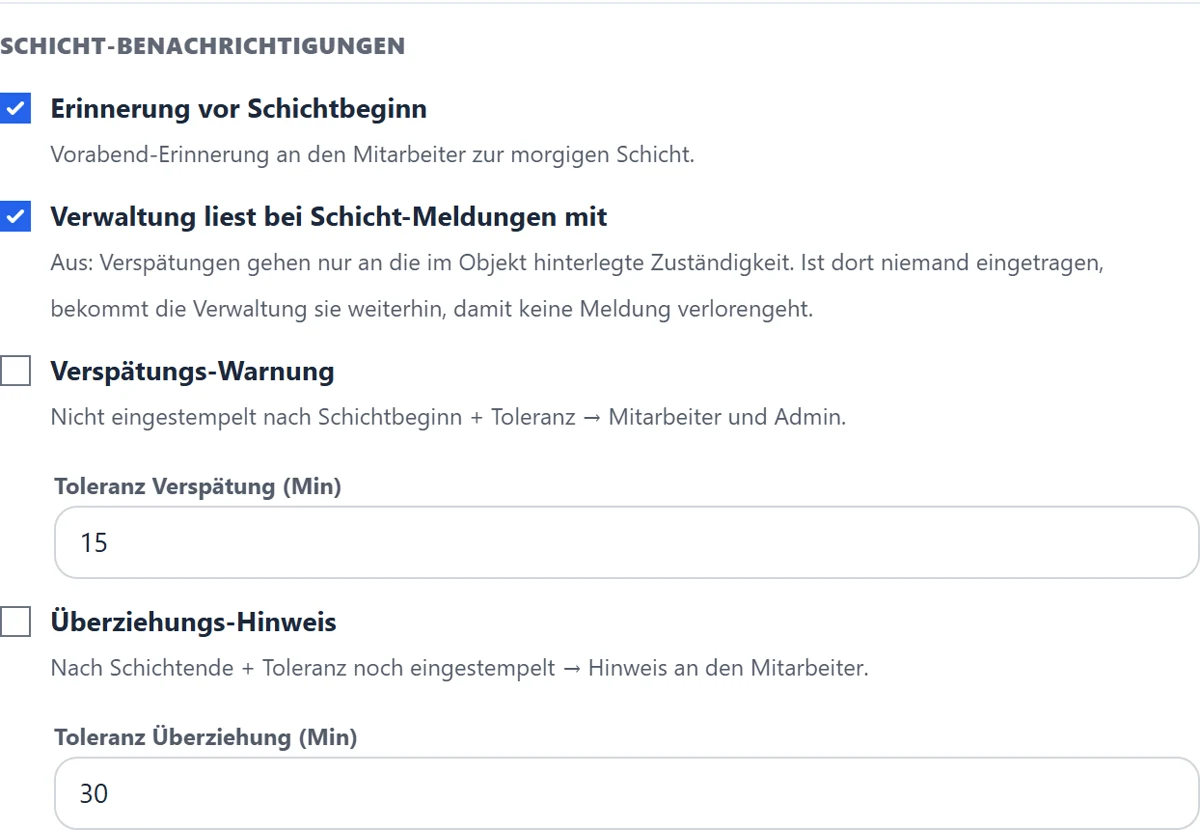
Schicht-Benachrichtigungen mit Toleranzen für Verspätung und Überziehung.
Feld für Feld
- Automatisch ausstempeln nach (Stunden)
- Wird das Ausstempeln vergessen, beendet ShiftScan die Schicht nach dieser Stundenzahl automatisch (1 bis 48). Schützt vor endlos laufenden Schichten. Steht für die Person eine Schicht im Dienstplan, wird erst nach deren Ende ausgestempelt, eine geplante lange Schicht wird also nicht mittendrin gekappt. Kommt der Gehen-Scan erst nach dem automatischen Ausstempeln, beginnt keine neue Schicht: das Ende wird auf die Scanzeit korrigiert.
- Erinnerung „noch eingestempelt" nach (Stunden)
- Nach so vielen Stunden bekommt der Mitarbeiter eine Push-Nachricht und eine Mail, dass er noch eingestempelt ist, spätestens 30 Minuten vor dem automatischen Ausstempeln. So kann er selbst ausstempeln, bevor das System es mit einer geschätzten Zeit tut. 0 schaltet die Erinnerung ab.
- Pausenabzug (Pause 1/2 bei mehr als Std → Abzug min)
- Zwei Stufen: bei mehr als X Stunden werden automatisch Y Minuten Pause abgezogen. Die Grenze selbst zählt noch nicht: Steht Pause 1 auf 6 Stunden, bleibt ein Einsatz von genau 6:00 Stunden ohne Abzug, abgezogen wird erst darüber. Gezählt wird brutto, also von Kommen bis Gehen. Das gesetzliche Minimum (30 Minuten bei mehr als 6 Stunden, 45 Minuten bei mehr als 9 Stunden) gilt immer als Untergrenze: eine Staffel kann mehr abziehen, nie weniger. Darüber legst du fest, ob je Buchung oder je Arbeitstag gerechnet wird. Je Arbeitstag zählen alle Buchungen eines Mitarbeiters am selben Tag zusammen, und ausgestempelte Lücken ab 15 Minuten gelten als Pause.
- Warnung „Zuweisungen mit festen Zeiten …“
- Erscheint unter der Staffel, wenn sie bei einem pünktlichen Einsatz mehr Pause abzieht, als an der festen Zuweisung eines Mitarbeiters als Pause eingetragen ist. Dann liegt das Soll bei jedem Einsatz über der gewerteten Zeit, und das Zeitkonto läuft ins Minus; die Liste nennt Mitarbeiter, Objekt und Zeiten und rechnet schon beim Tippen mit. Zwei Auswege: Macht die Kraft die Pause wirklich, trag sie an der Zuweisung ein (Personalakte, Reiter „Objekte“, „Bearbeiten“, Feld „Pause (Min.)“). Macht sie keine, passe die Staffel an, hier für alle oder im Reiter „Arbeitszeiten“ der Personalakte nur für diese Person.
- Rundung (min)
- Das Minutenraster, auf das die Dauer eines Zeiteintrags gerundet wird: 1 bedeutet aus (es bleibt minutengenau), 15 rundet auf Viertelstunden, 30 auf halbe Stunden. Gerundet wird erst nach dem Pausenabzug, und immer nur die Dauer, nie der Stempelzeitpunkt.
- Rundungsrichtung
- Wie gerundet wird, sobald ein Raster größer als 1 eingestellt ist. „Kaufmännisch" rundet ab der Hälfte auf und darunter ab; das ist die Voreinstellung, weil es sich über den Monat ausgleicht. „Immer aufrunden" rundet zugunsten des Mitarbeiters, „Immer abrunden" zugunsten des Betriebs. Steht die Rundung auf 1, hat die Richtung keine Wirkung.
- Nacht ab / Nacht bis
- Das Zeitfenster, in dem geleistete Arbeit als Nachtarbeit (Nachtzuschlag) zählt, zum Beispiel 23:00 bis 06:00. Das ist die betriebsweite Vorgabe; ein einzelnes Objekt darf davon abweichen (Objekt öffnen, Kasten „Einstellungen", „Nachtzuschlag-Fenster").
- Einspruchsfrist Zeiten (Tage)
- Nach dieser Frist gelten saubere Einträge automatisch als bestätigt (konkludente Zustimmung). 0 = sofort. Einträge mit Anomalien bleiben prüfpflichtig.
- Anomalien trotzdem automatisch bestätigen
- Markierte Anomalie-Arten (z. B. „Manuell erfasst", „Standort außerhalb Radius") werden weiterhin angezeigt/gewarnt, blockieren die automatische Bestätigung aber nicht.
- GPS beim Stempeln erfassen
- Aus = es werden keinerlei Standortdaten erfasst, übertragen oder gespeichert (der Geofence-Radius wird dann ignoriert). Je Objekt überschreibbar.
- Schicht-Benachrichtigungen + Toleranzen
- Erinnerung vor Schichtbeginn (Vorabend), Verspätungs-Warnung (nach Beginn + Toleranz an MA & Admin) und Überziehungs-Hinweis (nach Ende + Toleranz an den MA), je mit eigener Toleranz in Minuten.
Rundung: was sie anfasst und was nicht
Gerundet wird ausschließlich die Dauer, also der abgerechnete Wert. Die Stempelzeitpunkte bleiben unangetastet: In jedem Zeiteintrag stehen weiterhin die tatsächlichen Zeiten von Kommen und Gehen, so wie sie erfasst wurden. Damit bleibt nachvollziehbar, wie aus der echten Anwesenheit die abgerechnete Zeit geworden ist. Für Betriebe mit Betriebsrat und für jede Prüfung ist genau das der Punkt: die Rohaufzeichnung wird nicht überschrieben.
Die Reihenfolge ist immer dieselbe: erst die Bruttodauer aus Kommen und Gehen, davon der Pausenabzug, und erst dieses Ergebnis wird auf das Raster gerundet. Ein Beispiel bei Raster 15: aus 8:07 Stunden nach Pausenabzug werden kaufmännisch 8,00 Stunden, mit „Immer aufrunden" 8,25 Stunden und ohne Rundung 8,12 Stunden.
Ist die Dauer kürzer als das halbe Raster, ergibt kaufmännisches Runden null Stunden: 5 Minuten bei Raster 15 werden zu 0. Wer Kurzeinsätze abrechnet, etwa eine Treppenhausreinigung von zehn Minuten, braucht deshalb die Richtung „Immer aufrunden" oder ein kleineres Raster. Prüfe das, bevor du ein großes Raster einstellst.
Toleranzfenster: die geplante Zeit zählt
Mit dem Toleranzfenster zählt die geplante Zeit, wenn jemand nur wenige Minuten davon abweicht. Beispiel bei 5 Minuten und geplant 10:00 bis 14:00 Uhr: Wer um 09:57 Uhr kommt und um 14:04 Uhr geht, bekommt 4,00 Stunden. Wer um 09:52 Uhr kommt, liegt 8 Minuten daneben. Dann zählt die tatsächliche Zeit voll, also 4,13 Stunden. Kommen und Gehen werden getrennt betrachtet, und die Regel wirkt in beide Richtungen: Wer 4 Minuten zu spät kommt, gilt ebenfalls als pünktlich.
Als geplante Zeit gilt die Schicht im Dienstplan, sonst die feste Arbeitszeit an der Objektzuweisung des Mitarbeiters. Ohne geplante Zeit greift das Fenster nicht. Wie bei der Rundung bleiben die Stempelzeiten unverändert, in der Zeiterfassung steht neben der Stempelzeit, welche Zeit gezählt wurde. Das Fenster wirkt vor Pausenabzug und Rundung und gilt für Buchungen, die nach dem Einschalten entstehen oder geändert werden. Ältere Einträge rechnet es nicht nach.

Stempeln per App
„Mitarbeiter dürfen per App ein- und ausstempeln" erlaubt das Stempeln ohne Scan, auf „Mein Dashboard" und in „Meine Objekte". Nimmst du den Haken weg, bleiben der Scan des Codes vor Ort (NFC oder QR), die PIN am Code und, falls eingeschaltet, „Stempeln ohne Code". Der Mitarbeiter sieht dann statt des Knopfs den Hinweis, den Code zu scannen. Das gilt in allen Tarifen, ab Werk ist es an.
„Ausstempeln per App bleibt erlaubt" zählt nur dort, wo das Stempeln per App aus ist: Mit Haken darf man per App gehen, aber nur per Scan kommen. Ohne Haken geht auch das Ausstempeln nur per Scan; ein vergessenes Ausstempeln fängt dann das automatische Ausstempeln auf.
Einzelne Objekte (Objekt-Detailseite, Kasten „Einstellungen") und einzelne Mitarbeiter (Personalakte, Reiter „Einstellungen") dürfen abweichen. Es gilt die Einstellung am Mitarbeiter vor der am Objekt vor dem Firmen-Standard.

Stempeln ohne Code
Fehlt am Objekt der NFC-Tag oder QR-Code, ist er beschädigt oder lässt er sich nicht scannen, können Mitarbeiter ohne App-Konto trotzdem stempeln. Sie öffnen die Seite, die unter dem Schalter als „Einstieg für Mitarbeiter" steht, geben ihre Handynummer ein und bekommen per SMS einen Link. Mit diesem Link stempeln sie mit ihrer PIN und ihrem Standort.
Der Link gilt 16 Stunden und nur auf dem Gerät, das ihn zuerst öffnet. Jede Stempelung verlangt die PIN, der Standort ist Pflicht. Die Person gibt außerdem an, was mit dem Code ist (fehlt, beschädigt, nicht lesbar), und daraus entsteht ein Ticket am Objekt, damit der Code ersetzt wird. Einzelne Objekte nimmst du in ihren Einstellungen aus.

Jede SMS zählt vom SMS-Kontingent deines Tarifs. Stempeln ohne Code gibt es ab dem Tarif Professional, im Tarif Starter sind keine SMS enthalten. Ist das Kontingent aufgebraucht, geht keine SMS mehr raus, und die Seite zeigt dir, wie oft das im laufenden Monat passiert ist. Die Personalliste warnt außerdem, wenn aktive Mitarbeiter weder ein Konto noch eine Handynummer haben: Ihnen bliebe ohne Code kein Weg zum Stempeln.
Nachweis ohne Login
Der Schalter „PIN-Checkliste am Objekt-QR" entscheidet, ob Mitarbeiter die Soll-Checkliste eines Objekts direkt nach dem Einstempeln abarbeiten dürfen, ohne sich in der App anzumelden. Sie scannen den Code am Objekt und weisen sich mit ihrer Stempel-PIN aus. Ab Werk ist das an. Schaltest du es aus, bleibt die Checkliste erreichbar, aber nur für angemeldete Mitarbeiter. Das Stempeln selbst hängt nicht daran und funktioniert weiter.
Darunter steht „Erinnerung Nachweis (Tage)". Wurde an einem Objekt gestempelt, aber kein Nachweis erfasst, erinnert ShiftScan die Verwaltung nach so vielen Tagen daran. 0 schaltet die Erinnerung ab. Objekte, an denen gar kein Nachweis eingerichtet ist oder keiner geführt wird, lässt sie aus.

Zwei Dinge, die hier regelmäßig für Rückfragen sorgen. Erstens: Der Nachweis erscheint überhaupt erst, wenn für das Objekt eine Branche gewählt und ein Leistungsverzeichnis angelegt ist. Fehlt beides, wäre die Checkliste leer, deshalb wird sie gar nicht erst angeboten, und die Seite weist mit einem Hinweis darauf hin. Zweitens: Dieser Schalter ist nur die Voreinstellung. Ein einzelnes Objekt darf abweichen, das stellst du auf der Objekt-Detailseite im Kasten „Einstellungen" ein.
Fotos & Belege
Der Schalter „Pflichtbelege nur über die Kamera" legt fest, woher ein Pflicht-Foto stammen darf. Ist er an, entstehen Fotos ausschließlich im Live-Kamerabild der Anwendung: Es gibt keinen Dateiauswahl-Dialog und damit keinen Weg zu Galerie, Dateispeicher oder Cloud. Das gilt betriebsweit und auch für die Erfassung ohne Login über einen Scan am Objekt.
Ist keine Kamera verfügbar, wird die Erfassung bewusst blockiert: es gibt KEINEN Rückfall auf die Dateiauswahl, sonst wäre die Sperre wertlos. An einem Arbeitsplatz ohne Kamera lässt sich dann kein Pflichtbeleg mehr erfassen. Prüfe vor dem Einschalten, ob alle Erfassungsgeräte eine Kamera haben.
Reaktionsfristen für Tickets
Hier legst du je Priorität fest, binnen wie vieler Stunden auf ein Ticket reagiert werden soll, gerechnet ab dem Anlegen. Voreingestellt sind 4 Stunden für „Hoch", 24 für „Mittel" und 72 für „Niedrig". Der Wert 0 bedeutet: keine Frist, das Ticket wird nicht überwacht. Läuft eine Frist ab, ohne dass das Ticket erledigt ist, geht einmalig eine Eskalation heraus, einmal je Ticket, nicht wiederholt.
- Hoch / Mittel / Niedrig (Stunden)
- Reaktionsfrist je Priorität in Stunden ab dem Anlegen des Tickets (0–8760). 0 schaltet die Überwachung für diese Priorität ab.
- Fristüberwachung
- Läuft halbstündlich und meldet überfällige Tickets. Die Eskalation erfolgt einmal je Ticket; ein weiterhin offenes Ticket erzeugt keine zweite Meldung.
- Abnahme durch den Auftraggeber
- Erledigte Vorgänge mit Kundenbezug warten auf die Abnahme im Auftraggeber-Portal, der Auftraggeber bekommt dazu eine E-Mail. Lehnt er ab, öffnet sich der Vorgang mit neuer Frist. Braucht das Auftraggeber-Portal im Tarif.
- Nachbesserung nur mit Foto
- Beim Melden einer Nachbesserung und beim Abschließen ist mindestens ein Nachher-Foto Pflicht, für Zuständige wie für die Verwaltung.
- Eskalation an die Verwaltung (Stunden nach Fristablauf)
- Leer: Bei Fristablauf erfahren Zuständige und Verwaltung es gleichzeitig. Mit Wert: zuerst die Zuständigen, die Verwaltung erst nach dieser Nachfrist. Hat ein Vorgang keine Zuständigen, bekommt die Verwaltung sofort Bescheid.
Die Frist wird beim Anlegen eines Tickets gesetzt. Eine Änderung hier wirkt deshalb nur auf NEUE Tickets, bereits offene behalten ihre bisherige Fälligkeit. Das ist gewollt: eine laufende Frist nachträglich zu verschieben, würde den Nachweis entwerten. Tickets, die vor der Einführung der Fristen angelegt wurden, haben gar keine Frist und eskalieren nicht.
Zuständigkeit für Mängel
Meldet ein Mitarbeiter einen Mangel, geht die Meldung an die Leitung des Objekts, und gibt es dort keine, an die Verwaltung. Hier legst du Ausnahmen fest, die für alle Objekte gelten, und zwar je Kategorie: zum Beispiel Material immer an die Person, die den Einkauf macht. Kategorie und Person wählen, „Regel hinzufügen", fertig. Die Regel wirkt sofort, ein Speichern ist nicht nötig.
Die Reihenfolge ist immer dieselbe: eine Regel am Objekt geht vor, danach diese mandantenweite Regel, danach die Objektleitung, und erst wenn es nichts davon gibt, die Verwaltung. Unter „Objekte mit eigener Regel" siehst du, wo ein Objekt abweicht. Regeln für ein einzelnes Objekt und die Schnellaktionen, mit denen Mitarbeiter mit einem Tipp melden, pflegst du auf der Detailseite des Objekts.
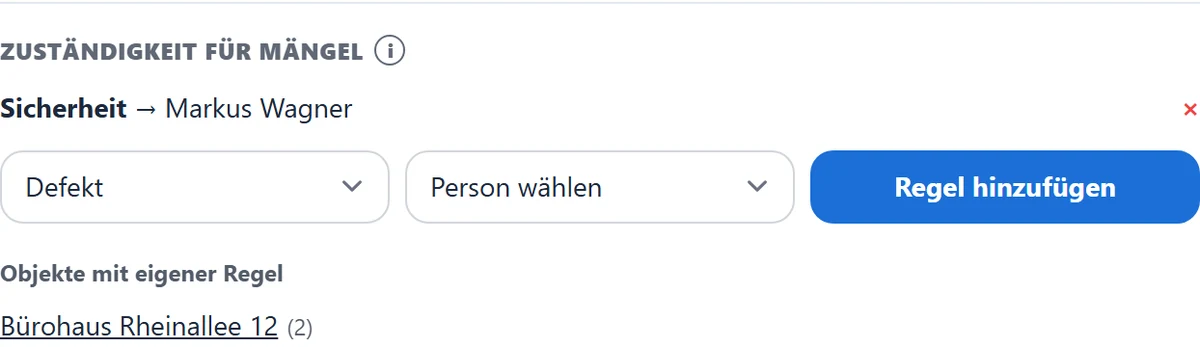
Ob die Verwaltung jede Mängelmeldung zusätzlich mitliest, stellst du oben bei den Schicht-Benachrichtigungen ein: „Verwaltung liest Mängelmeldungen mit". Ohne Haken gehen Mängel nur an die Zuständigen, die Verwaltung bekommt sie dann nur, wenn niemand zuständig ist. Regeln und Schnellaktionen gibt es ab dem Tarif Professional, melden können Mitarbeiter in jedem Tarif.
Tipp
Arbeitet ihr an mehreren Objekten am Tag, stellt den Pausenabzug auf „je Arbeitstag“. Je Buchung bekommt, wer an drei Objekten je 3 Stunden arbeitet, gar keinen Abzug, obwohl es zusammen 9 Stunden sind. Neue Betriebe starten mit „je Arbeitstag“. Die Einstellung wirkt auf neue und geänderte Buchungen, bestehende werden nicht nachgerechnet.
Stolperfalle
Die Einspruchsfrist bestätigt nur SAUBERE Einträge automatisch. Einträge mit Anomalien bleiben prüfpflichtig: es sei denn, du hast die jeweilige Anomalie unter „Anomalien trotzdem automatisch bestätigen" freigegeben. Und: Schaltest du GPS aus, wird der Geofence-Radius wirkungslos, Stempel lassen sich dann von überall setzen.
Häufige Fragen
Was passiert mit dem Pausenabzug, wenn jemand kürzer arbeitet?
Nichts, solange die Arbeitszeit die erste Grenze nicht überschreitet. Genau auf der Grenze wird noch nichts abgezogen: Steht Pause 1 auf 6 Stunden, bleiben genau 6:00 Stunden ohne Abzug. Rechnest du je Arbeitstag, zählt dabei die Summe aller Buchungen des Tages, nicht die einzelne Buchung.
Bekommt der Mitarbeiter die Verspätungs-Warnung sofort?
Nein, erst nach Schichtbeginn plus der eingestellten Toleranz (Standard 15 Min). Erst dann geht der Hinweis an Mitarbeiter und Admin.
Gelten diese Regeln für alle Objekte?
Ja, sie sind die betriebsweite Voreinstellung. Je Objekt überschreibbar sind die Standort-Abfrage samt GPS-Radius, das Nachtzuschlag-Fenster, die Feiertagsregelung und die PIN-Checkliste. Du findest sie auf der Objekt-Detailseite im Kasten „Einstellungen", wo ein leeres Feld immer heißt: Firmenvorgabe erben. Nicht überschreibbar sind Rundung, Pausenabzug, Auto-Ausstempeln und Einspruchsfrist; die gelten für den ganzen Betrieb. Pausenabzug und Auto-Ausstempeln lassen sich stattdessen je Mitarbeiter in der Personalakte anders setzen.
Gilt eine geänderte Rundung auch für die Zeiten vom letzten Monat?
Nein. Die Rundung greift, wenn ein Zeiteintrag entsteht oder geändert wird. Bereits abgeschlossene Einträge behalten ihren Wert, bis jemand sie erneut bearbeitet. Stell die Rundung deshalb am besten zum Monatswechsel um, sonst stehen in einem Monat zwei Regeln nebeneinander.
Verwandtes
Noch Fragen?
Schreib uns, wir antworten persönlich, meist am selben Werktag.