Lager mit Beschaffung und Inventur
Zentral-, Fahrzeug- und Baustellenlager führen, umlagern, beim Lieferanten bestellen, den Wareneingang buchen und per Inventur zählen. Der Bestand eines Lagers ist immer die Summe seiner Buchungen. Das Lager gehört zum Tarif Business.
Ressourcen → Lager
Wofür ist das?
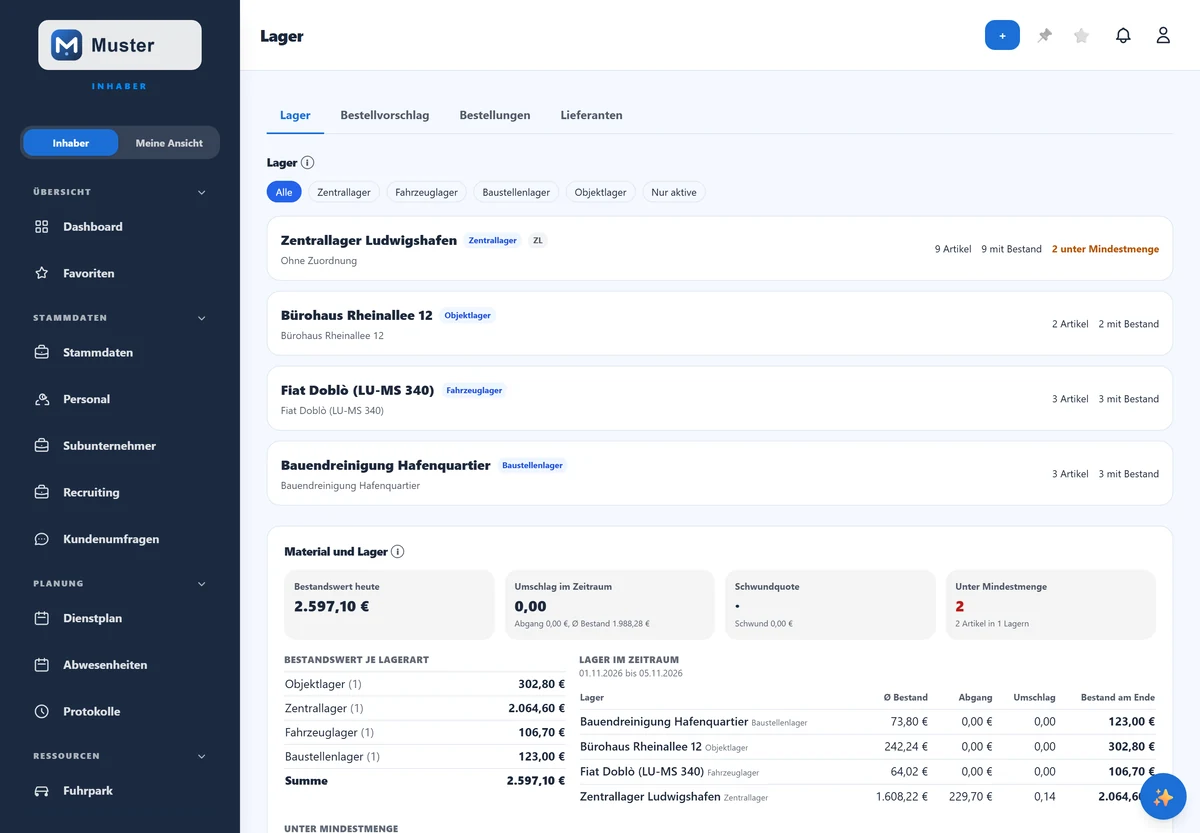
Unter „Lager“ führst du Material über das einzelne Objekt hinaus: ein Zentrallager im Betrieb, ein Lager je Fahrzeug, ein Lager je Baustelle (Projekt) und, in der Liste mit aufgeführt, den Vorrat an einem Objekt als Objektlager. Jedes Lager hat je Artikel einen Bestand. Er ändert sich nur durch Buchungen: Zugang, Entnahme, Umlagerung, Zählung.
Dazu kommt die Beschaffung: Lieferanten, ein Bestellvorschlag, Bestellungen mit Wareneingang gegen den Lieferschein und die Inventur mit Zählprotokoll. Das Lager gehört zum Tarif Business (im Testzeitraum ist es enthalten) und baut auf dem Materialverbrauch auf: Die Artikel stehen im Leistungskatalog, der Verbrauch am Objekt oder Projekt erscheint auf der Karte „Material“.
Die Seite „Lager“ hat vier Reiter: „Lager“, „Bestellvorschlag“, „Bestellungen“ und „Lieferanten“. Mitarbeiter mit dem Recht „Lager“ sehen stattdessen eine eigene Ansicht ohne Preise und ohne Reiter.
In 30 Sekunden
- •„Lager“ öffnen, oben auf „+“ tippen und ein Zentral-, Fahrzeug- oder Baustellenlager anlegen.
- •Auf der Seite eines Lagers buchst du „Zugang“ (Lieferung), „Entnehmen“ (Verbrauch an einem Objekt oder Projekt) und „Umlagern“ in ein anderes Lager.
- •Artikel und Anfangsbestand lassen sich aus einer Datei übernehmen: „Datei einlesen“, prüfen, buchen.
- •Der Bestellvorschlag zeigt, was unter der Mindestmenge liegt, und legt je Lieferant eine Bestellung als Entwurf an. Der Wareneingang bucht die Lieferung ins Lager.
- •Mit „Inventur beginnen“ zählst du ein ganzes Lager. Beim Abschluss bucht jede Abweichung eine Korrektur, das Zählprotokoll gibt es als PDF.
- •Ein QR-Code oder NFC-Tag am Regal, im Fahrzeug oder am Container führt beim Scannen direkt zum Lager.
Schritt für Schritt: Lager anlegen und befüllen
- 1
Öffne „Lager“ und tippe oben auf „+“. Wähle die Lagerart. Beim Fahrzeuglager wählst du das Fahrzeug, beim Baustellenlager das Projekt; ein Zentrallager braucht einen Namen, die anderen heißen ohne Namen wie ihr Fahrzeug bzw. Projekt. Mit „Lager anlegen“ speicherst du.
- 2
Öffne das Lager aus der Liste. Für den ersten Bestand tippst du auf „Zugang“, wählst den Artikel aus dem Katalog und trägst die Menge ein. Der Einkaufspreis je Einheit ist optional, ohne Preis gilt der aus dem Katalog. Viele Artikel auf einmal bringt „Datei einlesen“: Mit „Vorlage (CSV)“ bekommst du die Spalten, „Prüfen“ zeigt je Zeile neu, geändert oder unklar, und „Buchen“ übernimmt Artikel und Anfangsbestand. Dieselbe Datei bucht in dasselbe Lager nur einmal.
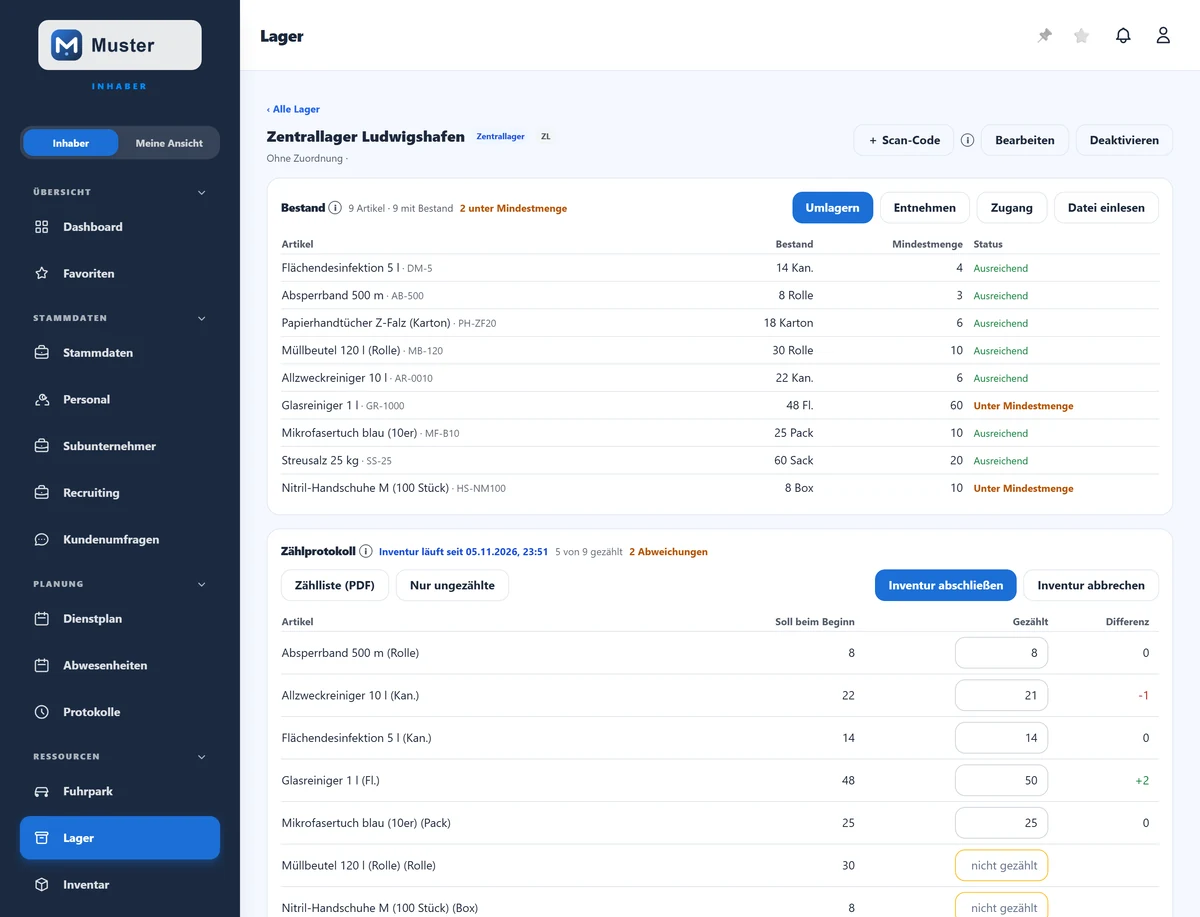
Ein Lager mit Bestand, Mindestmenge und Status je Artikel. - 3
Zum Umlagern tippst du auf „Umlagern“ und wählst Ziellager, Artikel und Menge. Abgang und Zugang entstehen zusammen, der Einkaufspreis wandert mit. Umgelagert wird nur, was im Lager liegt. Eine Umlagerung wird nicht storniert: Zurück geht es mit einer Umlagerung in die Gegenrichtung.
- 4
Wird Material verbraucht, tippst du in einem Zentral-, Fahrzeug- oder Baustellenlager auf „Entnehmen“, wählst Artikel, Menge und das Ziel (ein Objekt oder ein Projekt). Der Bestand sinkt, das Ziel trägt die Materialkosten, und die Buchung steht auf der Karte „Material“ des Ziels. Mit dem Haken „Weiterberechnen“ kommt sie auf die Kundenrechnung. Korrigiert wird per Storno an der Materialkarte des Ziels.
Schritt für Schritt: Nachbestellen und Wareneingang
Bestellt wird bei deinem Lieferanten. ShiftScan bereitet die Bestellung vor, hält sie nach und bucht die Lieferung ins Lager. Die Bestellung lässt sich als PDF herunterladen und dem Lieferanten schicken.
- 1
Lege im Reiter „Lieferanten“ mit „Lieferant anlegen“ deine Lieferanten an (Name, eigene Kundennummer, Ansprechpartner, E-Mail, Telefon, Anschrift). Im Leistungskatalog bekommt jeder Materialartikel unter „Beschaffung“ seinen Lieferanten, die Bestellnummer beim Lieferanten, die EAN und die Verpackungseinheit. Ein Lieferant mit Bestellungen wird beim Löschen nur deaktiviert.
- 2
Lege fest, ab wann nachbestellt wird: Im Reiter „Bestellvorschlag“ wählst du unter „Mindest- und Zielmengen“ ein Lager und trägst je Artikel Mindestmenge und Zielmenge ein, weitere Artikel kommen mit „Artikel aufnehmen“ dazu. Ein leeres Feld heißt keine Vorgabe.
- 3
Der Reiter „Bestellvorschlag“ listet jeden Artikel, dessen Bestand zusammen mit den offenen Bestellungen unter der Mindestmenge liegt. Vorgeschlagen wird bis zur Zielmenge (ohne Zielmenge das Doppelte der Mindestmenge), aufgerundet auf die Verpackungseinheit. Nimm bei „Mitbestellen“ den Haken heraus, was nicht dazugehört, passe die Mengen an und tippe je Lieferant und Lager auf „Bestellung anlegen“. Es entsteht eine Bestellung als Entwurf.
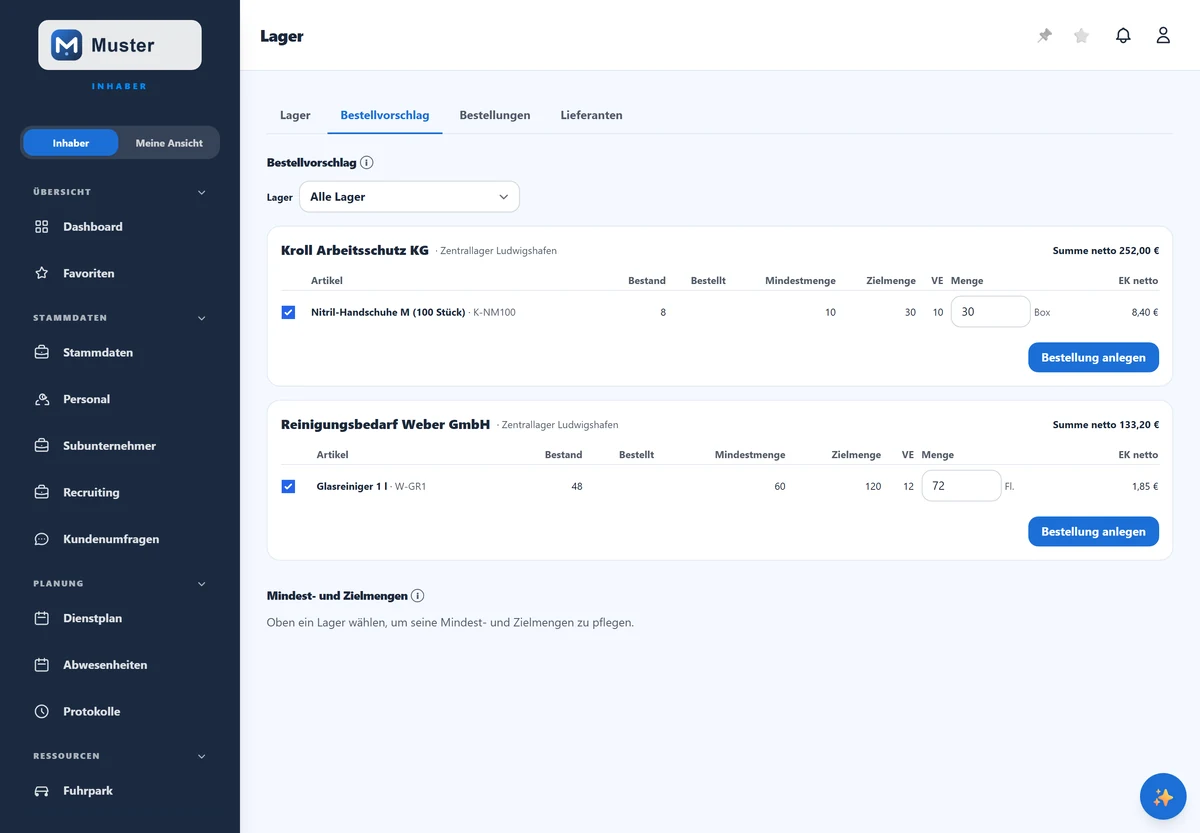
Der Bestellvorschlag mit Bestand, bestellter Menge, Mindest- und Zielmenge. - 4
Öffne die Bestellung. Im Entwurf kannst du Menge und Einkaufspreis jeder Position ändern, Positionen hinzufügen oder entfernen und den gewünschten Liefertermin eintragen. Mit „Als bestellt markieren“ wird die Bestellung verbindlich, die Positionen sind dann festgeschrieben. Über „PDF“ lädst du sie herunter.
- 5
Kommt die Ware, öffne die Bestellung und buche den Wareneingang: Die offenen Restmengen sind vorbelegt. Trag Lieferschein-Nr., Liefertag und je Position die gelieferte Menge ein, auf Wunsch mit Foto des Lieferscheins, und tippe auf „Wareneingang buchen“. Weniger als bestellt lässt die Bestellung „Teilgeliefert“ offen, mit dem Haken „Bestellung damit abschließen (Rest entfällt)“ gilt sie als erledigt. Der Einkaufspreis geht in den Durchschnittspreis des Lagers ein, und ist die Mindestmenge wieder erreicht, wird das Nachbestell-Ticket erledigt. Ein falscher Wareneingang lässt sich stornieren.
Schritt für Schritt: Inventur
- 1
Öffne das Lager und suche die Karte „Zählprotokoll“. Tippe auf „Inventur beginnen“. ShiftScan friert den Bestand je Artikel als „Soll beim Beginn“ ein. Was zwischen Beginn und Zählung gebucht wird, rechnet die App mit ein.
- 2
Drucke bei Bedarf die „Zählliste (PDF)“ und zähle im Lager. Trag je Artikel unter „Gezählt“ die Menge ein, die wirklich da ist, und tippe auf „Zählung speichern“. Ein leeres Feld heißt nicht gezählt. Fehlt ein Artikel in der Liste, trägst du ihn unter „Artikel nachtragen“ nach, sein Soll ist 0. Mitarbeiter mit dem Recht „Lager“ zählen mit, ohne das Soll zu sehen.
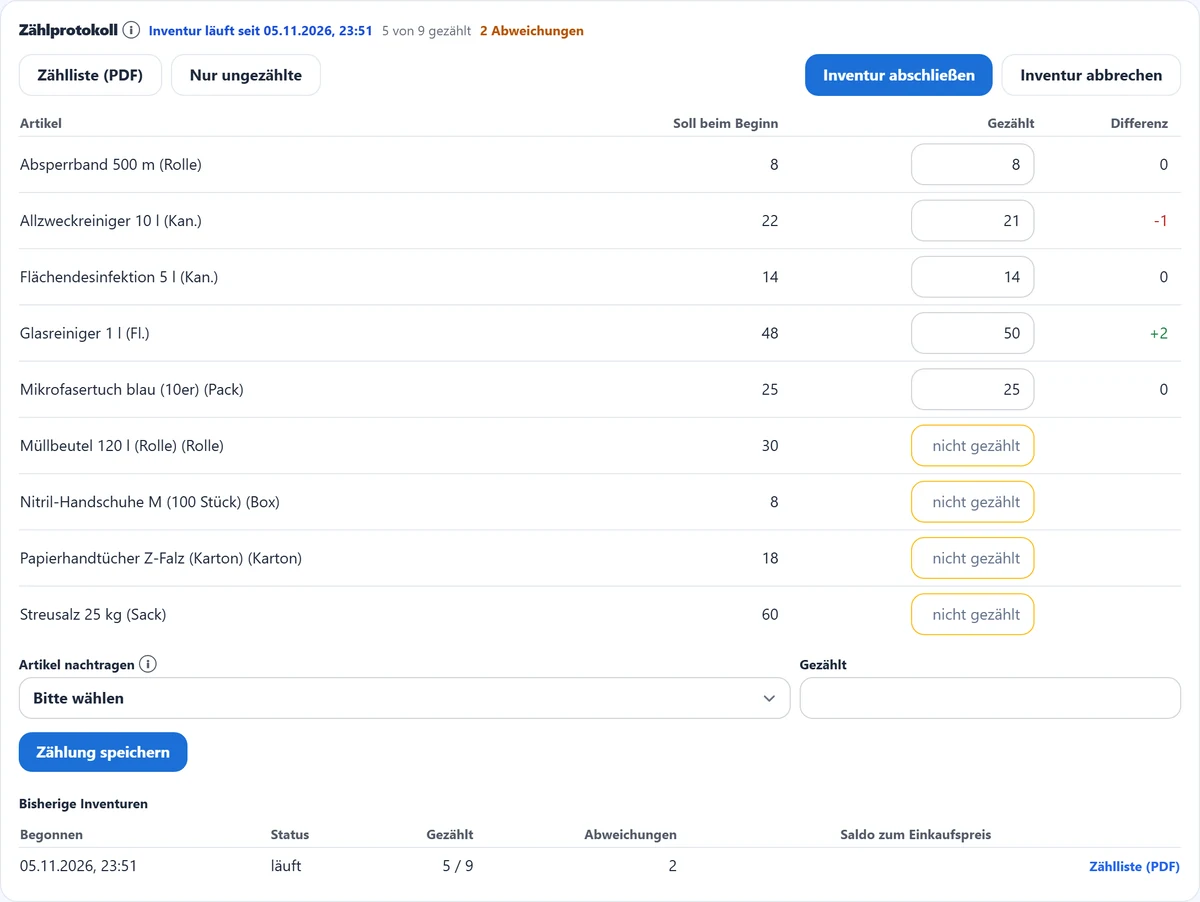
Die Inventur mit Soll beim Beginn, gezählter Menge und Differenz. - 3
Mit „Inventur abschließen“ buchst du jede Abweichung als Korrektur zum gewichteten Einkaufspreis, auf Wunsch mit Unterschrift. Positionen ohne Zählung buchen nichts und stehen im Protokoll als „nicht gezählt“. Abschließen geht erst, wenn mindestens eine Position gezählt ist. „Inventur abbrechen“ verwirft die Zählungen, gebucht wird nichts.
- 4
Nach dem Abschluss lädst du das „Zählprotokoll (PDF)“ herunter. Es bleibt unverändert und steht auch unter „Bisherige Inventuren“, mit den Abweichungen und dem Saldo zum Einkaufspreis.
Zwischen den Inventuren buchst du Schwund (Bruch, Diebstahl, Ablauf) mit „Schwund buchen“ oder setzt einen Artikel mit „Bestand korrigieren“ auf die wirkliche Menge. Beides braucht eine Begründung. Läuft eine Inventur, wird nur in der Inventur gezählt und korrigiert. Schwund und Korrekturen zeigt die Liste „Korrekturen und Schwund“ mit dem Wert zum Einkaufspreis.
Feld für Feld erklärt
- Lagerart
- Zentrallager (der Betrieb), Fahrzeuglager (eines je Fahrzeug), Baustellenlager (eines je Projekt) und Objektlager. Ein Objektlager ist der Vorrat an einem Objekt; er wird am Objekt angelegt, nicht hier. Fahrzeug- und Baustellenlager lassen sich auch am Fahrzeug bzw. am Projekt anlegen.
- Name und Kürzel
- Der Name ist bei einem Zentrallager Pflicht. Fahrzeug- und Baustellenlager heißen ohne Namen wie ihr Fahrzeug bzw. Projekt. Das Kürzel (höchstens 30 Zeichen) ist freiwillig.
- Status
- „Ausreichend“, „Unter Mindestmenge“ oder „Fehlbestand“ (Bestand unter 0). Die Lagerliste zeigt je Lager, wie viele Artikel unter der Mindestmenge liegen oder einen Fehlbestand haben.
- Mindestmenge und Zielmenge
- Fällt der Bestand zusammen mit den offenen Bestellungen unter die Mindestmenge, steht der Artikel im Bestellvorschlag, und es entsteht ein Nachbestell-Ticket. Bis zur Zielmenge wird aufgefüllt, ohne Zielmenge bis zum Doppelten der Mindestmenge.
- Einkaufspreis je Einheit
- Beim Zugang optional. Der Preis geht in den gewichteten Durchschnittspreis des Lagers ein, mit dem Bestand, Entnahmen und Inventurdifferenzen bewertet werden. Ohne Preis gilt der Einkaufspreis aus dem Katalog.
- Verpackungseinheit (VE) und EAN
- Im Katalog je Artikel unter „Beschaffung“. Der Bestellvorschlag rundet die Menge auf ein Vielfaches der VE auf. Die EAN dient dem Scannen am Lagerplatz.
- Lieferschein-Nr. und Foto
- Beim Wareneingang. Die Nummer steht danach in der Liste der Wareneingänge. Das Foto oder PDF des Lieferscheins lässt sich auch später mit „Foto nachreichen“ ergänzen.
- Soll beim Beginn, Gezählt, Differenz
- In der Inventur. Soll ist der eingefrorene Bestand, Gezählt die Menge, die wirklich da ist, Differenz der Unterschied. Beim Abschluss wird nur die Differenz gebucht.
- Kennzahlen und CSV
- Unter der Lagerliste und in den Analysen stehen „Bestandswert heute“, „Umschlag im Zeitraum“, „Schwundquote“ und die offenen Bestellpositionen. Bewertet wird zum gewichteten Durchschnitts-Einkaufspreis je Lager, nicht zu einem Marktwert. „Bestand als CSV“ und „Bewegungen als CSV“ exportieren die Zahlen.
Wer darf was?
- •Die Verwaltung legt Lager an, bucht, bestellt, führt Inventuren durch, sieht Preise und die Liste der Buchungen.
- •Mitarbeiter mit dem Recht „Lager: Lieferung, Entnahme, Zählen und Umlagern“ (in der Personalakte vergeben) sehen Zentral-, Fahrzeug- und Baustellenlager mit Bestand, aber ohne Preise. Sie buchen Lieferungen, Entnahmen und Zählungen, zählen eine laufende Inventur mit und lagern um: zwischen Zentral-, Fahrzeug- und Baustellenlagern sowie in das Objektlager ihrer eigenen Objekte.
- •Beim Umlagern durch diese Mitarbeiter wird ein Artikel, den ein Zentral-, Fahrzeug- oder Baustellenlager noch nicht führt, dort aufgenommen. In ein Objektlager geht es nur mit Artikeln, die der Vorrat des Objekts schon führt.
- •Nicht erlaubt sind diesen Mitarbeitern: Lager anlegen, Mindest- und Zielmengen, Bestellungen, Wareneingang, Schwund, Import, Inventur beginnen und abschließen, Preise und die Liste der Buchungen.
- •Konten mit eingeschränktem Sichtbereich sehen Bestand und Buchungen ihrer Lager. Buchen, Umlagern, Inventur und Änderungen am Lager macht die Verwaltung ohne Einschränkung.
Scan am Lagerplatz und Entnahme unterwegs
Auf der Seite eines Lagers lädst du den „Scan-Code“ herunter oder legst ihn mit „+ Scan-Code“ an. Klebe ihn an Regal, Fahrzeug oder Container. Ein NFC-Tag lässt sich auf der Seite „QR-Codes“ ebenfalls dem Lager zuweisen. Was nach dem Scan passiert, hängt von der Lagerart ab.
- •Die Verwaltung landet beim Scan auf der Seite des Lagers.
- •Fahrzeuglager: Mitarbeiter entnehmen direkt auf eines ihrer Objekte, in der App oder ohne Anmeldung mit der Stempel-PIN (dafür braucht das Gerät eine Verbindung). In der App wird eine Entnahme ohne Netz gespeichert und später übertragen. In „Meine Objekte“ wählt der Mitarbeiter bei „Material erfassen“ unter „Woher“ sein Fahrzeug, dann sinkt dessen Bestand.
- •Baustellenlager: Das Projektteam entnimmt unter „Meine Projekte“ auf der Karte „Material aus dem Baustellenlager“, und zwar nur Artikel, die dort liegen.
- •Ein Objektlager führt zur Objektseite, aus dem Zentrallager bucht nur die Verwaltung.
Tipp
Beginne ein neues Lager mit einer Zählung oder dem Datei-Import: So hat jeder Artikel von Anfang an einen Bestand und einen Preis. Lege danach Mindest- und Zielmengen fest, dann arbeitet der Bestellvorschlag für dich.
Stolperfalle
Eine Umlagerung wird nicht storniert: Zurück geht es mit einer Umlagerung in die Gegenrichtung. Ein Lager löschst du nicht, du deaktivierst es; Bestand und Buchungen bleiben erhalten. In einem deaktivierten Lager wird nicht mehr umgelagert oder entnommen.
Häufige Fragen
Was ist der Unterschied zwischen Vorrat und Lager?
Der Vorrat gehört zu einem Objekt (Tarif Professional): je Artikel ein Bestand mit Mindestmenge, der den Verbrauch an diesem Objekt mitzählt. Das Lager (Tarif Business) kennt zusätzlich Zentral-, Fahrzeug- und Baustellenlager, Umlagerung, Bestellungen mit Wareneingang und die Inventur. Der Vorrat erscheint dort als Objektlager.
Welchen Preis hat Material, das ich aus dem Lager entnehme?
Der Einkaufspreis kommt aus dem Lager: der gewichtete Durchschnitt seiner bewerteten Zugänge, ohne bewerteten Zugang der Einkaufspreis aus dem Katalog. Der Verkaufspreis kommt aus dem Katalog und wird nur mit dem Haken „Weiterberechnen“ auf die Rechnung gesetzt.
Warum finde ich im Lager keinen Artikel zum Entnehmen oder Umlagern?
Entnommen und umgelagert wird nur, was im Lager liegt. Buche zuerst einen Zugang, zähle, oder nimm den Artikel über den Datei-Import auf. Außerdem muss das Lager aktiv sein.
Warum fehlt ein Artikel im Bestellvorschlag?
Vorgeschlagen wird nur ein Artikel, dessen Bestand zusammen mit den offenen Bestellungen unter der Mindestmenge liegt. Hat der Artikel in diesem Lager keine Mindestmenge, kommt er nicht vor. Eine schon bestellte, aber noch nicht gelieferte Menge zählt als offen mit.
Was passiert mit den Buchungen, wenn ich eine Inventur abschließe?
Jede Abweichung zwischen Soll und gezählter Menge wird als Korrektur zum gewichteten Einkaufspreis gebucht. Nicht gezählte Positionen buchen nichts. Das Zählprotokoll ist danach unveränderlich.
Verwandtes
Noch Fragen?
Schreib uns, wir antworten persönlich, meist am selben Werktag.