Einrichtung
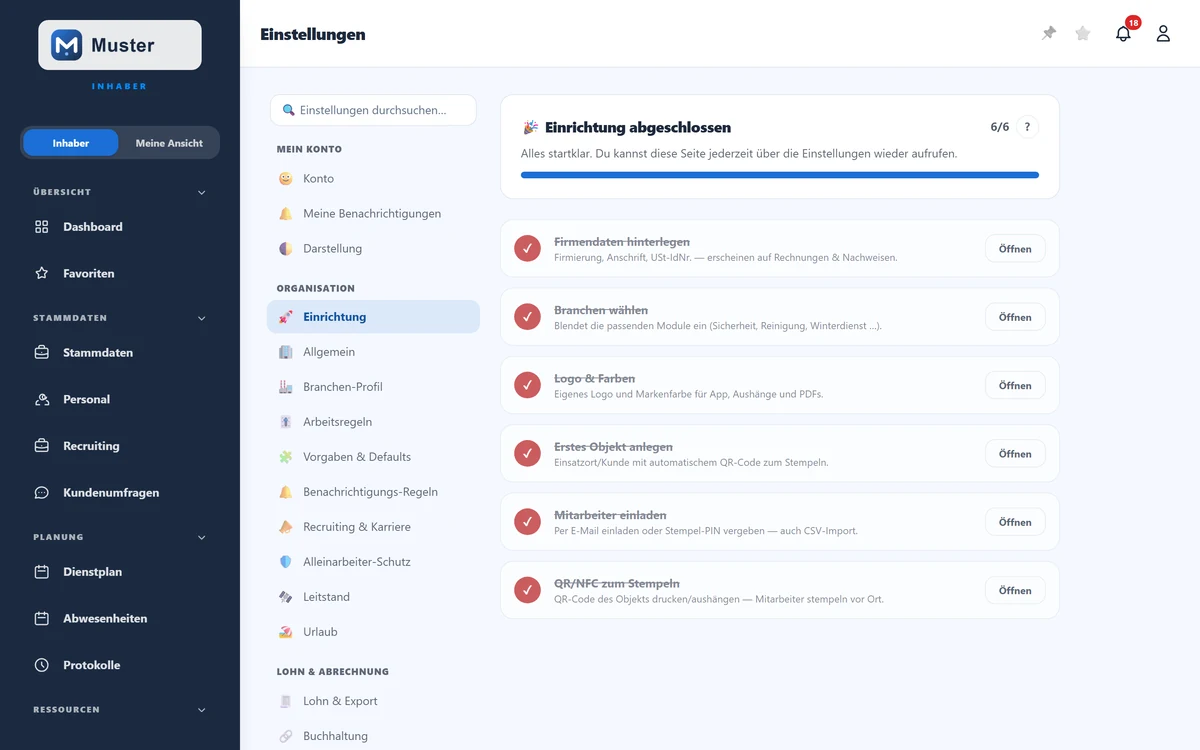
Die Einrichtung führt dich als Kette durch die ersten Schritte: vom Firmennamen über das erste Objekt bis zu deiner ersten eigenen Stempelung. Danach zeigt der Bereich „Ausbau“, was ShiftScan sonst noch kann. Erledigte Schritte hakt die Seite automatisch ab.
System → Einstellungen → Organisation → Einrichtung
Wofür ist diese Seite?
Die Seite „Einrichtung“ ist dein geführter Start in ShiftScan: eine Kette aus fünf Schritten mit Fortschrittsbalken, die bis zur ersten Buchung führt (Betrieb benennen, Objekt anlegen, QR/NFC zum Stempeln, erste Buchung, Mitarbeiter einladen). Die Branche ist optional und zählt nicht mit. Der nächste offene Schritt trägt den Hinweis „Nächster Schritt“. ShiftScan liest den Stand aus deinen Daten ab, du setzt keine Haken selbst. Mit der ersten Buchung öffnet sich darunter der Bereich „Ausbau“. Als frischer Inhaber (noch kein Objekt, außer dir niemand aktiv) landest du beim Öffnen der App gleich hier. Danach erreichst du die Seite jederzeit über die Einstellungen.
In 30 Sekunden
- •Die Schritte bilden eine Kette bis zur ersten Buchung. Arbeite sie von oben nach unten ab, der nächste offene Schritt trägt „Nächster Schritt“.
- •Der Fortschrittsbalken zeigt, wie viel schon erledigt ist (z. B. 3/5).
- •Erledigte Schritte werden automatisch durchgestrichen und abgehakt.
- •Nach „5/5" ist dein Betrieb startklar.
Schritt für Schritt
- 1
Öffne „Einstellungen" → „Einrichtung". Du siehst oben deinen Fortschritt und darunter die Checkliste mit allen offenen und erledigten Schritten.
Fortschrittsbalken oben, darunter die Schritt-Karten. - 2
Solange dein Betrieb keinen Namen hat, steht oben der Schnellstart („Erst die Grundlagen“): Firmenname eintragen, optional eine oder mehrere Branchen wählen, „Speichern und weiter“ tippen. Die Branche blendet passende Module ein und lässt sich später ändern. Solange der Schnellstart sichtbar ist, fehlen die Karten „Betrieb benennen“ und „Branchen wählen“.
- 3
Lege dein erstes Objekt an: Der Knopf „Objekt anlegen“ öffnet die Objektliste mit dem Anlegeformular. Legst du es einzeln an, entsteht der QR-Code zum Stempeln automatisch. Beim Import entsteht keiner: Dann legst du ihn in der Objektakte mit „+ QR“ an oder erzeugst auf der Seite „QR-Codes“ mit „QR-Codes erzeugen“ freie Codes und weist sie mit „Zuweisen“ zu. Der Schritt „QR/NFC zum Stempeln“ ist erst erledigt, wenn ein Code einem Objekt oder Raum zugewiesen ist, ein freier Code reicht nicht.
- 4
Dann kommt die erste Buchung, am besten am Desktop. „Jetzt hier stempeln“ öffnet die Stempelseite deines ersten Objekts in einem neuen Tab. Du bist angemeldet und stempelst ohne PIN, der Haken wird von selbst grün, solange die Einrichtung offen bleibt. Zum Ausstempeln öffnest du den Code einfach noch einmal. Am Desktop zeigt die Karte auch den QR-Code zum Scannen mit der Handykamera, genau so stempelt später dein Team; am Handy fehlt das Bild, dort bleiben Knopf und Hinweis. Am Handy ohne Anmeldung fragt die Stempelseite deine PIN: Hast du noch keine, legst du sie in der Karte unter „Deine Stempel-PIN“ mit „PIN setzen“ fest (4 bis 20 Ziffern).
- 5
Zum Schluss „Mitarbeiter einladen“: Der Knopf „Mitarbeiter“ öffnet die Personalliste mit dem Anlegeformular. Lade per E-Mail ein, vergib eine Stempel-PIN oder importiere per CSV. Erledigt ist der Schritt, sobald außer dir ein weiterer Mitarbeiter aktiv ist. Mit der ersten Buchung öffnet sich darunter der Bereich „Ausbau“, auch wenn dieser Schritt noch offen ist.
Feld für Feld
- Fortschritt (x/5)
- Zeigt, wie viele Einrichtungsschritte schon erledigt sind; der Balken füllt sich automatisch.
- Betrieb benennen
- Der Firmenname erscheint in der App, auf Aushängen und auf Nachweisen. Du trägst ihn im Schnellstart oben ein; der Standardname „Neue Firma“ gilt nicht als Name.
- Branchen wählen
- Optional: blendet die passenden Module ein (Sicherheit, Reinigung, Winterdienst …) (→ Branchen-Profil). Der Schritt zählt nicht in den Fortschritt.
- Erstes Objekt anlegen
- Einsatzort oder Kunde (→ Objekte). Einzeln angelegt bekommt das Objekt seinen QR-Code zum Stempeln automatisch, importierte Objekte nicht. Subunternehmer nehmen stattdessen die Objekte ihres Auftraggebers an.
- QR/NFC zum Stempeln
- Erledigt, sobald ein Code einem Objekt oder Raum zugewiesen ist. Ein frisch erzeugter, freier Code zählt nicht, er braucht in der Codeliste „Zuweisen“ (→ QR-Codes).
- Erste Buchung machen
- Erledigt, sobald es im Betrieb eine erste Buchung gibt. Solange der Schritt offen ist und ein Objekt-Code existiert, zeigt die Karte „Jetzt hier stempeln“, am Desktop das QR-Bild und, falls du noch keine hast, das Feld „Deine Stempel-PIN“ mit „PIN setzen“. „Zu den QR-Codes“ steht als Textlink in der Karte.
- Mitarbeiter einladen
- Per E-Mail einladen oder Stempel-PIN vergeben, auch per CSV-Import (→ Personal). Erledigt, sobald außer dir ein weiterer Mitarbeiter aktiv ist.
- Ausbau
- Zweite Karte unter der Kette, offen ab der ersten Buchung (vorher steht dort nur, was kommt). Sie zählt nicht in den Fortschritt und hakt sich selbst ab: „Dein Team stempelt“ (zwei Personen haben gestempelt), „Firmendaten für Rechnungen“, „Eigenes Branding“ (Logo, App-Name oder Symbol), „Nachweise für deine Branche“ (nur bei Branchen mit Nachweis-Modul, erledigt mit einem Leistungsverzeichnis), „Auftraggeber-Portal“ und „Eigene Domain“. Branding, Nachweise, Portal und Domain gehören zum Tarif Business: In der Testphase steht „Business, im Test enthalten“, in einem Tarif ohne die Funktion steht der nötige Tarif in Klammern am Titel.
- Leiste „Einrichtung läuft“
- Hast du die Einrichtung in diesem Browser-Tab geöffnet und ist der Kernweg offen, steht oben auf den anderen Seiten die Leiste „Einrichtung läuft“ mit „Weiter zum nächsten Schritt“. Der Knopf führt zum nächsten offenen Schritt (beim Betrieb zum Schnellstart, bei der ersten Buchung zur Karte), mit × blendest du die Leiste aus. Denselben Knopf hat die Dashboard-Karte „Einrichtung“. Fehlt noch der Firmenname, zeigt die App sonst die Leiste „Willkommen!“ mit „Jetzt einrichten“.
Tipp
Du musst nicht alles in einem Rutsch erledigen: die Seite liest deinen Stand aus den Daten, du kannst jederzeit zurückkommen. Die Reihenfolge hat einen Grund: erst selbst stempeln, dann das Team einladen, denn wer den Ablauf einmal gesehen hat, erklärt ihn besser. Hängst du fest, führt der Link „Fragen zur Verwaltung? Häufige Fragen für die Verwaltung“ unter der Kette zu den Antworten, die neue Betriebe am häufigsten brauchen.
Stolperfalle
Ein Schritt hakt sich erst ab, wenn es die Sache wirklich gibt (Objekt, zugewiesener Code, Buchung, zweiter Mitarbeiter). Am häufigsten fehlt der Haken bei „QR/NFC zum Stempeln“: „QR-Codes erzeugen“ legt freie Codes an, die noch niemandem gehören und deshalb nicht zählen. Weise den Code in der Codeliste mit „Zuweisen“ einem Objekt zu. Ohne einen Code, der einem Objekt zugewiesen ist, zeigt auch „Erste Buchung“ weder Knopf noch QR-Bild.
Häufige Fragen
Verschwindet die Einrichtungs-Seite, wenn ich fertig bin?
Nein. Auch nach „5/5" bleibt sie über die Einstellungen erreichbar, du kannst die verlinkten Bereiche jederzeit erneut öffnen.
Muss ich alle Schritte machen?
Die Schritte sind die empfohlene Grundausstattung. Du kannst ShiftScan auch ohne jeden Haken nutzen, aber mit allen Schritten ist dein Betrieb sofort sauber eingerichtet.
Warum ist ein Schritt schon abgehakt, den ich nicht bewusst gemacht habe?
ShiftScan erkennt erledigte Schritte automatisch, hast du z. B. beim Registrieren schon einen Firmennamen eingetragen oder ein Objekt angelegt, ist der Punkt bereits grün.
Am Handy werde ich nach einer PIN gefragt, ich habe aber keine. Was tun?
Am Handy bist du meist nicht angemeldet, darum fragt die Stempelseite deine Stempel-PIN, genau wie bei deinem Team. Solange du keine hast, legst du sie im Schritt „Erste Buchung“ unter „Deine Stempel-PIN“ mit „PIN setzen“ fest (4 bis 20 Ziffern). Alternativ stempelst du am Desktop über „Jetzt hier stempeln“, angemeldet brauchst du keine PIN.
Ich habe mich registriert, aber den Bestätigungslink nie angeklickt. Was jetzt?
Nach 24 Stunden schickt ShiftScan einmalig eine Erinnerung an dieselbe Adresse. Bleibt auch die liegen, wird das unbestätigte Konto nach 7 Tagen gelöscht, und zwar vollständig. Die Adresse ist danach wieder frei, du kannst dich also einfach neu registrieren. Ist der Link nur abgelaufen, führt dich die Seite „Link ungültig oder abgelaufen“ zur Anmeldung, wo du die Registrierung neu startest. Sieh in beiden Fällen auch im Spam-Ordner nach, dort landet die Bestätigungsmail am häufigsten.
Verwandtes
Noch Fragen?
Schreib uns, wir antworten persönlich, meist am selben Werktag.